 DYNAMIZU Wiki
0 / 0
DYNAMIZU Wiki

Dynamita, www.dynamita.com, Sigale, France
DYNAMIZU は、水処理プロセスに特化した初期の動的シミュレーターの一つです。専門性の高いチームが、何千日にもわたり深い愛情を込めて作り上げました。どうぞお楽しみください。そして、もし期待に応えきれていない点がありましたら、ぜひお知らせください。改善に全力を尽くします。
Imre Takács、Dynamita チームを代表して
Sigale-Toulouse-Budapest-Toronto-Québec-Luxembourg-Innsbruck
リリース日:2026年1月
最終更新:2026年1月
このクイックチュートリアル、DYNAMIZU ソフトウェア、SumoSlang および関連技術は、Dynamita の著作権により保護されています。
Copyright 2011-2026, Dynamita
Dynamita SAS
2015 route d’Aiglun
Sigale, 06910
France
www.dynamita.com
info@dynamita.com
support@dynamita.com
フランスの携帯電話:+33.6.79.78.02.52
以下の手順は、DYNAMIZU のインストールをガイドするためのものです。
オペレーティングシステム
お使いのコンピュータが Microsoft Windows 10 以降で動作していることを確認してください。DYNAMIZU は、Windows 10 および 11 を搭載したタッチスクリーンコンピュータをサポートしています。
DYNAMIZU は、Windows をインストールした Mac、または「Parallels」のようなエミュレーターを介して使用できます。
Microsoft Office
DYNAMIZU には Microsoft Excel 2007 以降がインストールされている必要があります。
.NET
お使いのコンピュータで Microsoft .NET 4.7.2 フレームワークが動作していることを確認してください。インストール済みアプリケーションの一覧(コントロールパネル / プログラム / プログラムと機能)で確認できます。.NET フレームワークの 4.7.2 バージョンがインストールされていない場合は、以下の場所からダウンロードしてインストールしてください。
https://dotnet.microsoft.com/download/dotnet-framework/net472
Windows 11 には必要な .NET 環境が含まれています。その他のオペレーティングシステムでは、すでにコンピュータにインストールされている場合、ダウンロードしたインストーラーは終了するか、その旨を通知します。次のステップに進んでください。
DYNAMIZU インストーラーへのリンク(または稀なケースでは USB キー上のインストールファイル)をお受け取りになっているはずです。これは 1 つのファイルで、Windows の準備が整い次第 DYNAMIZU をインストールするために必要なすべてが含まれています。提供されたリンクを通じて、お使いのコンピュータにダウンロードしてください。USB キーからは、希望すれば直接インストールすることも可能で、ファイルをコンピュータにコピーする必要はありません。
インストールパッケージを起動し、指示に従って DYNAMIZU をインストールします。インストール中に管理者権限が必要になる場合があります。ワークステーションでは、「Install for myself only」(自分専用にインストール)オプションを選択することをお勧めします。
ライセンスの取得は 2 段階のプロセスです。
デスクトップアイコンから DYNAMIZU を起動します。DYNAMIZU は、図1に示すように Welcome Screen(ウェルカム画面)を表示して起動します。Menu Bar(メニューバー)の下には、設定からシミュレーションまでプロジェクトのワークフロー全体をガイドする Task Bar(タスクバー)が表示されます。メインウィンドウは、さまざまな機能を持つ 4 つのパネルに分かれています。最下部の帯はステータスバーで、シミュレーションの状態、主要なモデル設定、そして GUI からのメッセージ(あれば)を表示します。
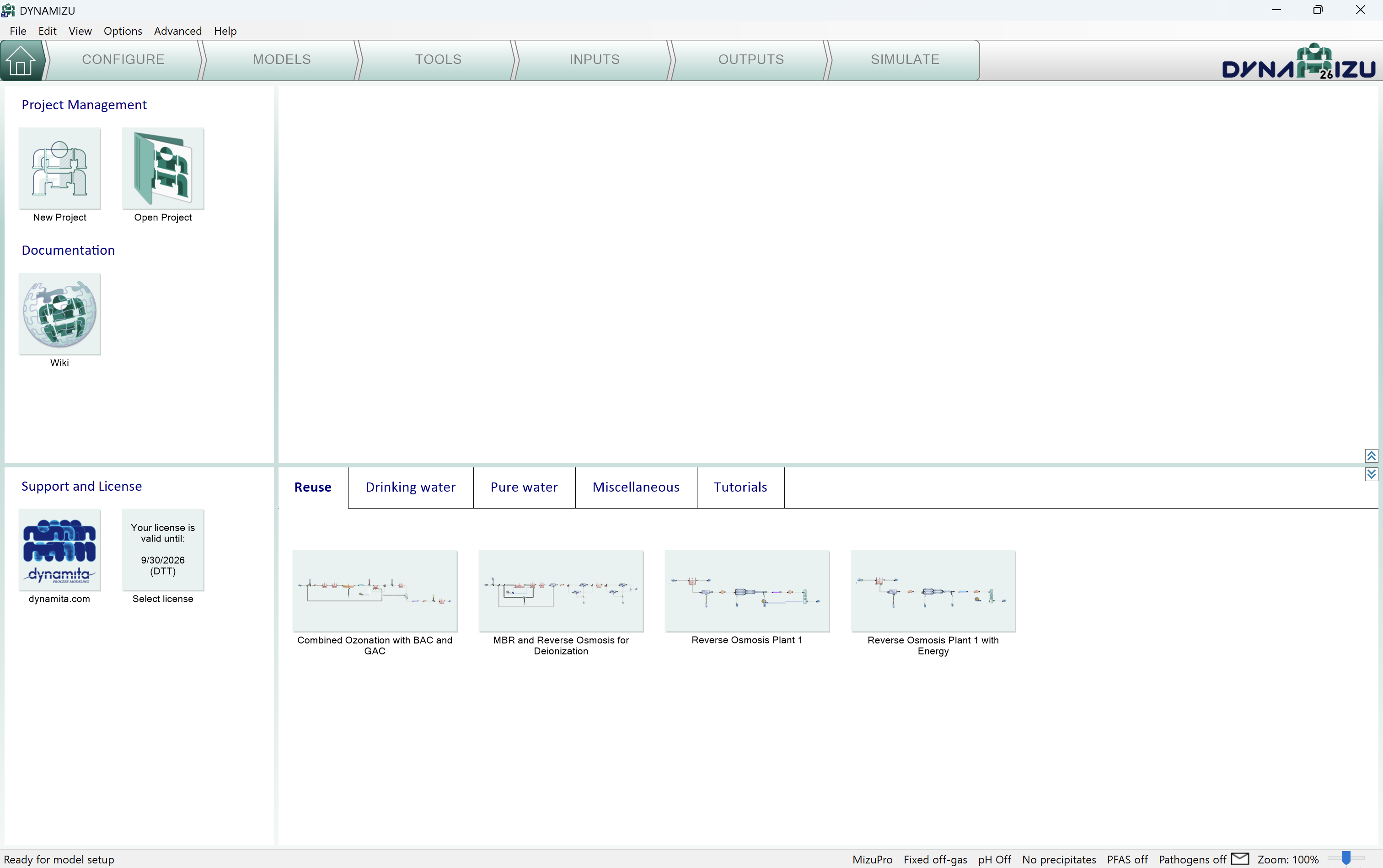
図1 – DYNAMIZU26 のスタートアップ画面
Configure(設定)タブをクリックします。この導入編では、画面左上パネルのプロセスユニット一覧から異なるカテゴリーを使って、飲料水生産プラントの構成を構築します。カテゴリーを開いて(カテゴリー名をクリックするだけで、利用可能なプロセスユニットのアイコンが表示されます)、目的のプロセスユニットを選択し、描画ボードにドラッグして配置します(図2)。選択したユニットをドロップするには、マウスボタンを離すだけです。
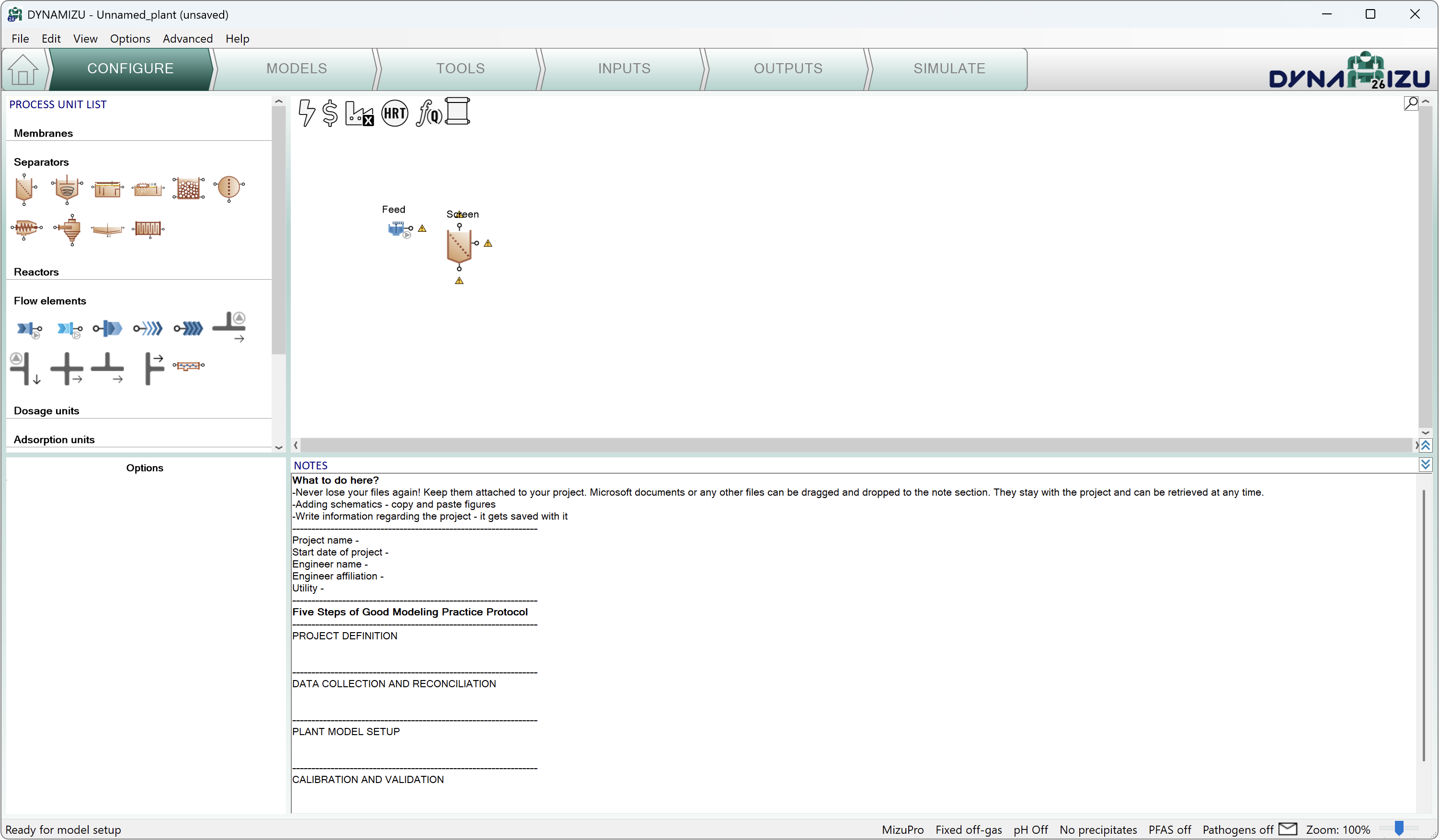
図2 – プラントレイアウトの構築
ユニットどうしは、あるユニットの流出接続(ポート)を別のプロセスユニットの入力ポートの上に配置することで(図3)、または、あるプロセスユニットの出力ポートにマウスを合わせて左マウスボタンを押し、そのままマウスを動かして——このようにパイプをドラッグして——別のプロセスユニットの入力ポートまで運ぶことで(図4)、パイプで接続できます。既存のパイプは、右クリックしてポップアップメニューから Disconnect pipe(パイプを切断)を選択することで削除できます。
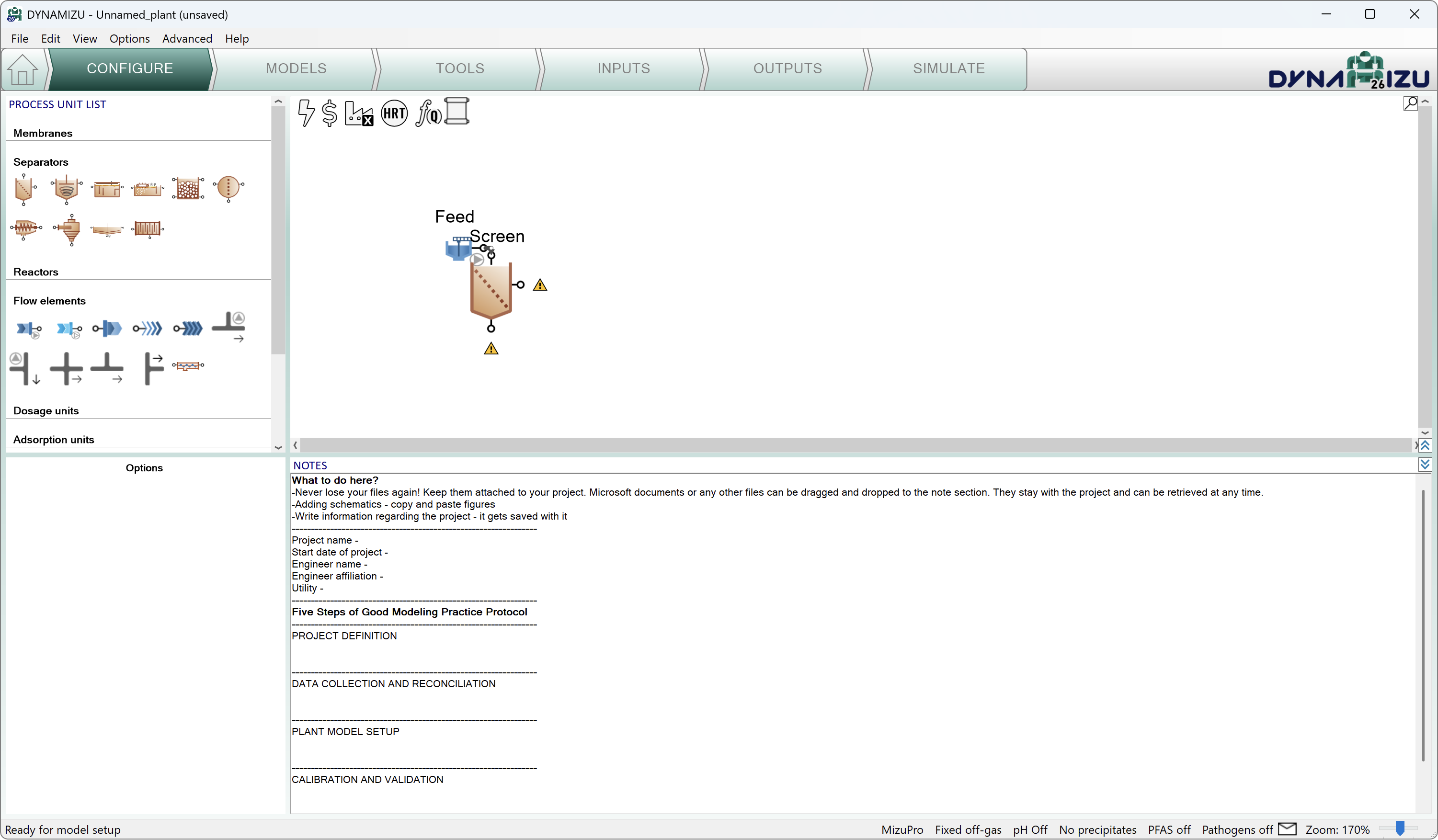
図3 – プロセスユニットのポートを接触させて作成したパイプ
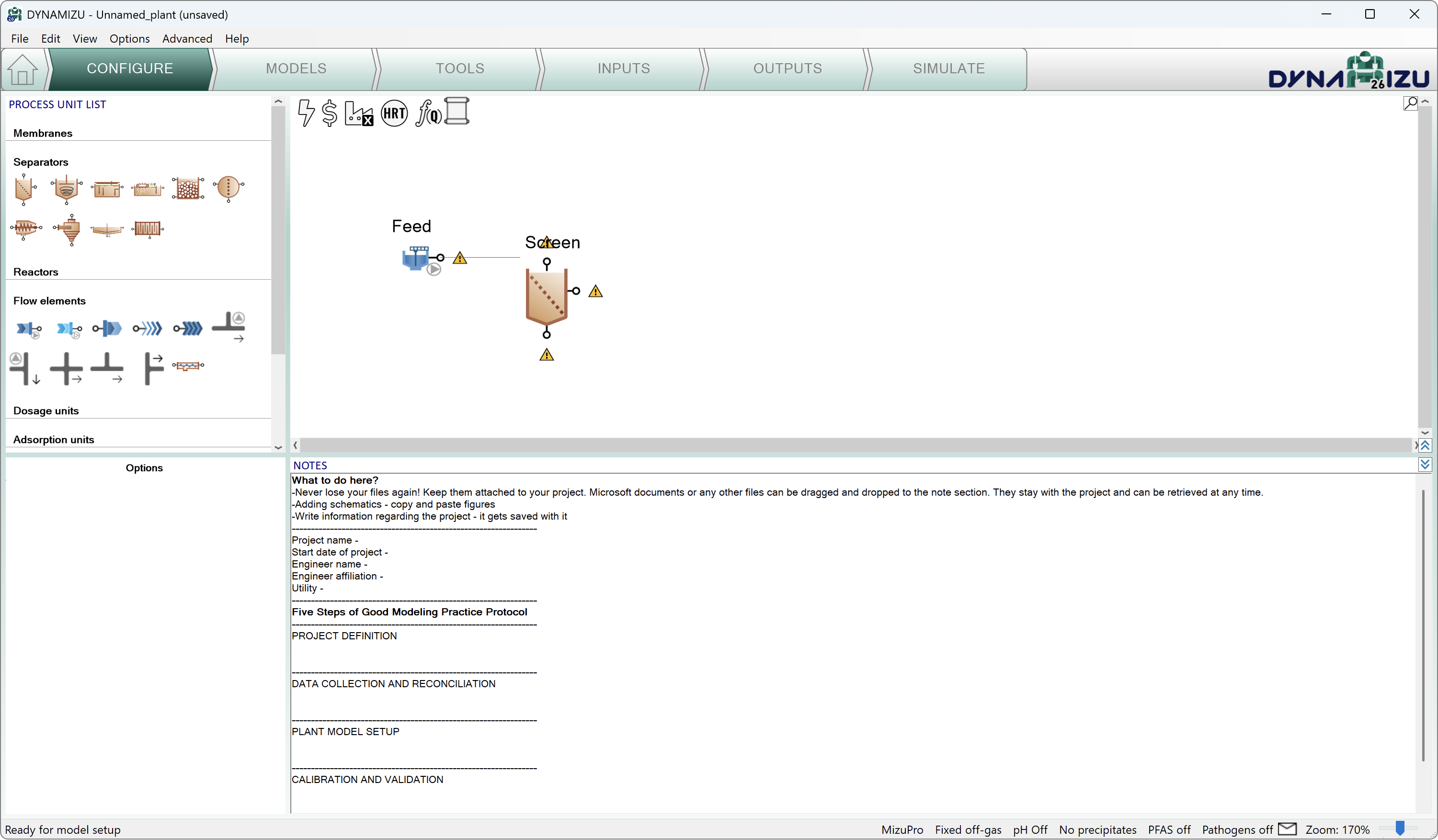
図4 – 従来の方法で作成したパイプ
プラント構成を構築し、図5に示すようにパイプを接続します。右クリックのポップアップメニューを使って、プロセスユニットの名前を変更したり(新しい名前については表1を参照)、変形(回転、反転)したりします。パイプも名前を変更できますが、通常は重要ではありません——パイプ名はデフォルトで非表示になっています(上部の View(表示)メニューで変更可能です)。プロセスユニット名の表示・非表示は、個別に制御できます。
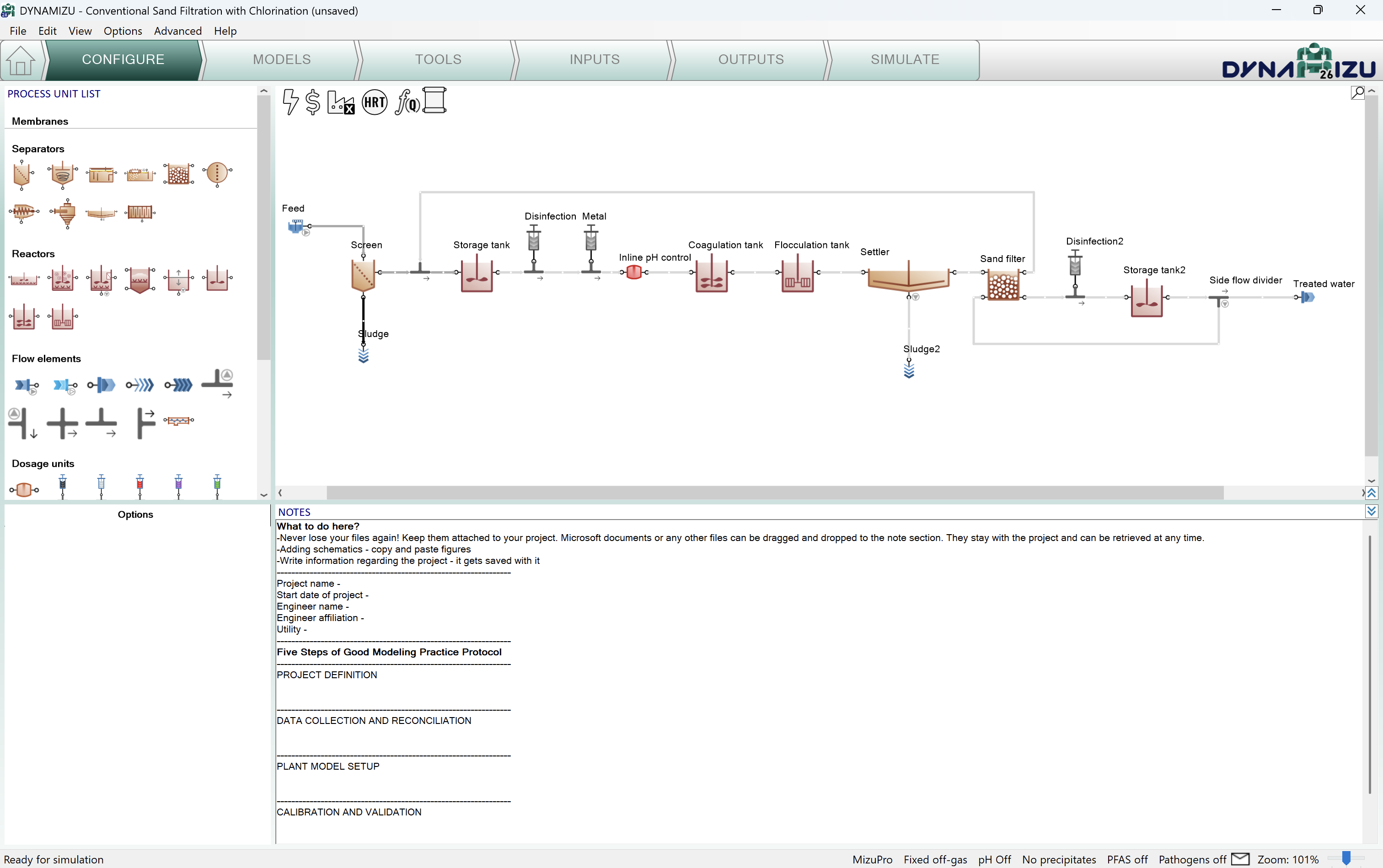
図5 – 例のレイアウト
画面左下のパネルには、各プロセスユニットに対して選択可能なさまざまな構成が表示されます(図6は Feed の選択肢を例として示しています)。
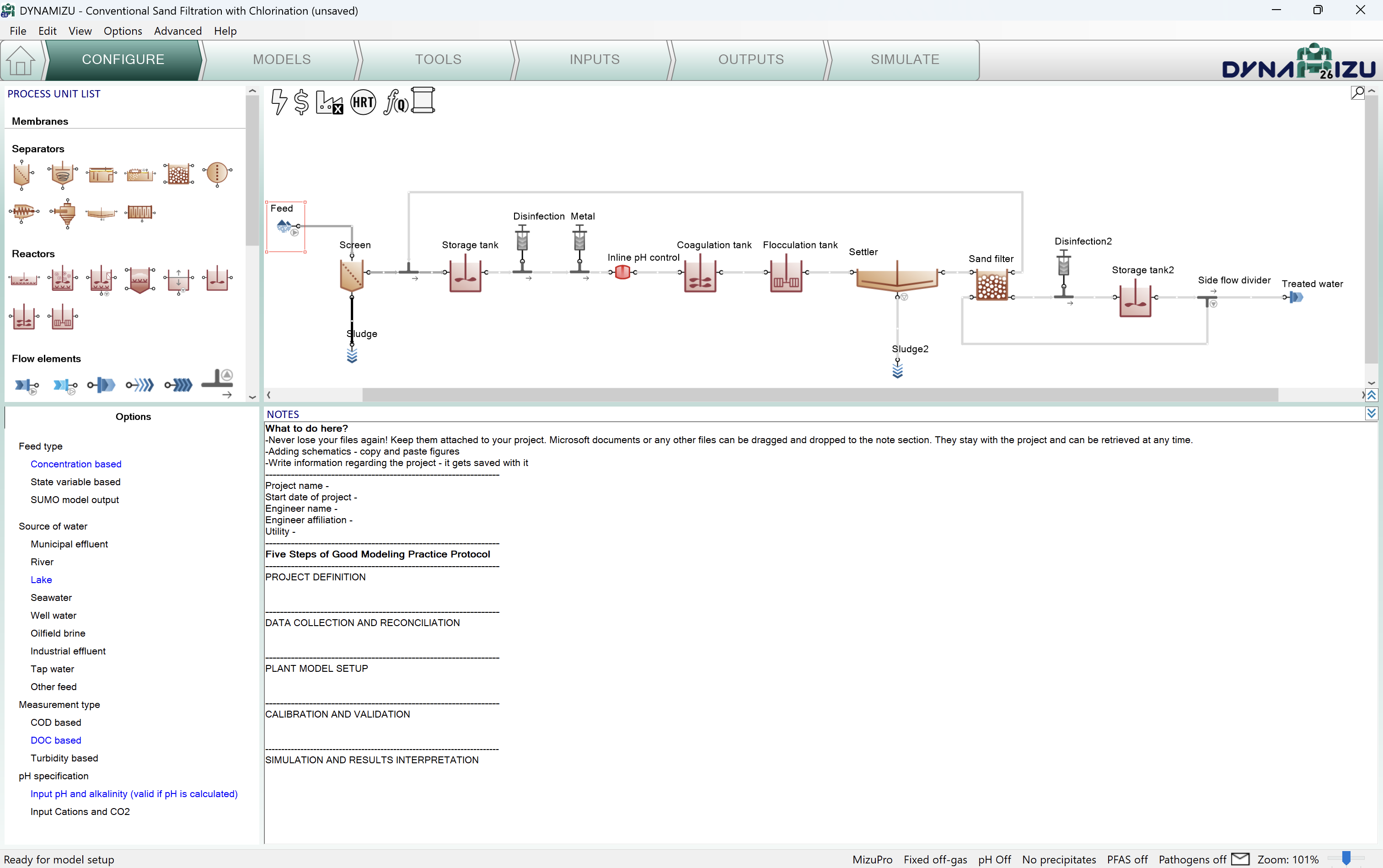
図6 – 構成オプションパネル
この例のレイアウトでは、表1に列挙するとおり、いくつかのプロセスユニットの名前とデフォルト構成を変更する必要があります。
表1 – Conventional sand filtration with chlorination(塩素処理を伴う従来型砂ろ過)の例の構成設定
| プロセスユニットのカテゴリー | プロセスユニット名 | 属性グループ | カスタム値 |
| Flow elements(流れの要素群) / Feed | Raw surface water | Source of water(水源) | Lake |
| Measurement type(測定タイプ) | DOC based | ||
| Flow elements(流れの要素群) / Sludge | Screen sludge | Sludge type(汚泥の種類) | Screening |
| Reactors / Storage tank(貯蔵タンク) | Relay tank | Reactions in storage tank(反応群、貯蔵タンク内) | Reactive |
| Dosage units(薬注ユニット群) / Disinfection | Pre-chlorination | – | – |
| Dosage units(薬注ユニット群) / Metal | FeCl3 | Dosage specification at dosing point(薬注の指定、薬注点) | Concentration of FeCl3 |
| Dosed chemical specification(注入する薬品の仕様) | Dosage based on the weight of the solution(薬注量指定、溶液の重量ベース) | ||
| Separators / Settler | Settler | Effluent specification(流出水の仕様) | Percent solid removal |
| Flow elements(流れの要素群) / Sludge | Settler sludge | – | – |
| Separators / Sand filter(砂ろ過) | Sand filter(砂ろ過) | Effluent specification(流出水の仕様) | Percent solid removal |
| Dosage units(薬注ユニット群) / Disinfection | Post-chlorination | – | – |
| Reactors / Storage tank(貯蔵タンク) | Post-chlorination tank | Reactions in storage tank(反応群、貯蔵タンク内) | Reactive |
| Mixing | No mixer | ||
| Flow elements / Side flow divider(側方分流器) | Backwash pump(逆洗ポンプ) | – | – |
注:上記の設定は Configuration(設定)モードでのみ変更できますが、作業中いつでも戻って行うことができます。プロセスユニット名を変更しても、プロジェクトモデルの再コンパイルは発生しません。
図7は、変更後のプロセスユニット名と構成を含む最終的なレイアウトを示しています。
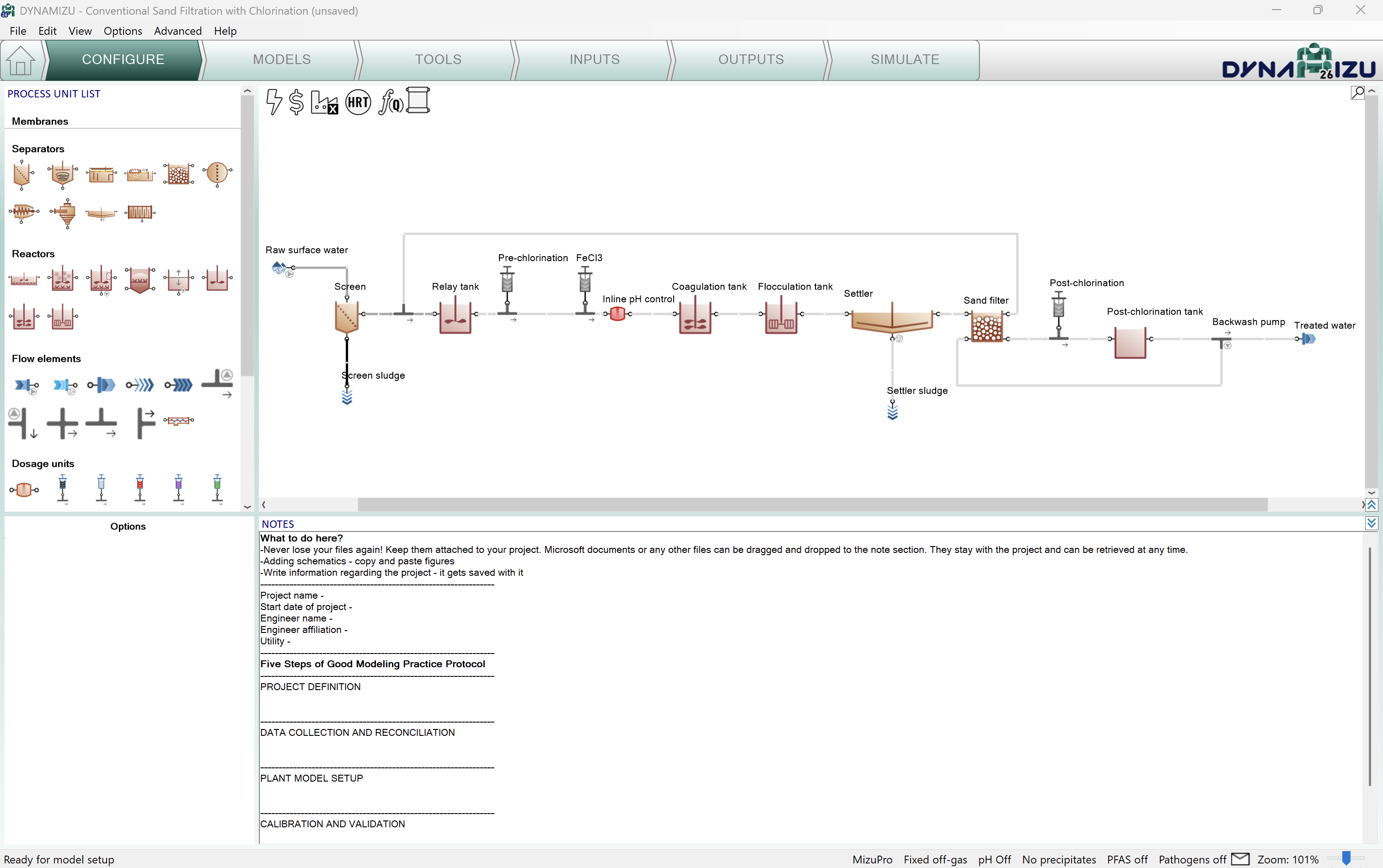
図7 – 最終的に設定された例のレイアウト
Models(モデル)タブでは、シミュレーションに含めるプロセスを指定します。MizuPro は DYNAMIZU26 用に開発されたモデルライブラリです。追加の考慮事項——ガス相計算、pH、沈殿物、微量汚染物質、病原体——をここで有効にできます。この例では、pH の計算を有効にし(pH ラベルの下の Calculate pH オプションを選択)、病原体を有効にします(Pathogens are considered(病原体を考慮する) オプションを選択)。図8に示すとおりです。
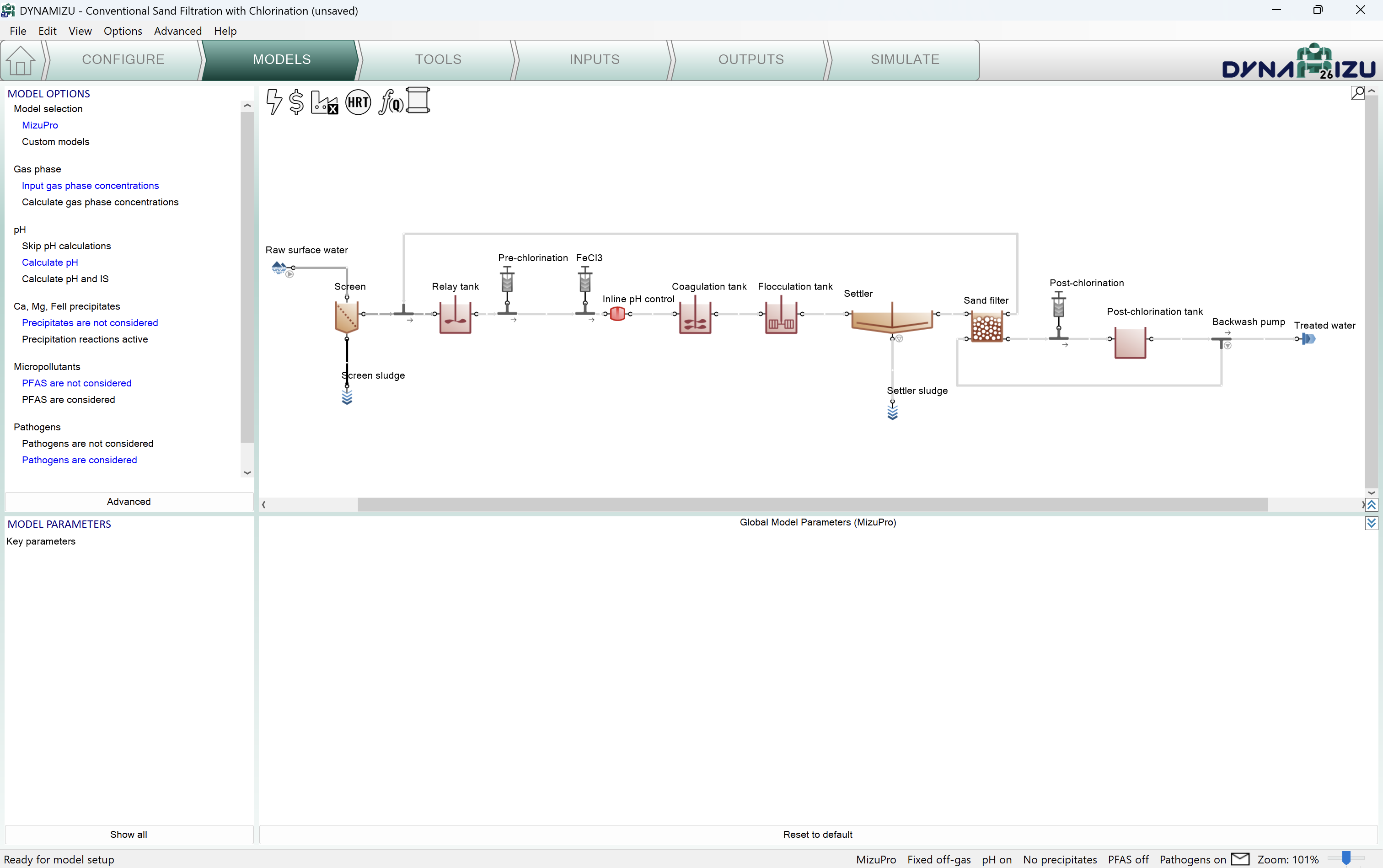
図8 - モデルオプション群の指定
Tools(ツール)タブに進むと、HRT 計算からさまざまな種類の制御器まで、シミュレーションに追加できる各種の計算があります。この例では、左上パネルの Proportional flow dependence(比例流量依存)ボタンをクリックして、比例的な流量依存関係を追加します。目的のプロセスユニット(またはプロセスユニットのポート)を、描画ボードからドラッグするだけで、依存関係式の対応するスロットに追加できます。この例では、沈殿池(Settler)の汚泥流量を、Raw surface water の流量に比例させるように設定します(図9に示すとおり)。
描画ボード上の沈殿池の隣に青い「C」アイコン(「Controlled」=制御対象を表す)が表示され、その汚泥流量が別の流量(この場合はフィード流量)によって制御される従属パラメータになったことを示します。右クリックメニューを使って、FlowDependence タブの名前を Settler's sludge に変更できます。
比例依存の値は、次のステップ(Inputs)で定義できます。制御に用いる流量パラメータ(例:Raw surface water)は、(存在する場合の)流量ループの外部にあるものが推奨されます。内部の依存関係は、循環参照のために代数的に解けないシステムを生み出す可能性があるためです。
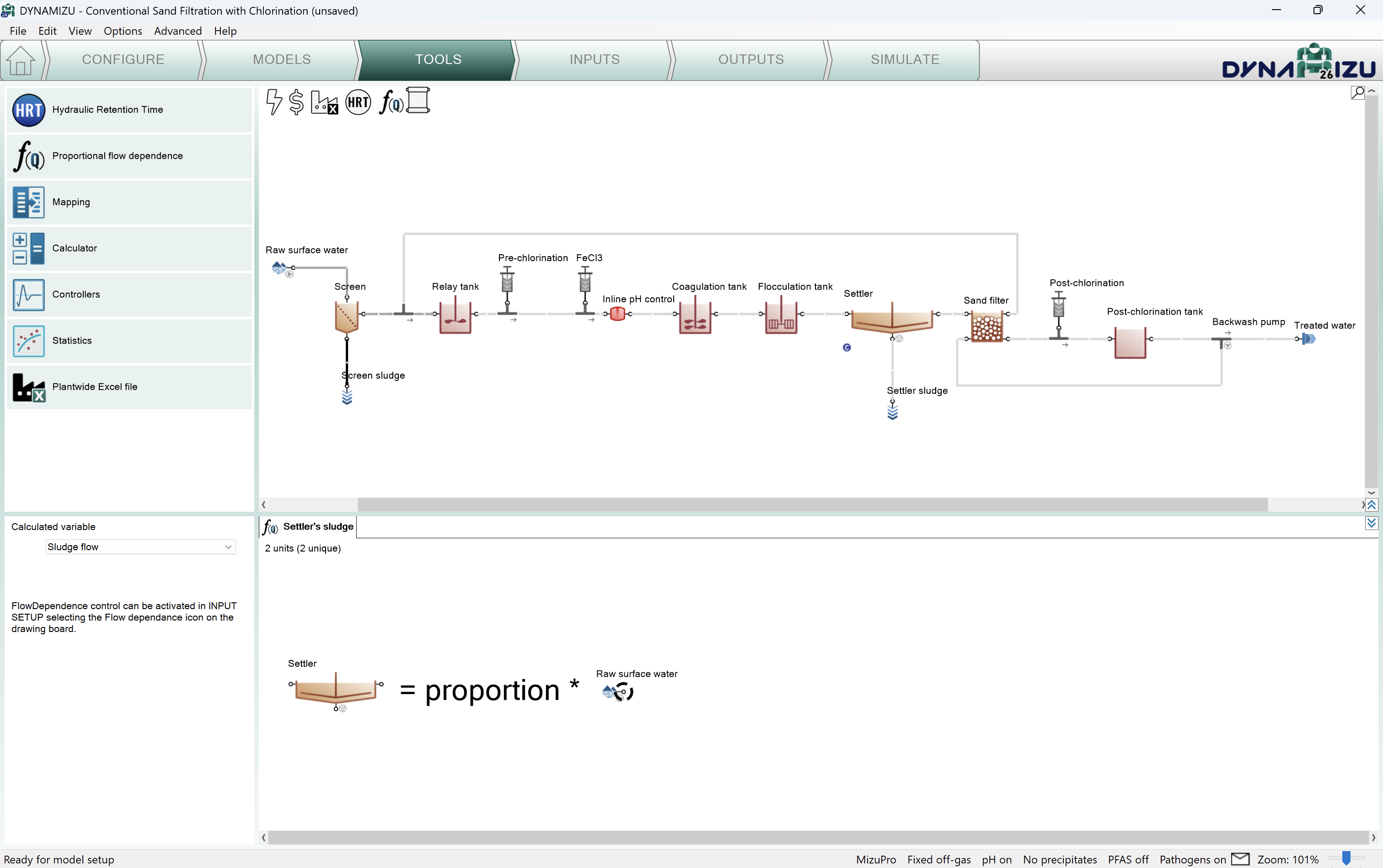
図9 – 沈殿池の汚泥に対する比例流量依存の設定
注:プロジェクトに比例流量依存が少なくとも 1 つ設定されると、描画ボード上部の f(Q) アイコンの「Q」が青い背景になります。
Inputs(入力)タスクを選択すると、描画ボード上部の緑色のワークフロータブが自動的に Constants(定数)と Dynamics(動的)に分かれます。同時に、モデルの構築が始まります(ステータスバー左下のメッセージを参照)。初期のプラント設定では、図10に示すように Constants のみが必要です。
Inputs タスクに入ると、各プロセスユニットを選択したときに、左下パネルに Input parameters(入力パラメータ群)の一覧が表示されます。デフォルトでは、最初は最も重要なものだけが表示されます。ウィンドウパネル下部の Show all(すべて表示)をクリックすると、残りの一覧が表示されます。
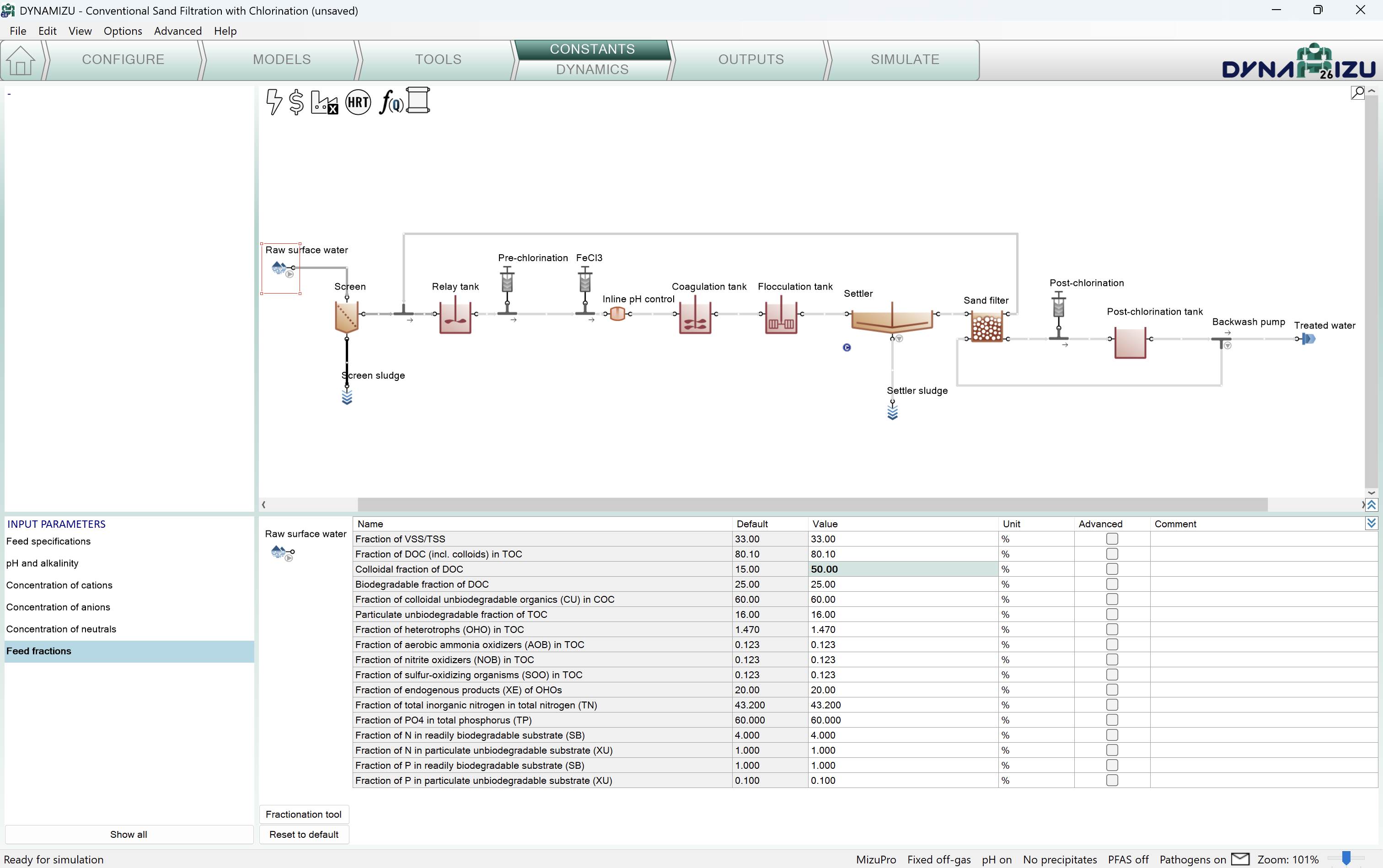
図10 – 定数入力設定の例
このシンプルな構成では、現実的なプラントモデルを構築するために、いくつかの値を設定するだけで済みます。この例の入力パラメータ群を設定するには、表2のカスタム値を使用してください。表2に列挙されていないプロセスユニットは、デフォルトの入力値のままにしてください。
表2 – Conventional Sand Filtration with Chlorination(塩素処理を伴う従来型砂ろ過)の例の入力設定
|
プロセスユニット |
パラメータグループ |
パラメータ |
カスタム値 |
単位 |
|---|---|---|---|---|
| Raw surface water | Feed fractions(給水割合群) | Colloidal fraction of DOC(DOCのコロイド状画分) | 50 | % |
| Relay tank | Storage tank settings(貯蔵タンクの設定群) | Liquid volume per train(液容積、系列あたり) | 1500 | m3 |
| Pre-chlorination | Dose specification(薬注の指定) | Chlorine concentration based dose(塩素注入量、濃度ベース) | 1.2 | gCl2/m3 |
| FeCl3 | Dose specification(薬注の指定) | Dose by weight of stock solution per incoming flow(注入量、原液の重量による、流入流量あたり) | 15 | g/m3 |
| Post-chlorination | Dose specification(薬注の指定) | Chlorine concentration based dose(塩素注入量、濃度ベース) | 0.2 | gCl2/m3 |
| Post-chlorination tank | Storage tank settings(貯蔵タンクの設定群) | Liquid volume per train(液容積、系列あたり) | 500 | m3 |
| Backwash pump(逆洗ポンプ) | Pump parameter | Pumped flow(ポンプ送水流量) | 60 | m3/d |
これらの値を入力するには、描画ボード上で該当するプロセスユニットを選択し、Input parameters(入力パラメータ群)メニュー(左下パネル)でパラメータグループを選択します——値は右下パネルで編集できます(図10)。デフォルトと異なる各値は、太字で強調表示されます。Input parameters メニューにも、非デフォルト値を含むパラメータグループについて同様の表示があります。
流量依存を調整するには、レイアウトパネル左上にある f(Q) アイコンを選択します。比例流量のパラメータグループ(この例では Settler's sludge)が Input parameters(入力パラメータ群)メニュー(左下パネル)の下に表示されます。表3に示すとおり、入力パラメータを設定します。
表3 – Conventional sand filtration with chlorination(塩素処理を伴う従来型砂ろ過)の例における流量依存の入力設定
|
パラメータグループ |
パラメータ |
カスタム値 |
単位 |
|---|---|---|---|
| Settler's sludge | Settler's sludge proportion | 0.25 | % |
これで、この水処理プラントモデルの入力設定は完了です。その間に、モデルのコンパイルも完了しています(ステータスバーのメッセージ:「Ready for simulation(シミュレーションの準備ができました)」=シミュレーションの準備完了)。
プロジェクトは、構成やプロジェクト開発の途中でも、File(ファイル)メニューを使っていつでも保存でき、後で再度開くことができます。
このタスクは、シミュレーションフェーズ中にどの変数を、どの形式で表示および/または保存するかを指定するために使用できます。
この例では、Raw surface water、Screen、Coagulation tank、Flocculation tank Output(ポート)、Settler、Settler Sludge、Sand filter、Post-chlorination tank、Treated water の各プロセスユニットについて、Flow and temperature、pH、および Frequently used variables を含む table(テーブル)を追加します(図11)。また、Treated water nitrogen components(N)の timechart(タイムチャート)(図12)、処理プラント全体にわたる Total organic carbon (TOC)(全有機炭素(TOC)) の barchart(棒グラフ)(図13)を追加します。テーブルやチャートは、目的のタブを右クリックすることで名前を変更できます。図11~13に示すとおりです。
描画ボード上でプロセスユニットを選択し、左下パネルから変数(または変数グループ全体)をドラッグアンドドロップします(デフォルトでは変数グループが表示され、+ アイコンをクリックするとそのグループが展開され、選択したグループ内の変数が一覧表示されます)。既存のテーブルや棒グラフに新しい列を追加するために、プロセスユニットをドラッグアンドドロップすることもできます。
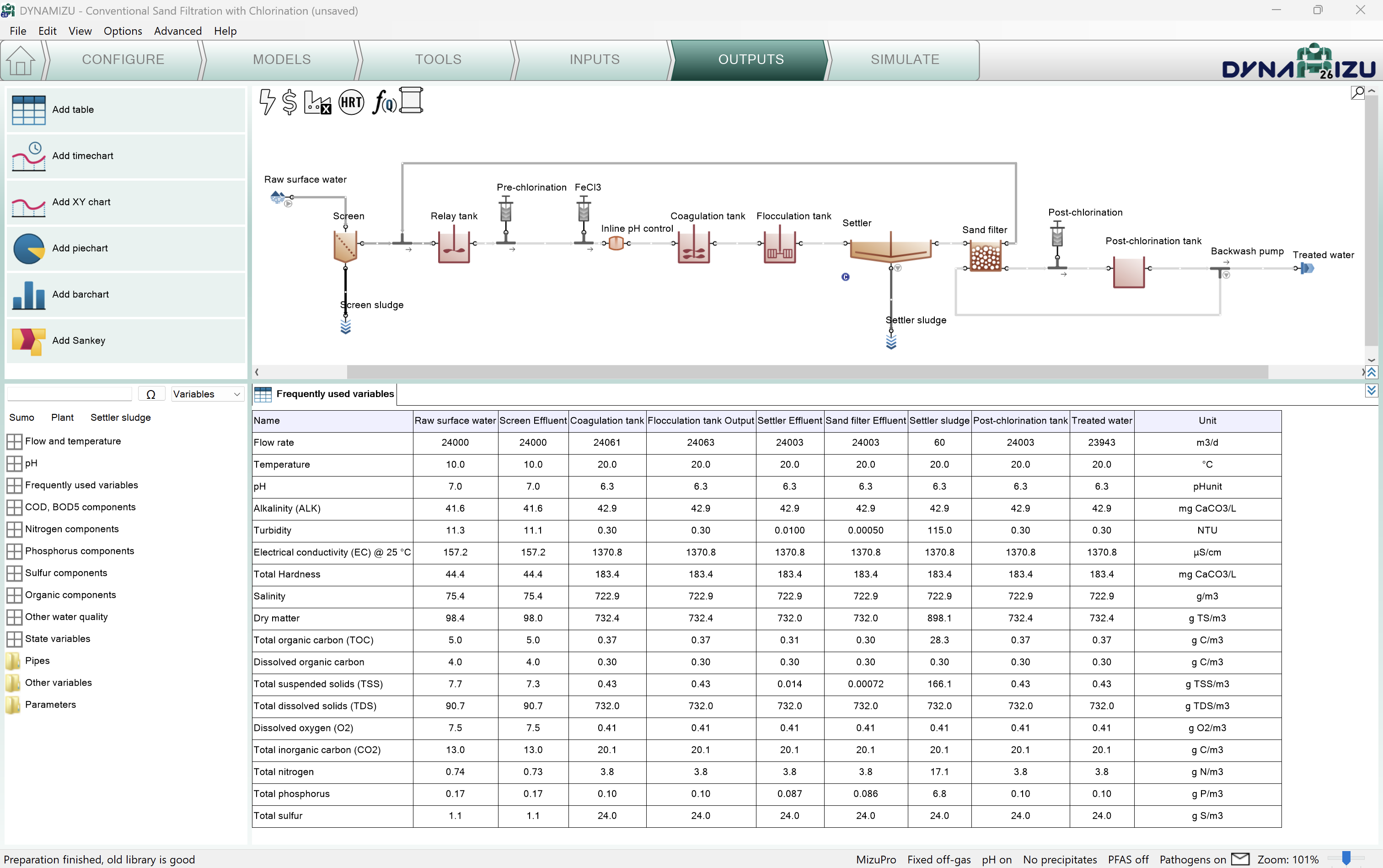
図11 – サマリーテーブルの設定
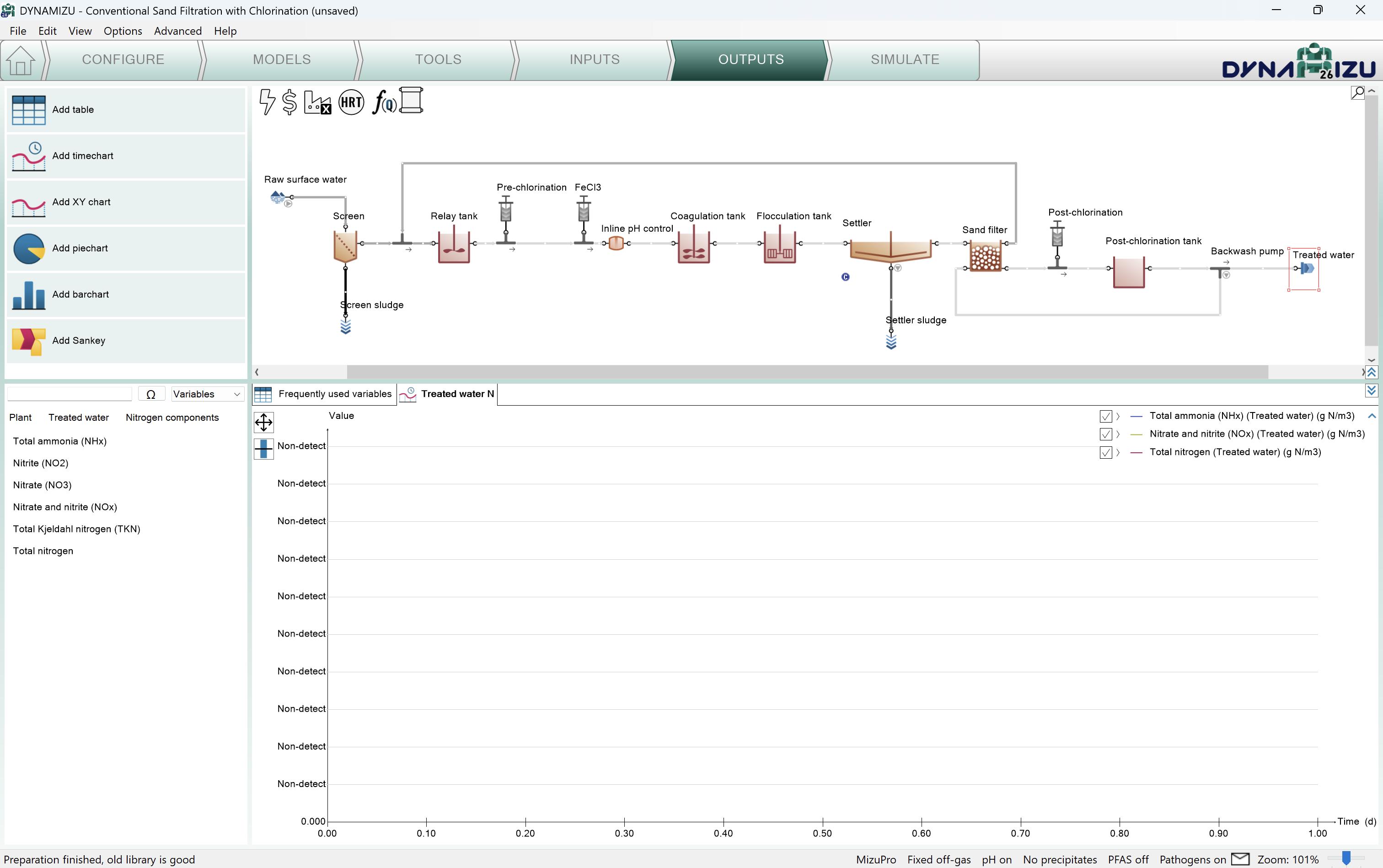
図12 – 処理水 N のタイムチャート設定
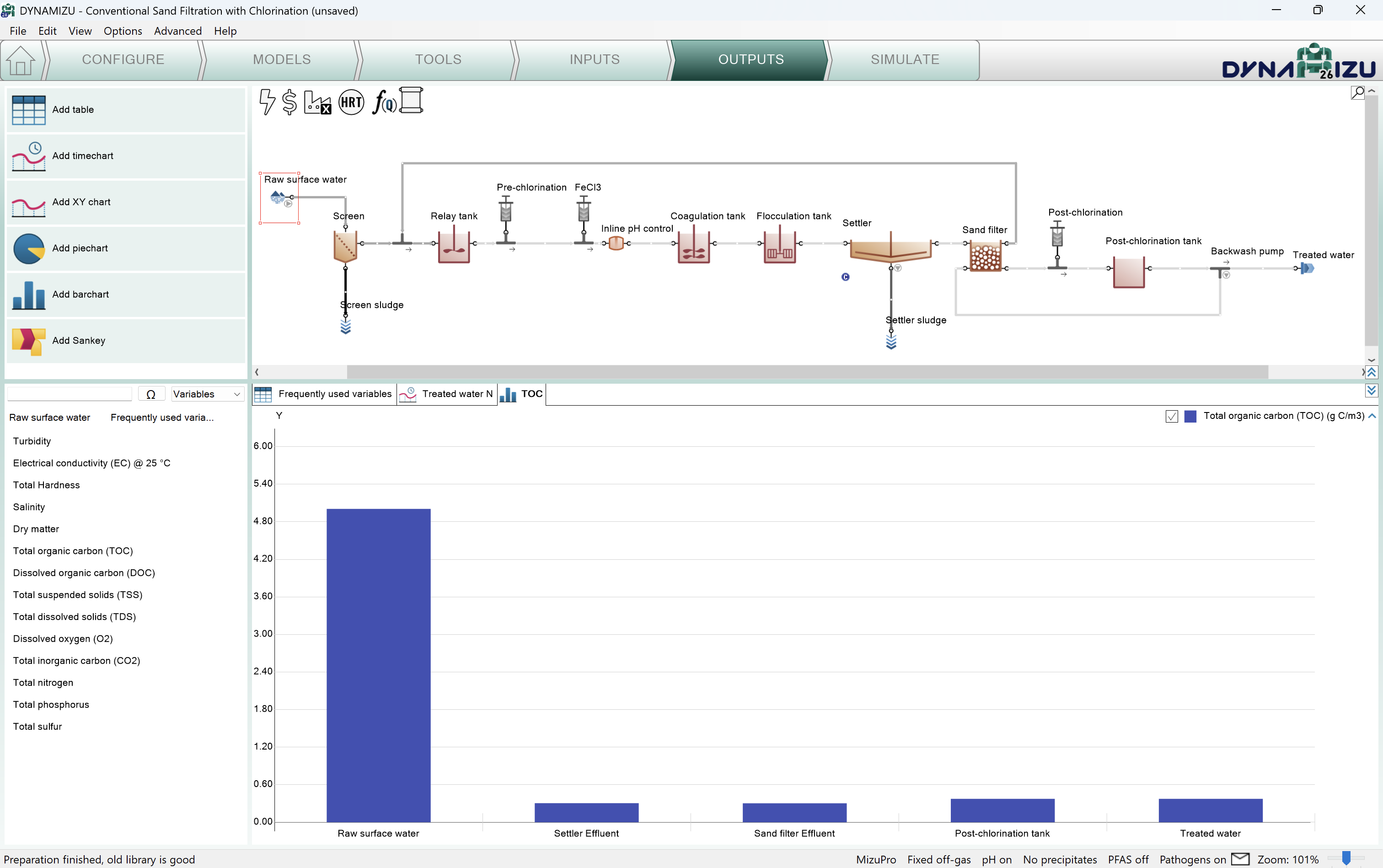
図13 – TOC 棒グラフの設定
タスクバーの最後の項目は、シミュレーションを実行して結果を観察するために使用できます(図14)。左上ウィンドウペインのシミュレーションコントロールパネルには 3 つのモードがあり、回転する円形ボタンで切り替えられます(アイコンにマウスカーソルを合わせると、識別に役立つ説明ラベルが表示されます)。Steady(定常)モード(青い円のアイコン)はシステムの定常状態を直接計算するために使用でき、Dynamic(動的)モード(赤い三角形)は時間変化を表示します。一方、3 つ目の Dynamic from steady-state(定常状態からの動的)モード(赤い三角形付きの青い円)は両者を組み合わせ、動的計算の実行を定常状態から開始します。現在選択されているモードは円形ボタンの右側に配置され、やや暗い背景色で強調表示されます。
シミュレーションの起動パッドの隣には、さらに 4 つのボタンがあります。上段では、事前設定された 2 つのソルバー設定、Fast(高速、デフォルト)と Accurate(高精度)を切り替えられ、いずれもストップウォッチのアイコンで示されます。通常、前者はほとんどの場合において十分に高速かつ高精度であるため、一般的にはその使用が推奨されます。ただし、特定の状況(例:生物膜モデル)では、Accurate モードの方がシミュレーションが速くなる場合があります。なお、このモード選択は定常状態ソルバーにも影響します。下段には、Reset(リセット)ボタンと Pause/Continue(一時停止/継続)ボタンがあります。Reset ボタンは、モデルおよびプロセスユニットで定義されたデフォルト濃度で次のシミュレーションを再初期化します。複雑なプラントで作業している場合、再び定常状態に到達するのに時間がかかることがあるため、慎重に使用する必要があります。
プラント条件の保存・読み込み(Stop time および Data interval フィールドの下にあるディスクアイコン)は、シミュレーションが望ましくない状態に陥った場合(例:誤ってリセットしてしまった場合)に、システム状態(状態変数群の実際の値)を復元するのに役立ちます。この機能は、File(ファイル)メニューの Save/Save as コマンドを使ってプロジェクト全体(レイアウト、モデル設定、ツール、入力、出力)を保存することと同等ではない点に注意してください。
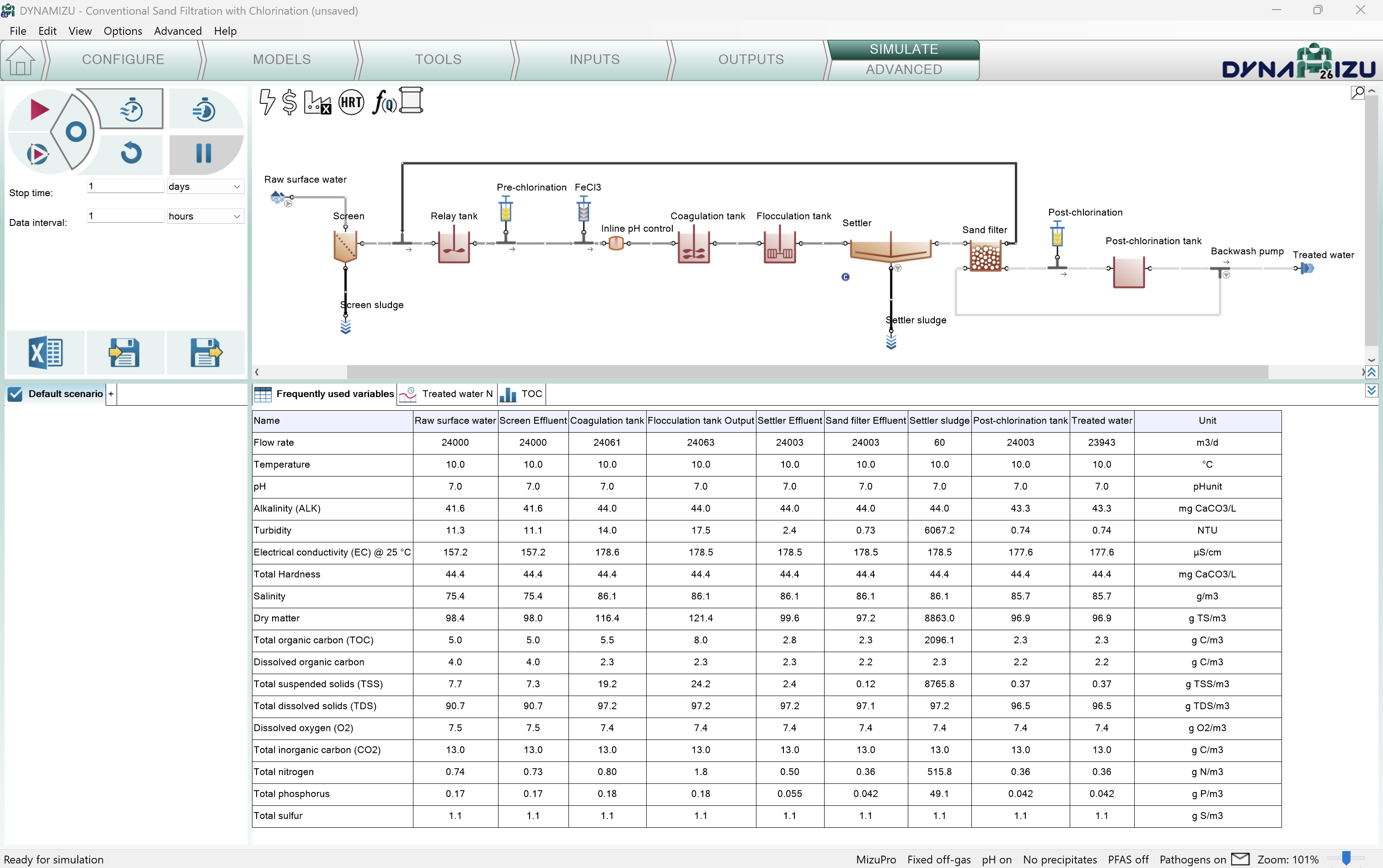
図14 – シミュレーションタブ、シミュレーションの準備完了
定常状態シミュレーションは、システムの定常状態を探索するために異なるソルバーを使用します。このモードでは、すべての動的入力が無効になります。定常状態シミュレーションは、プラント内の濃度を求めます(図15、16、17)。月毎の平均条件などの一定の流入水および運転条件のもとで行われます。制御器は定常状態シミュレーション用には設定されない点に注意してください。
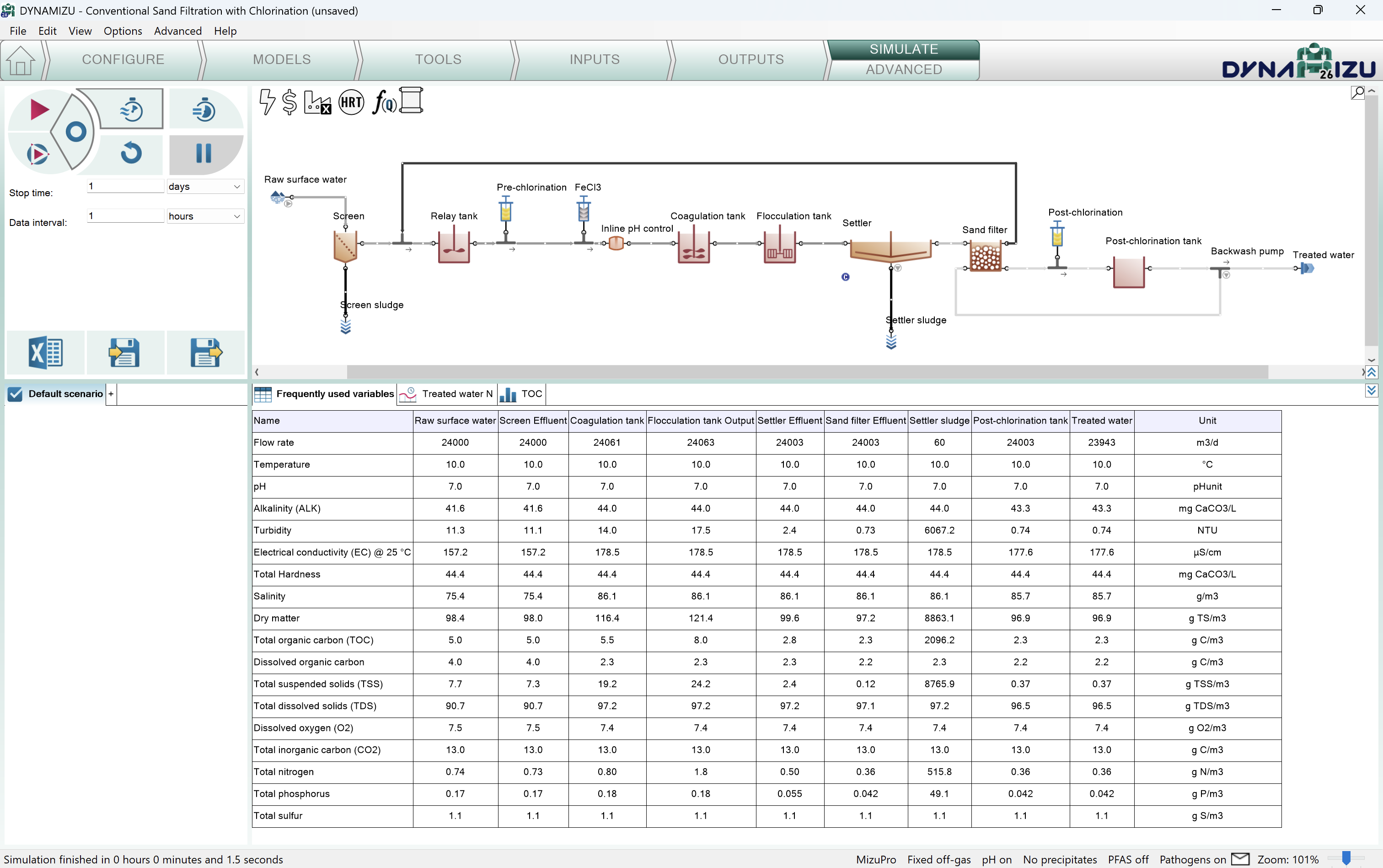
図15 – 定常状態計算の結果
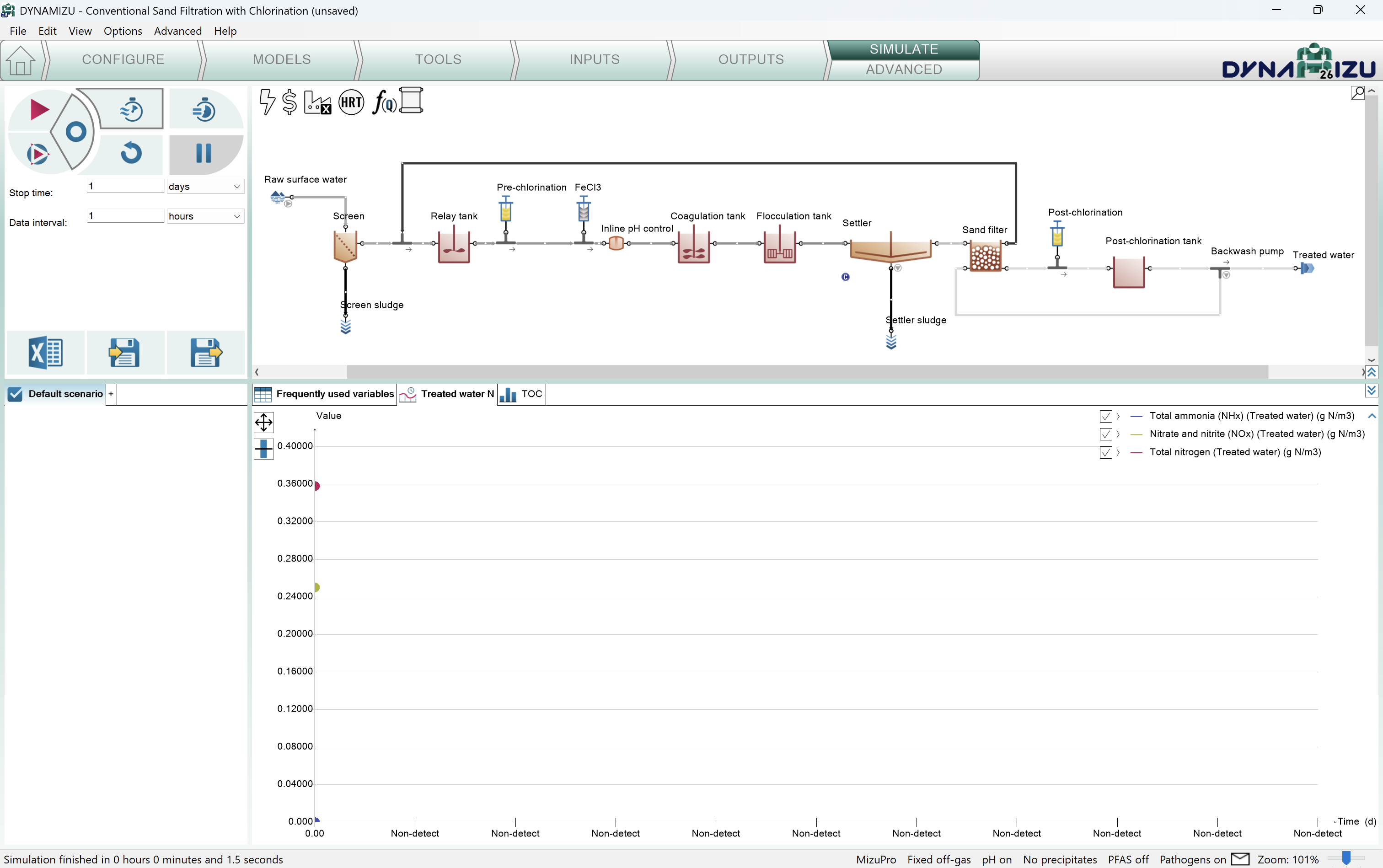
図16 – 定常状態の処理水 N タイムチャート
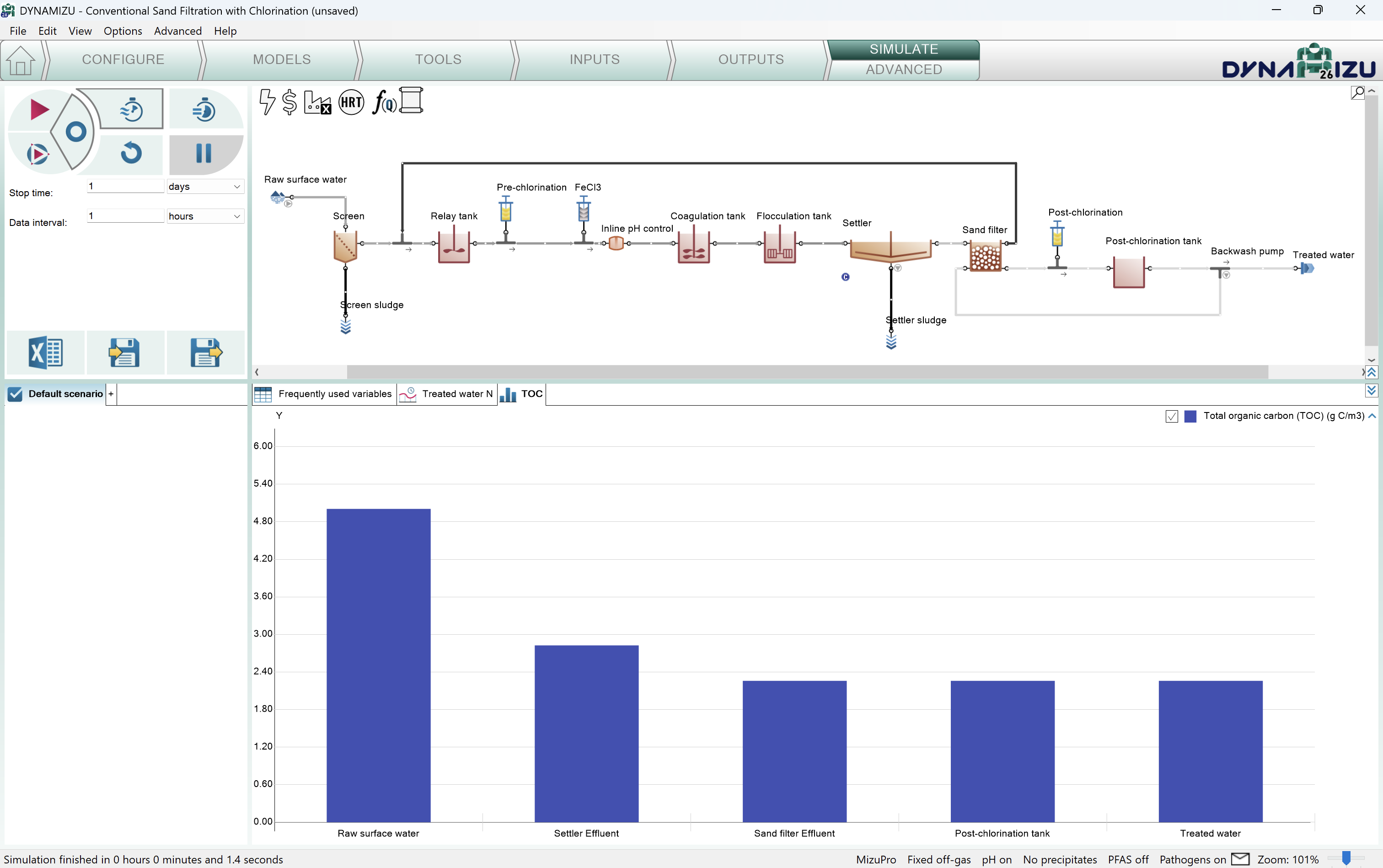
図17 – 定常状態の TOC 棒グラフ
Dynamic from steady-state(定常状態からの動的)ボタンをクリックすると、まず定常状態の実行が初期化され、続いて動的実行が行われます。シミュレーションの継続時間(Stop time)と報告頻度(Data interval)は、シミュレーション前に設定できます(図18)。
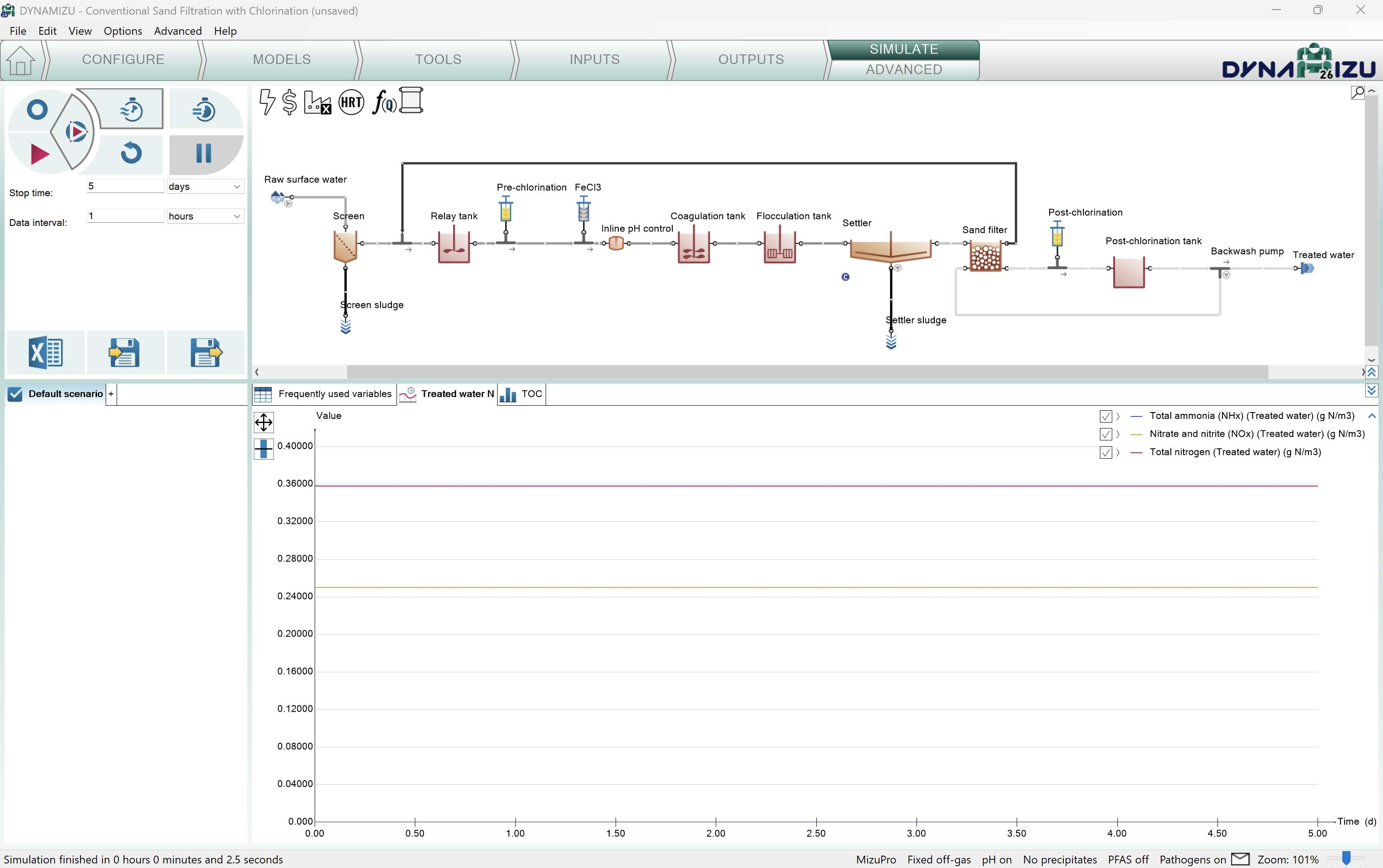
図18 – 定常状態からの動的実行の結果
動的シミュレーションは、赤い三角形のボタンを押すことで開始できます。最初の開始時には、初期条件(モデルファイルおよびプロセスユニットで指定されたデフォルト)からシミュレーションが開始され、それ以降の各実行は最後のシステム状態から開始されます。
シミュレーションコントロールパネルの下、Load/Save plant conditions(プラントの状態を保存する)(プラント条件の読み込み/保存)ボタンの隣には、Report(レポート)ボタンもあります。これをクリックすると、最後のシミュレーションの結果が Excel ファイルに書き出され(デフォルトでは DYNAMIZU プロジェクトファイルと同じ名前で保存されます)、以下のシートが含まれます。
この任意のタスクは、動的に変化する入力情報(例:日変動流量、化学薬品の投与スケジュールなど)を入力するために使用できます。Inputs(入力)タブを選択すると、緑色のワークフロータブが自動的に Constants(定数)と Dynamics(動的)に分かれます(図19)。これに応じて、さまざまな種類の設定が利用可能になります。すなわち、(ちょうど今行ったような)定数入力(例:固定の給水組成、金属の注入量、反応槽容積など)を設定することも、動的に変化する入力(例:変動するFeed流量、組成など)を設定することもできます。
Inputs/Dynamics タブにいる状態で、目的のプロセスユニットを選択した上で Paste table from clipboard(クリップボードから表を貼り付け)(クリップボードからテーブルを貼り付け)ボタンをクリックするだけで、Excel ファイルで準備したデータテーブルを DYNAMIZU にコピー&ペーストできます(表4を Excel スプレッドシートにコピーし、次にクリップボードにコピーして DYNAMIZU に貼り付けます)。これにより、選択したデータ範囲が、テーブルヘッダーに対応する変数またはパラメータに適用されます(図19)。後者は特定のルールに従う必要があります(詳細は今後、User Manual(ユーザーマニュアル)で提供されます)。
表4 – フィード流量パターンの動的入力
| Time | Q |
|---|---|
| h | m3/d |
| 0 | 23084.502 |
| 1 | 21581.129 |
| 2 | 20112.819 |
| 3 | 19006.413 |
| 4 | 18538.096 |
| 5 | 18860.780 |
| 6 | 19961.257 |
| 7 | 21658.750 |
| 8 | 23645.574 |
| 9 | 25559.553 |
| 10 | 27069.466 |
| 11 | 27951.420 |
| 12 | 28136.527 |
| 13 | 27717.954 |
| 14 | 26916.230 |
| 15 | 26012.768 |
| 16 | 25269.925 |
| 17 | 24859.318 |
| 18 | 24817.715 |
| 19 | 25042.167 |
| 20 | 25325.377 |
| 21 | 25421.266 |
| 22 | 25122.513 |
| 23 | 24328.482 |
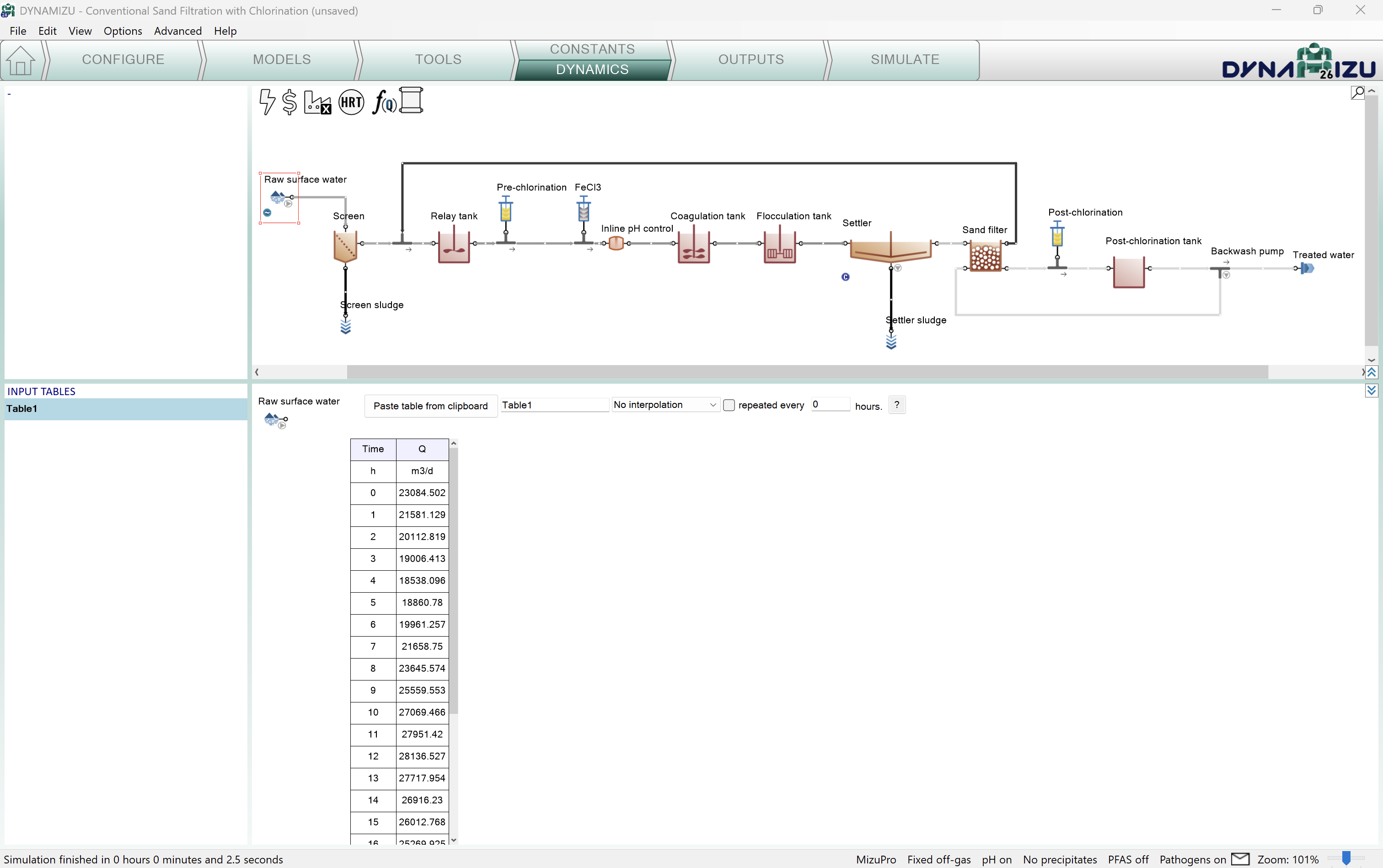
図19 - フィードの動的入力
DYNAMIZU は、より複雑な反応槽構成や精緻なシナリオを含む、幅広い運転シナリオをシミュレーションできます。これらの複雑な設定は、組み込みの例のレイアウトで利用可能です。