 SUMO Wiki
0 / 0
SUMO Wiki

Dynamita, www.dynamita.com, Sigale, France
SUMO は第三世代の排水処理プロセスシミュレーションソフトウェアです。献身的なチームが、プロフェッショナリズムと何千日にもわたる惜しみない愛情をもって作り上げました。どうぞご活用ください。ご期待に沿えない点を見つけられた場合は、ぜひお知らせください。改善に最善を尽くします。
Imre Takács, on behalf of the whole Dynamita team
Sigale-Toulouse-Budapest-Toronto-Innsbruck
Released: November, 2024
Last updated: February, 2025
本マニュアル、SUMO ソフトウェア、SumoSlang および関連技術は Dynamita の著作物です。
Copyright 2010-2025, Dynamita
Dynamita SARL
2015 route d’Aiglun
Sigale, 06910
France
Mobile in France: +33.6.79.78.02.52
以下の手順は、SUMO のインストールを進めるうえでのガイドとなります。
オペレーティングシステム
お使いのコンピュータが Microsoft Windows 10 以降で動作していることを確認してください。SUMO は Windows 10 および 11 で動作するタッチスクリーンコンピュータをサポートしています。
SUMO は、Windows をインストールした Mac 上、または「Parallels」などのエミュレータを通じて使用することもできます。
Microsoft Office
SUMO には Microsoft Excel 2007 以降がインストールされている必要があります。
.NET
お使いのコンピュータで Microsoft .NET 4.7.2 フレームワークが動作していることを確認してください。これは、インストール済みアプリケーションの一覧(コントロールパネル / プログラム / プログラムと機能)で確認できます。.NET フレームワークの 4.7.2 バージョンがインストールされていない場合は、以下の場所からダウンロードしてインストールしてください。
https://dotnet.microsoft.com/download/dotnet-framework/net472
Windows 11 には必要な .NET 環境が同梱されています。他のオペレーティングシステムでは、すでにコンピュータにインストールされている場合、ダウンロードしたインストーラは終了するか、その旨を通知します。次のステップに進んでください。
SUMO インストーラへのリンク(まれに USB キーに入ったインストールファイル)を受け取っているはずです。これは 1 つのファイルで、Windows の準備が整えば SUMO をインストールするのに必要なものがすべて含まれています。提供されたリンクからお使いのコンピュータにダウンロードしてください。希望する場合は USB キーから直接インストールすることもでき、ファイルをコンピュータにコピーする必要はありません。
インストールパッケージを起動して SUMO をインストールし、指示に従ってください。インストール中に管理者権限が必要になる場合があります。ワークステーションでは、「Install for myself only」(自分だけにインストール)オプションを選択することをお勧めします。
ライセンスの取得は 2 段階のプロセスです。
デスクトップのアイコンから SUMO を起動します。SUMO は、図 1 に示すように Welcome Screen(ウェルカム画面)を表示して起動します。Menu Bar(メニューバー)の下には、設定からシミュレーションまでプロジェクトのワークフロー全体をガイドする Task Bar(タスクバー)が表示されます。メインウィンドウは、さまざまな機能を持つ 4 つのパネルに分割されています。
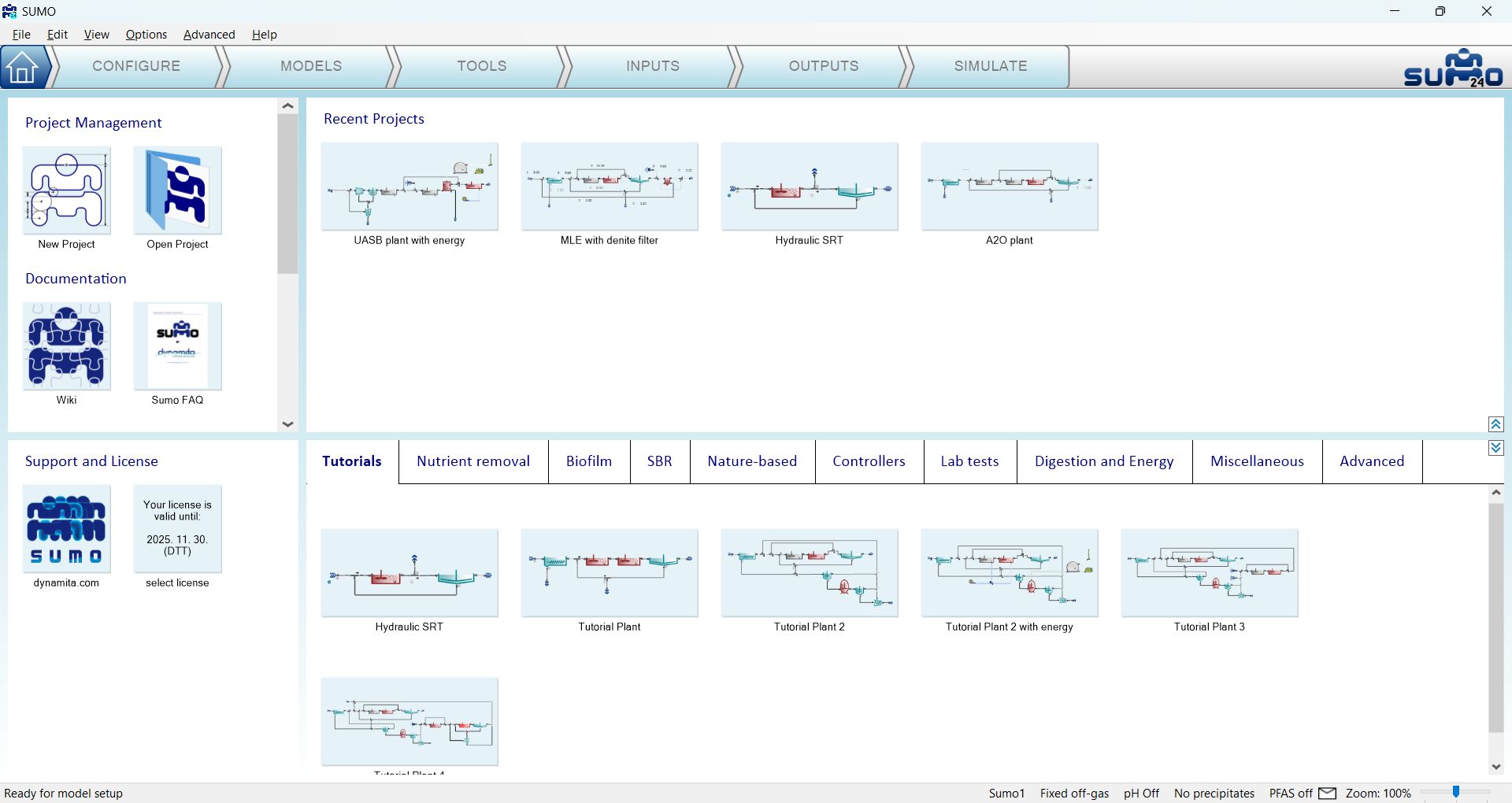
Figure 1 – SUMO24 startup screen
Configure タブをクリックします。この紹介では、画面左上パネルの要素リストにある Flow elements(流れの要素群)、Bioreactors、Separators の各カテゴリを使って、シンプルな AO 構成を構築します。目的のプロセスユニットは、カテゴリを開いてそのプロセスユニットを描画ボードへドラッグすることで選択します。選択したユニットをドロップするには、マウスボタンを放すだけです(図 2)。
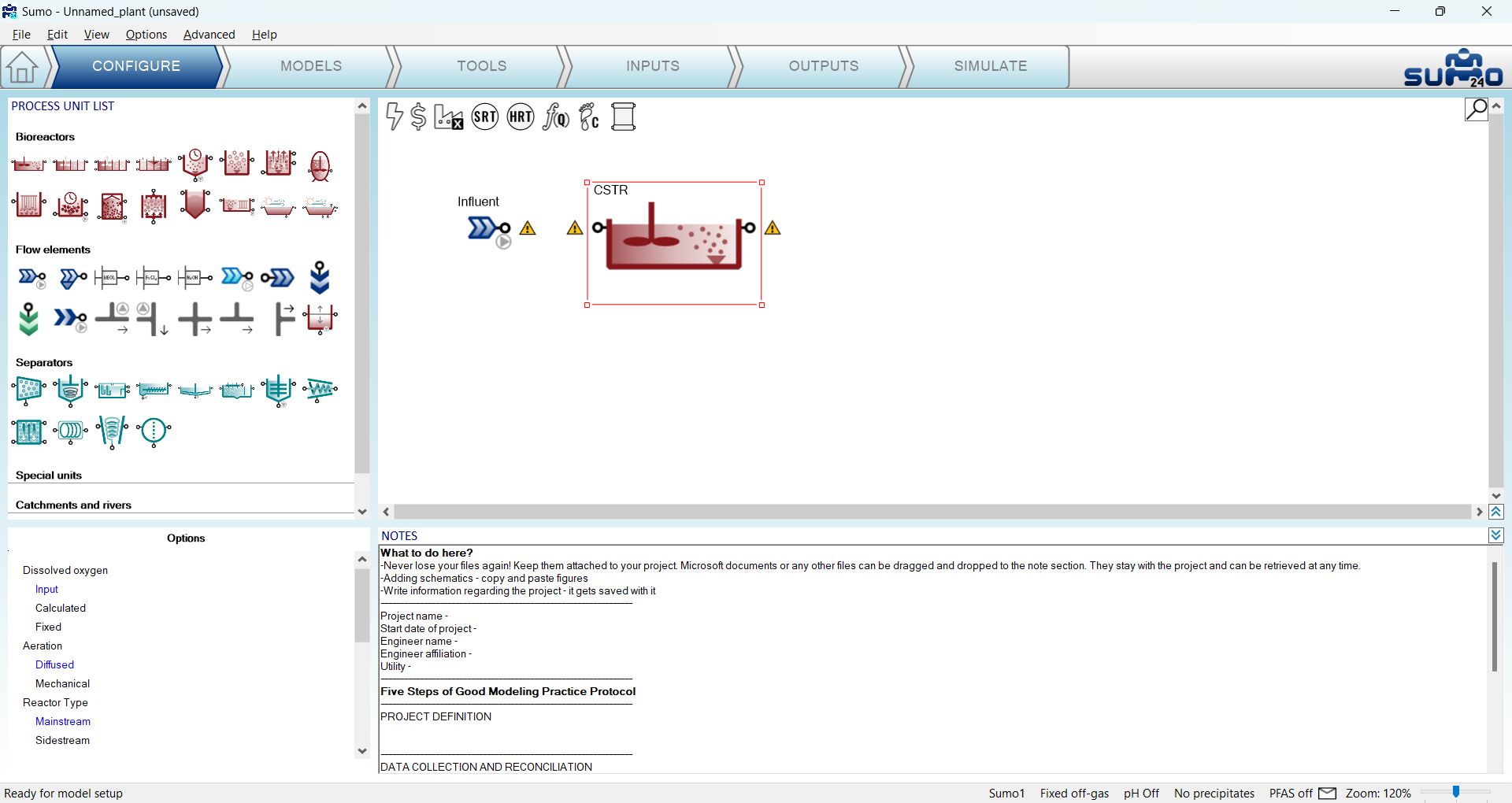
Figure 2 - Building the plant layout
ユニット同士は、あるユニットの流出接続部(ポート)を別のプロセスユニットの入力ポートの上に重ねるだけで(図 3)、またはプロセスユニットの出力ポートにマウスを合わせて左マウスボタンを押し、そのままマウスを動かしてパイプをドラッグし、別のプロセスユニットの入力ポートまで運ぶことで(図 4)、パイプで接続できます。既存のパイプは、右クリックしてポップアップメニューから Disconnect pipe(パイプを切断) を選択することで削除できます。
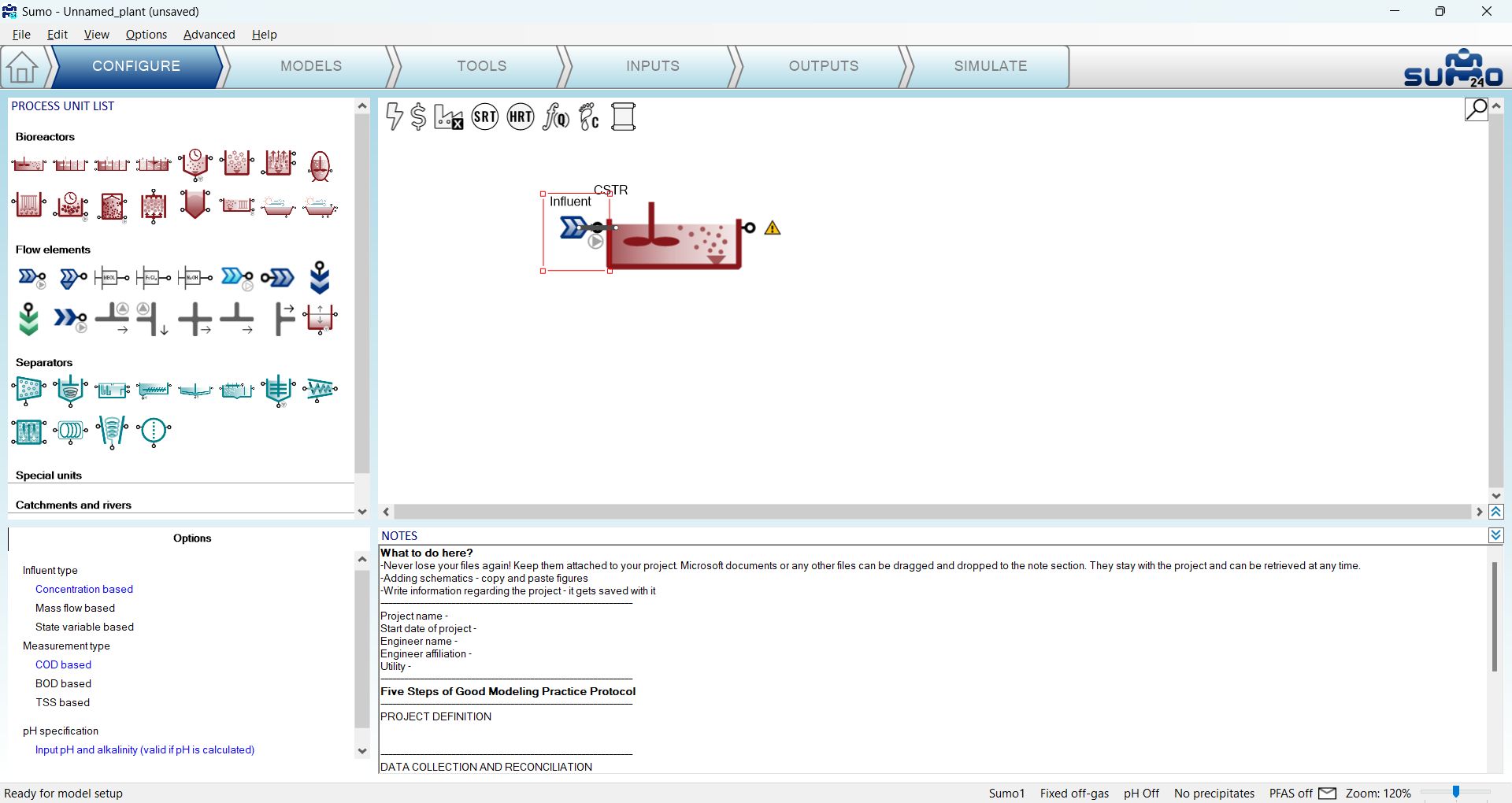
Figure 3 - Pipe created by touching process units
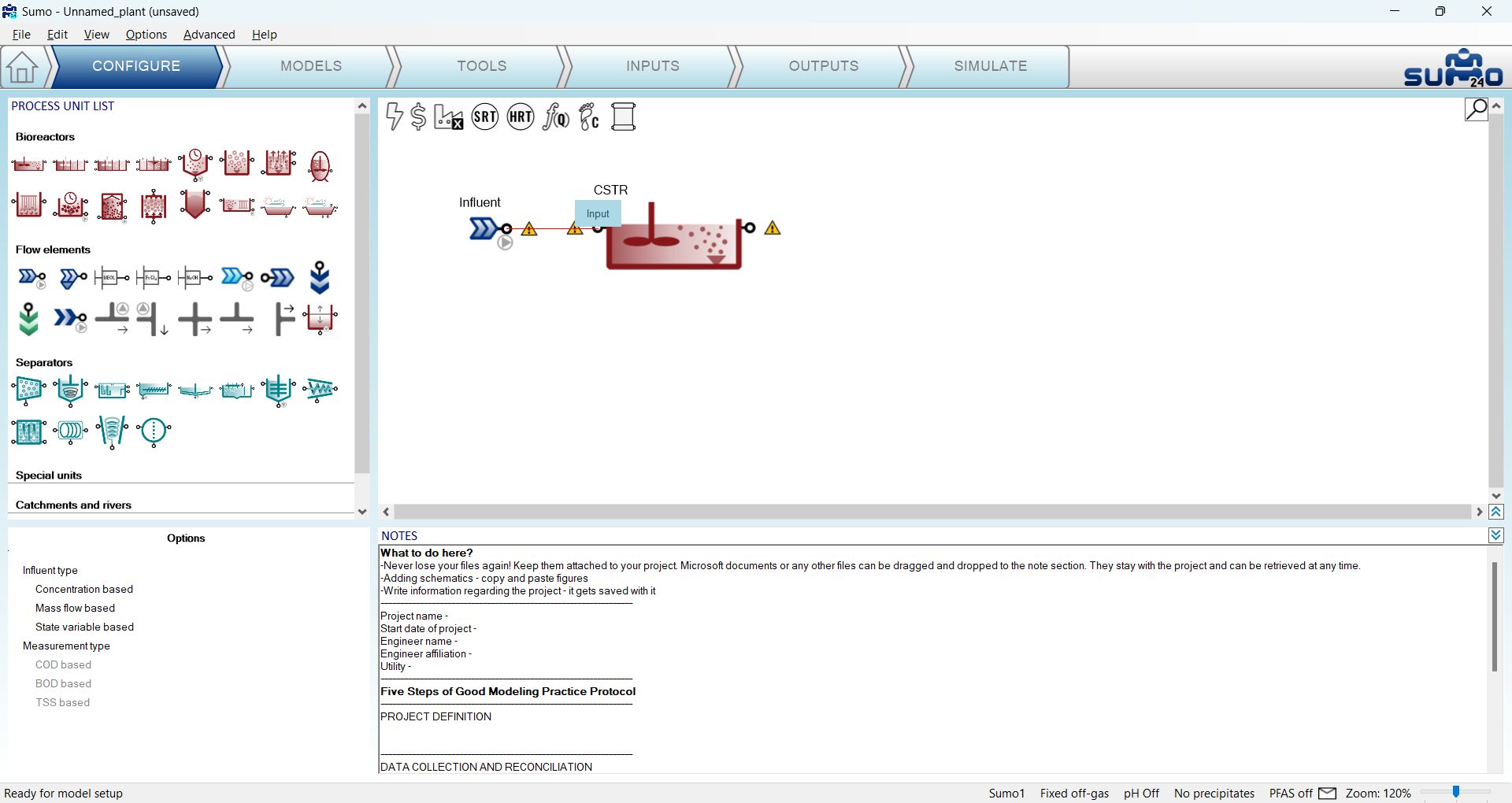
Figure 4 - Pipe created the conventional way
図 5 に示すようにプラント構成を組み立て、パイプを接続します。
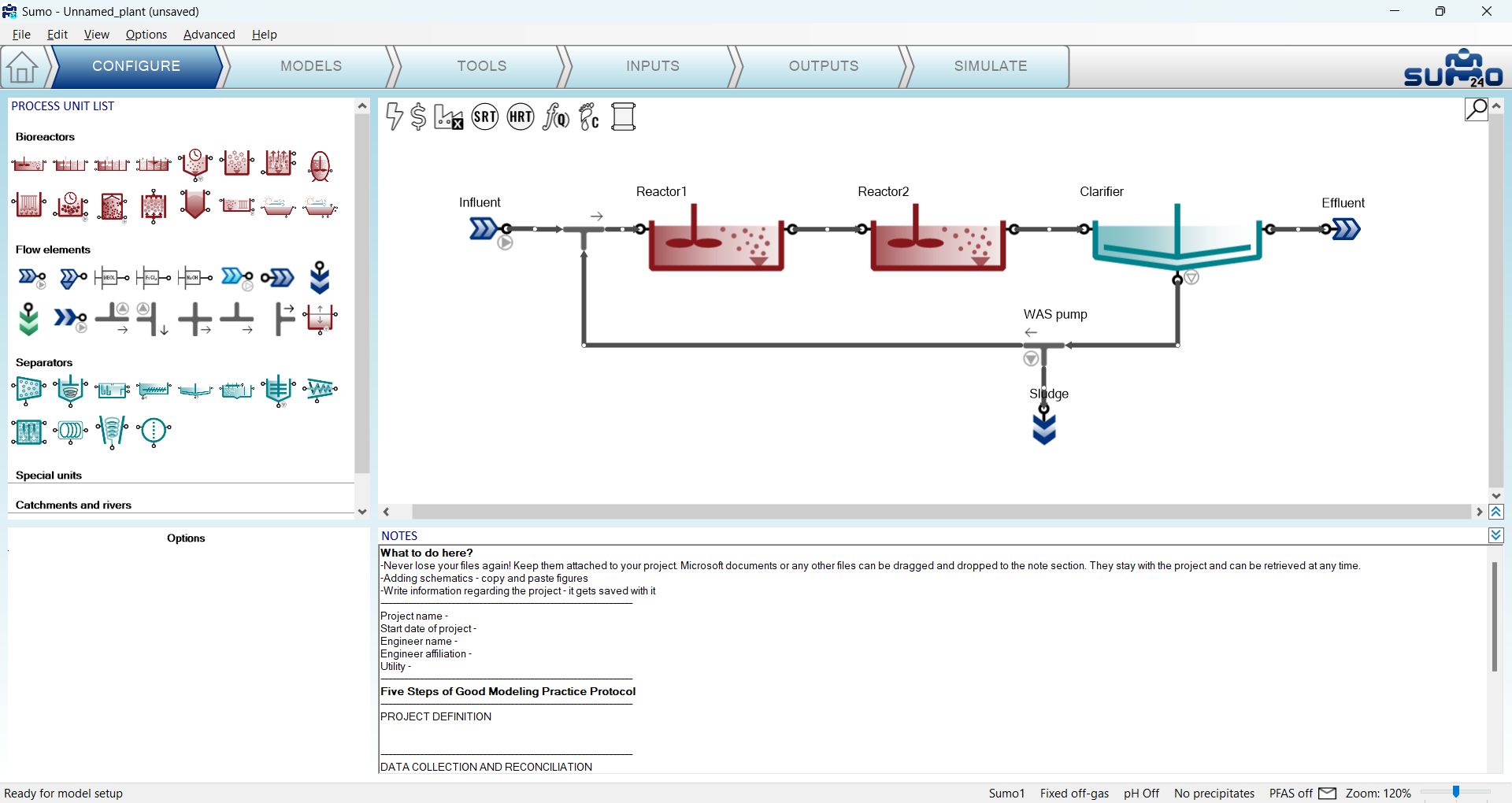
Figure 5 - The example layout
右クリックのポップアップメニューを使って、プロセスユニットの名前変更や変形(回転、鏡像反転)を行います。パイプの名前も変更できますが、通常はあまり重要ではありません。パイプ名はデフォルトで非表示になっています(これは上部の View メニューで変更できます)。プロセスユニット名の表示は 1 つずつ個別に制御できます。
注意:上記の設定は Configuration モードでのみ変更できますが、作業中いつでも戻って行うことができます。プロセスユニット名を変更しても、プロジェクトモデルの再コンパイルは発生しません。
SUMO では複数のモデルを選択できます。このチュートリアルではデフォルトのモデル(Sumo1)を使用するため、変更は必要ありません。
Tools タブに進むと、プラント全体にわたる複雑な計算を定義できます(「プラント全体」とは、計算がプラント各所の複数のプロセスユニットに含まれる変数に基づくことを意味します)。SRT 計算からさまざまな種類の制御器まで、多様な計算をシミュレーションに追加できます。この例では、画面左上パネルの Sludge Retention Time(汚泥滞留時間) ボタンをクリックして、プラントの SRT 計算を追加します。
SRT 計算は次のように設定します:汚泥の質量を含む反応槽を分子にドラッグし、余剰汚泥引き抜きポンプ(さらに必要に応じて処理水)を分母にドラッグします(図 6)。
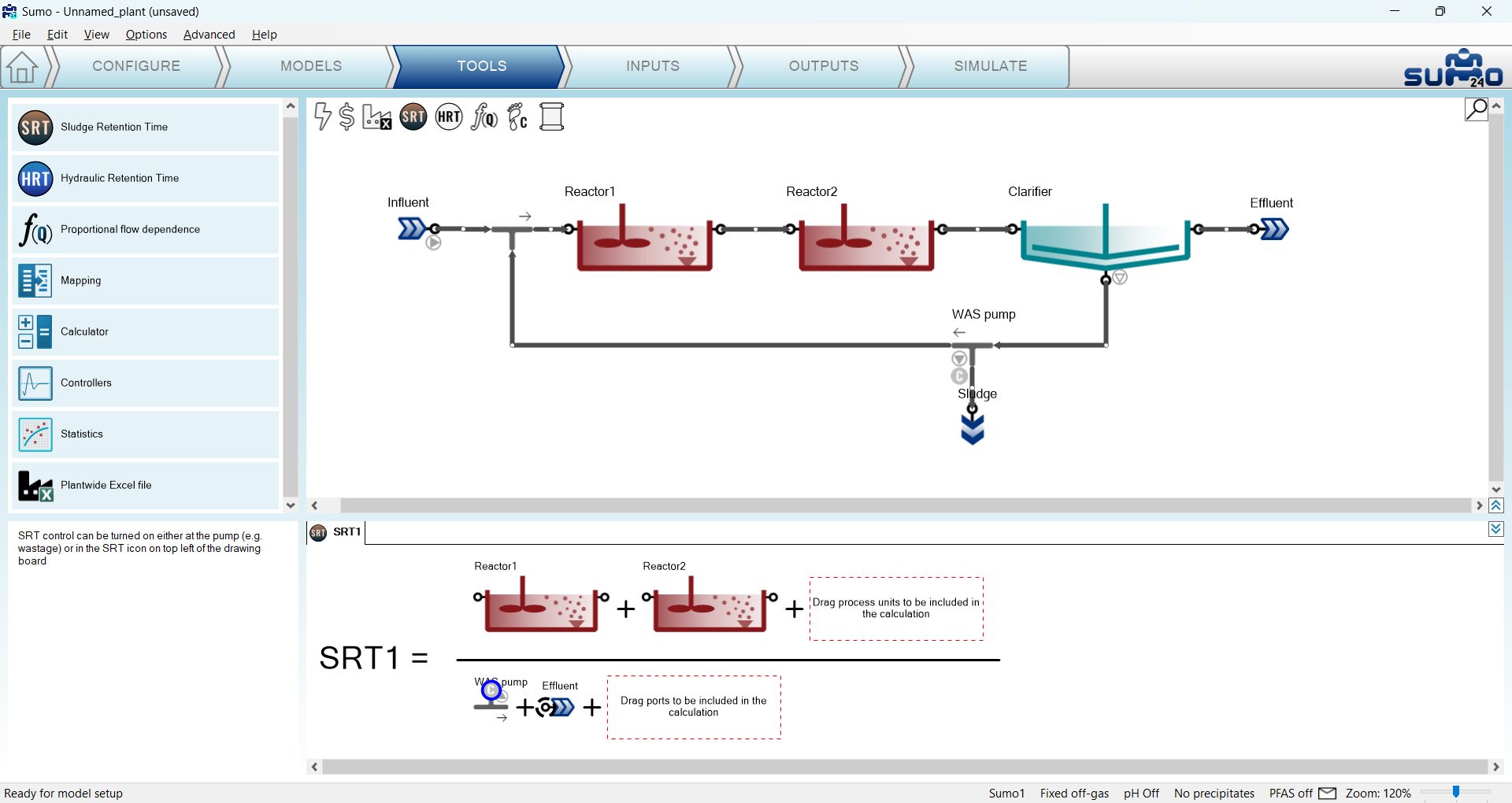
Figure 6 - 目標SRT calculation setup
適切な制御ポートを割り当てることで、目標 SRT も定義できます。この例の WAS ポンプのようなこれらのポートは、青い円の中の「C」記号で示されます。特定のポンプは、1 つの SRT の制御にのみ使用できます。
Inputs タスクを選択すると、描画ボード上部の青いワークフロータブが Constants と Dynamics に自動的に分割されます。同時にモデルの構築が始まります。初期のプラント設定では、図 7 に示すように Constants のみが必要です。
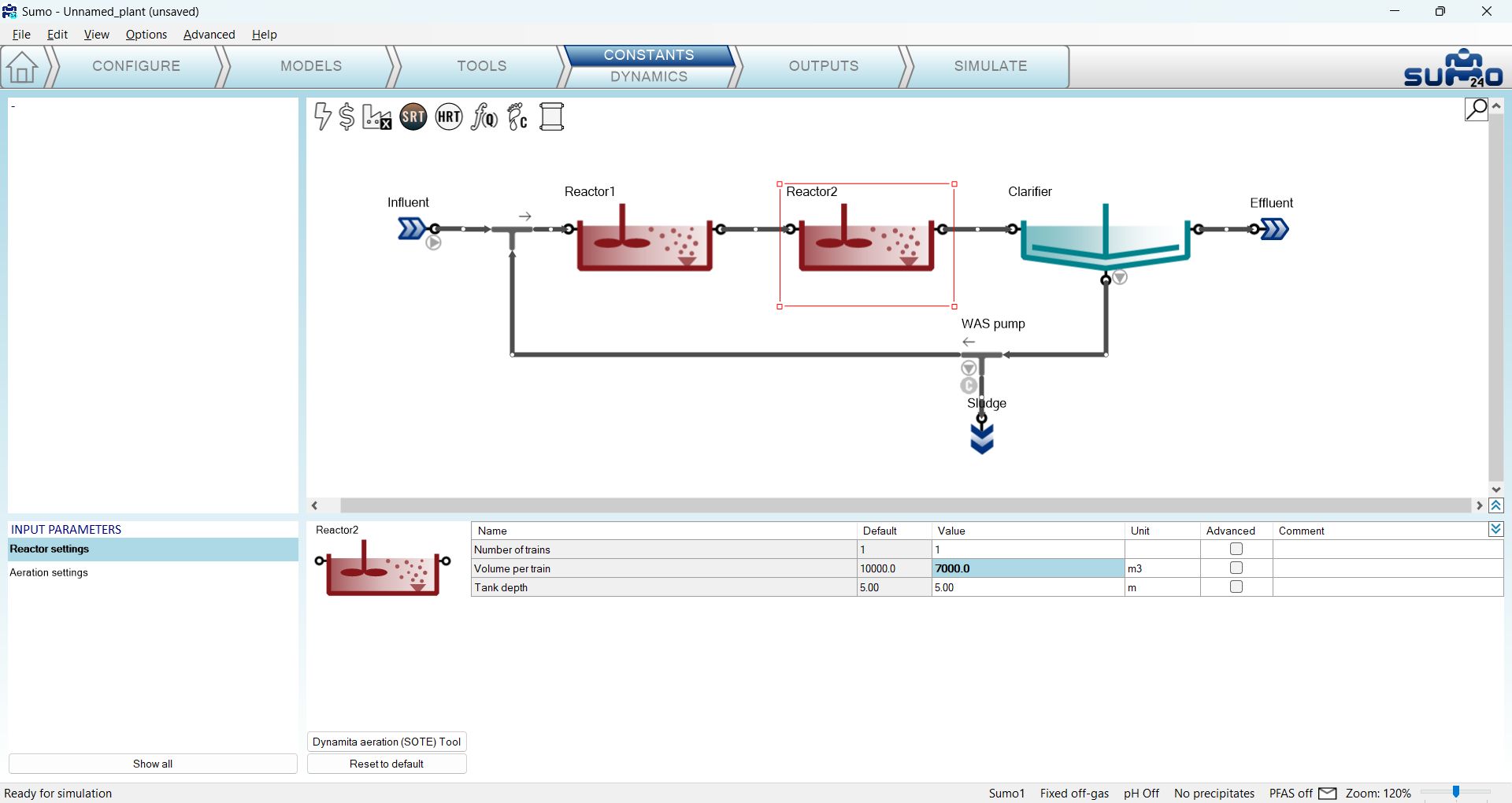
Figure 7 - Constant Input setup example
このシンプルな構成では、まず典型的な晴天時運転を対象とした現実的なプラントモデルを構築するために、いくつかの値を設定するだけで済みます。この例では表 1 の値を使用します(反応槽の容量のみを変更し、流入水、沈殿池、余剰汚泥引き抜きポンプの設定群はデフォルト値のままにします)。
Table 1 – Input setup for simple AS plant
| Process Unit | Parameter group | Parameter | Value | Unit |
|---|---|---|---|---|
| Reactor 1 | Reactor settings(反応槽の設定群) | Volume per train(容積、系列あたり) | 3000 | m3 |
| Reactor 2 | Reactor settings(反応槽の設定群) | Volume per train(容積、系列あたり) | 7000 | m3 |
これらの値は、描画ボード上で対象のプロセスユニットを選択し、Input parameters(入力パラメータ群) メニュー(左下パネル)でパラメータグループを選択して入力します。値は右下パネルで編集できます(図 7)。デフォルトと異なる各値は太字で強調表示されます。デフォルト以外の値を含むパラメータグループについては、Input parameters メニューにも同様の表示があります。
これでこの排水処理プラントモデルの入力設定は完了しました。同時にモデルのコンパイルも完了しています(ステータスバーのメッセージ:「Ready for simulation(シミュレーションの準備ができました)」)。
プロジェクトは、設定やプロジェクト開発の間、File メニューを使っていつでも保存でき、後で再び開くことができます。
このタスクは、シミュレーション段階でどの変数を、どの形式で表示・保存するかを指定するために使用できます。
この例では、Influent、Reactors、Effluent、Sludge の Frequently used variables(よく使う変数群)を含む table(表)(図 8)、MLSS の timechart(時系列チャート)(図 9)、Effluent N の timechart(図 10)、および COD/BOD の barchart(棒グラフ)(図 11)を追加します。描画ボード上でプロセスユニットを選択し、左下パネルから変数(または変数グループ)をドラッグ&ドロップします。プロセスユニットをドラッグ&ドロップして、既存の table/barchart に新しい列を追加することもできます。
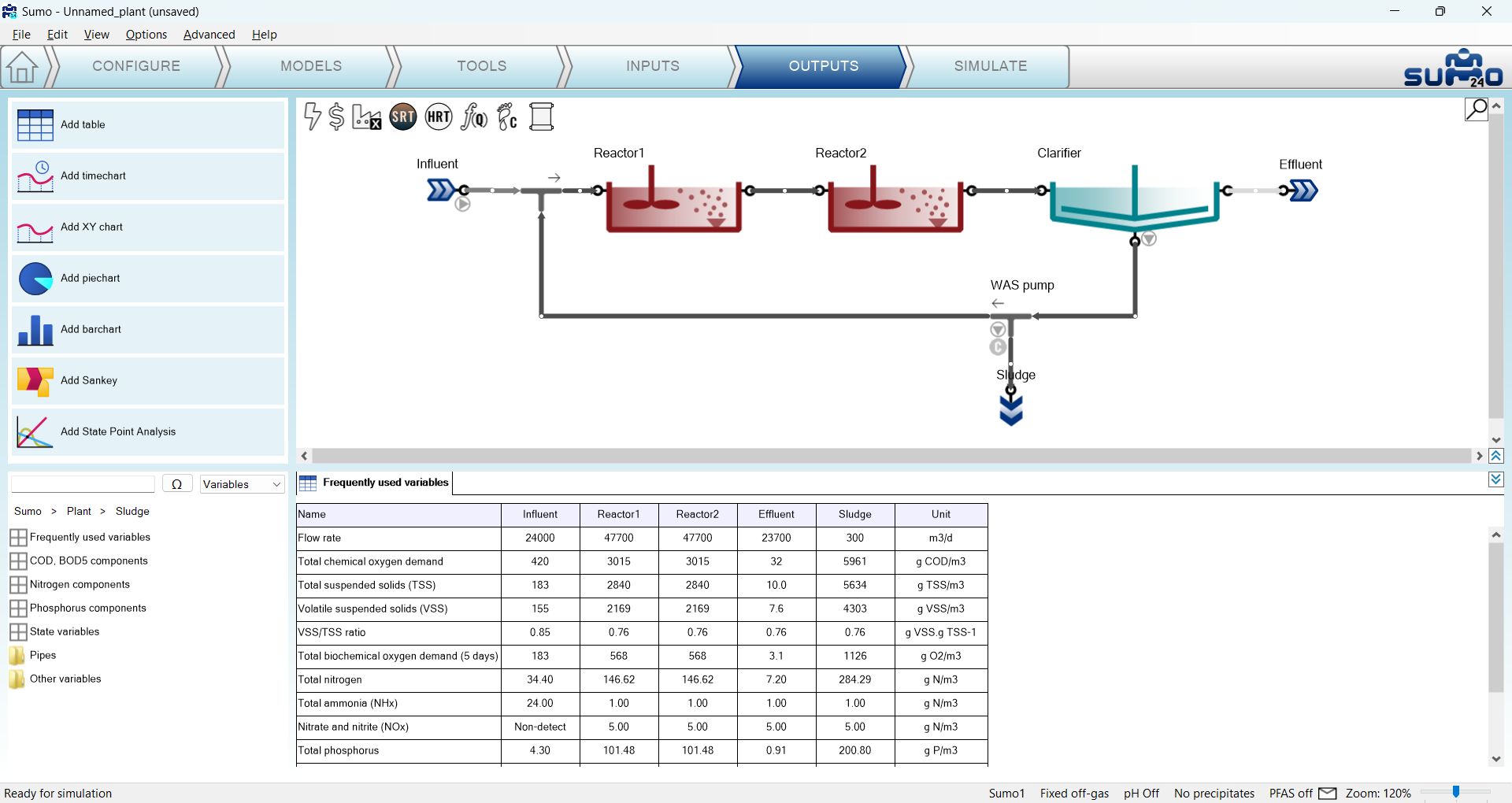
Figure 8 - Summary table setup
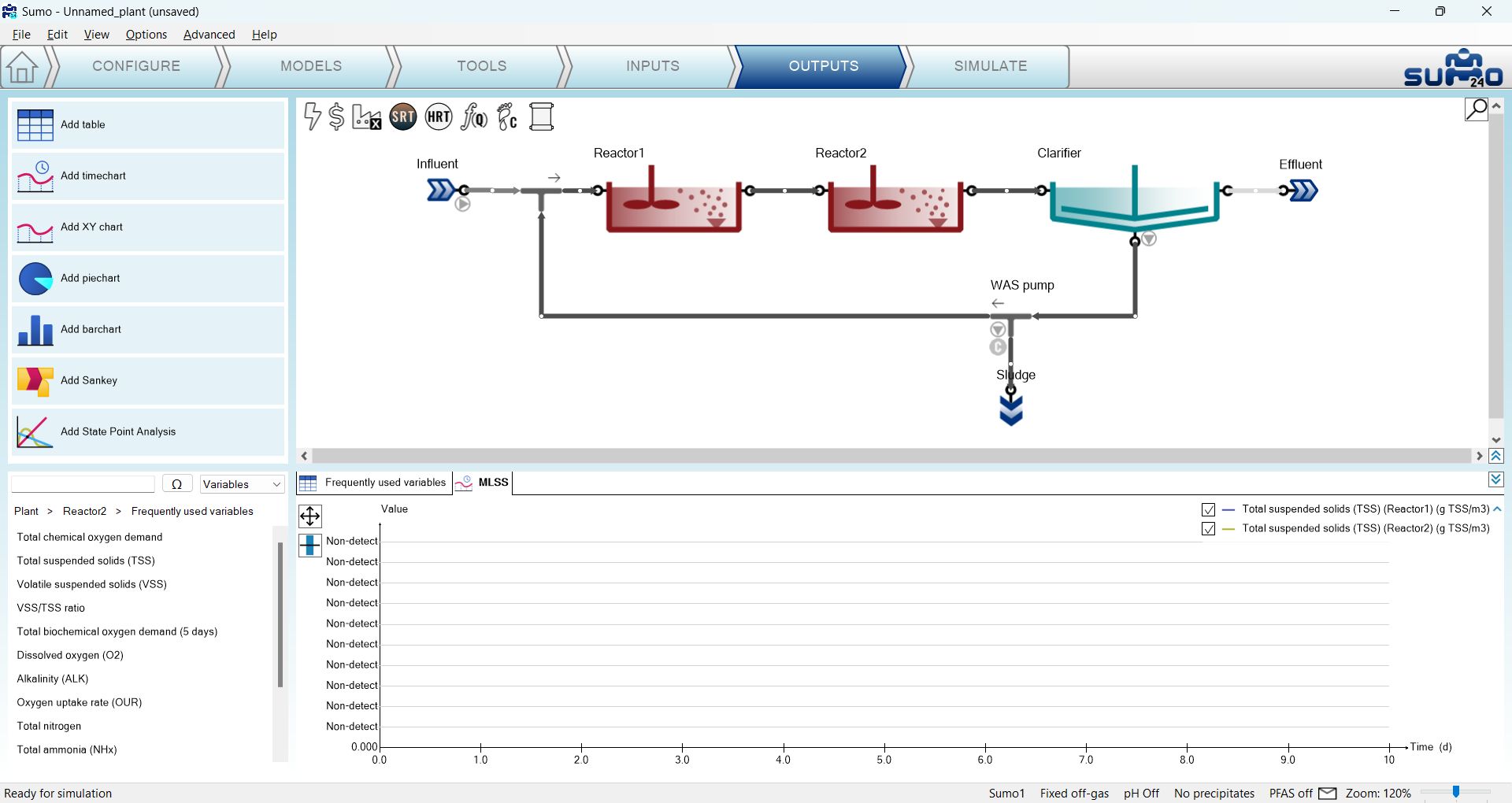
Figure 9 - MLSS timechart setup
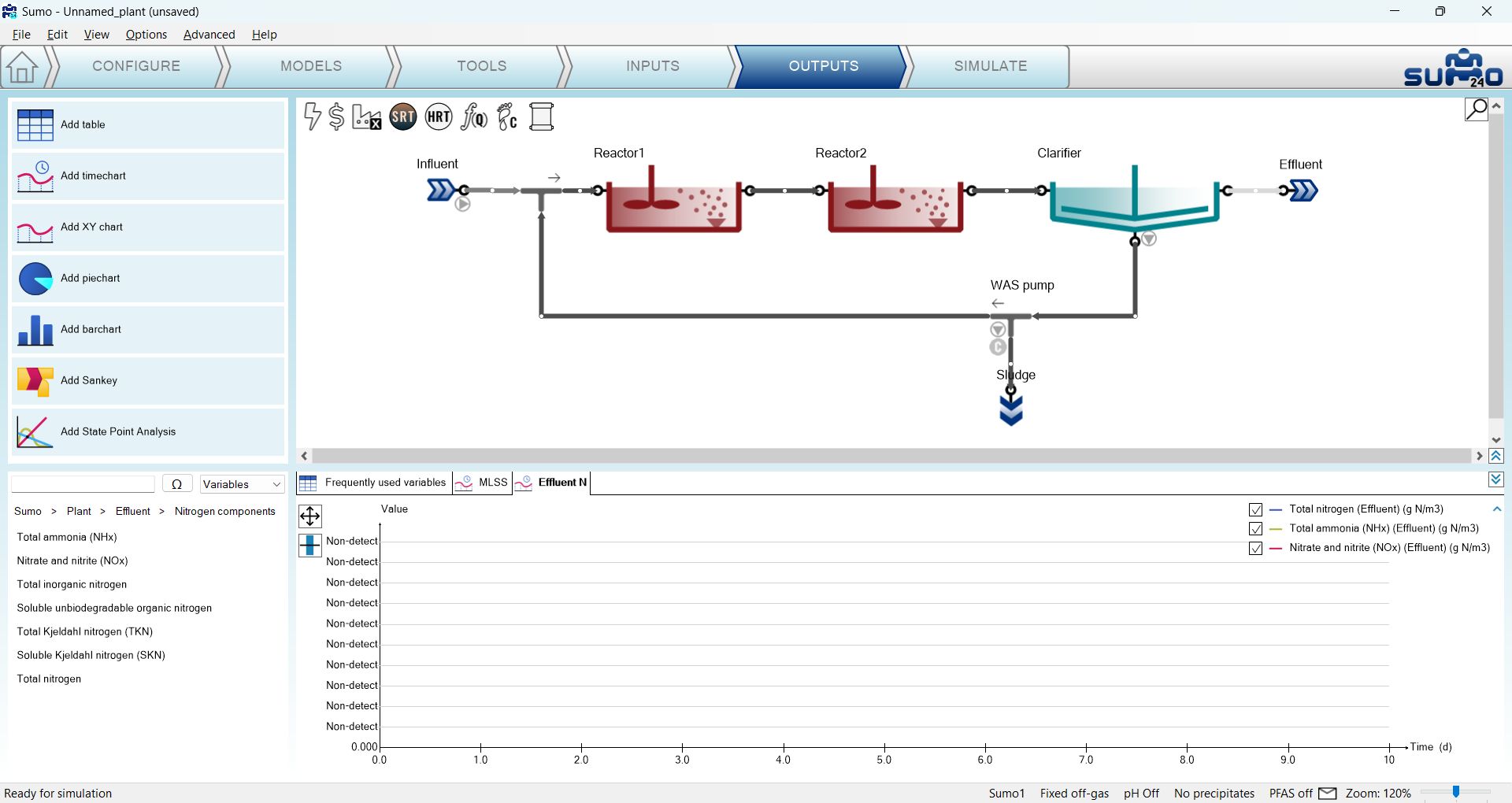
Figure 10 - Effluent N timechart setup
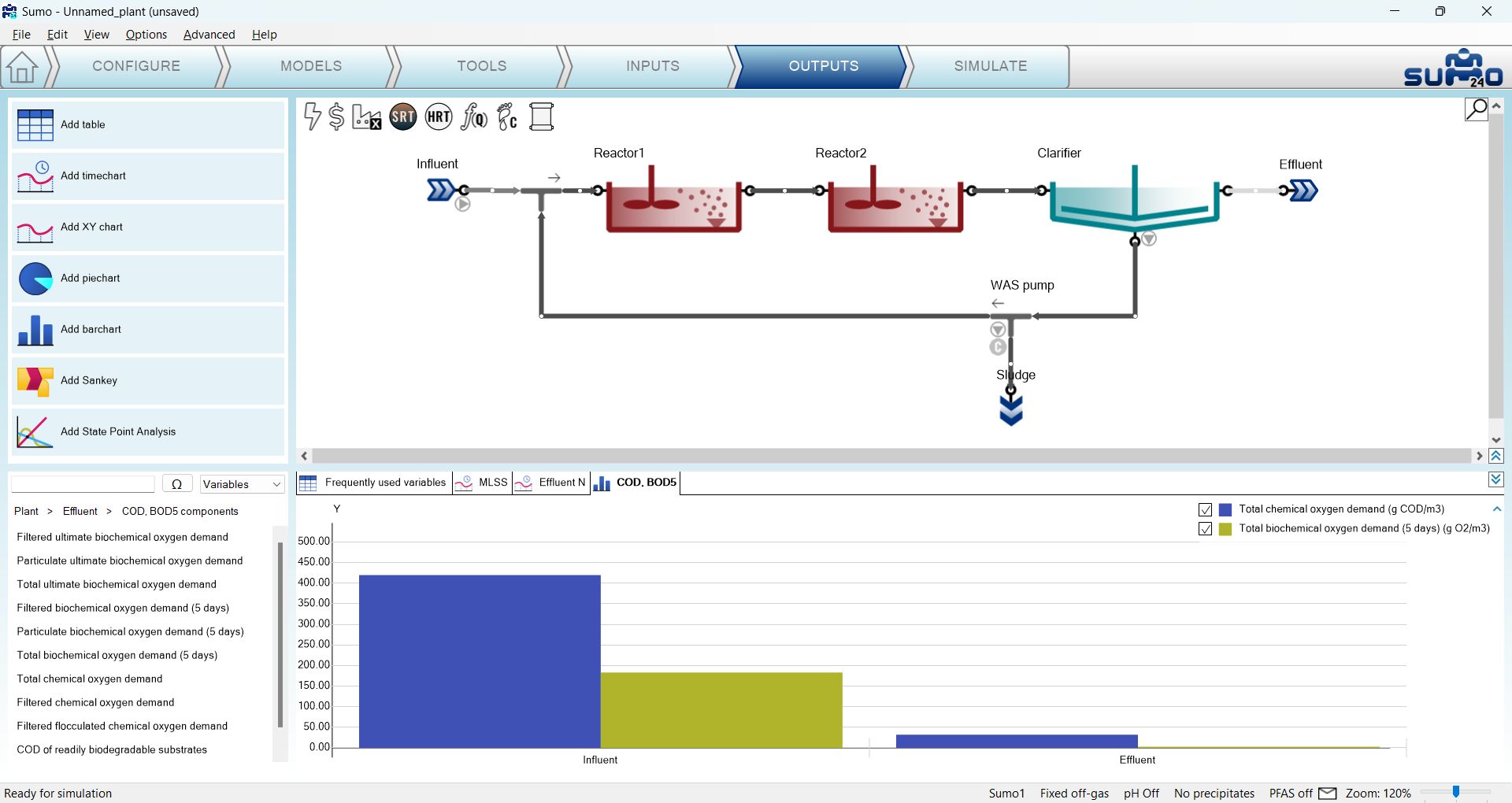
Figure 11 - COD/BOD5 removal setup
Task Bar の最後の項目は、シミュレーションを実行して結果を観察するために使用します(図 12)。左上のウィンドウペインにあるシミュレーションコントロールパネルには、回転式の円形ボタンで切り替えられる 3 つのモードがあります(アイコンにカーソルを合わせると、識別に役立つ説明ラベルが表示されます)。Steady(定常)モード(青い円のアイコン)はシステムの定常状態を直接計算するために使用でき、Dynamic(動的)モード(赤い三角)は時間に伴う変動を示し、3 つめの Dynamic from steady-state(定常状態からの動的)モード(赤い三角の付いた青い円)はこの 2 つを組み合わせ、定常状態から動的計算の実行を開始します。実際に選択されているモードは円形ボタンの右側に配置され、やや濃い背景色で強調表示されます。
シミュレーションの起動部の隣には、4 つの追加ボタンが配置されています。上段では、ストップウォッチのアイコンで示される 2 つの事前設定済みソルバー設定、Fast(高速、デフォルト)と Accurate(高精度)を切り替えられます。通常はほとんどの場合、前者が十分に高速かつ正確であるため、その使用が一般的に推奨されます。ただし、特定の状況(例:生物膜モデルの場合)では、Accurate モードの方が高速にシミュレーションできることがあります。なお、このモード選択は定常状態ソルバーにも影響します。下段には Reset と Pause/Continue ボタンがあります。Reset ボタンは、モデルおよびプロセスユニットで定義されたデフォルト濃度で次のシミュレーションを再初期化します。特に複雑なプラントを扱う場合には、再び定常状態に到達するのに時間がかかることがあるため、慎重に使用すべきです。
プラント条件の保存と読み込み(Stop time および Data interval フィールドの下にあるディスクのアイコン)は、シミュレーションが望ましくない状態に陥った場合(例:誤ってリセットされた場合)に、システムの状態(状態変数群の実際の値)を復元するのに役立ちます。なお、この機能は、File メニューの Save/Save as コマンドを使ってプロジェクト全体(レイアウト、モデル設定、ツール、入力、出力)を保存することと同じではない点にご注意ください。
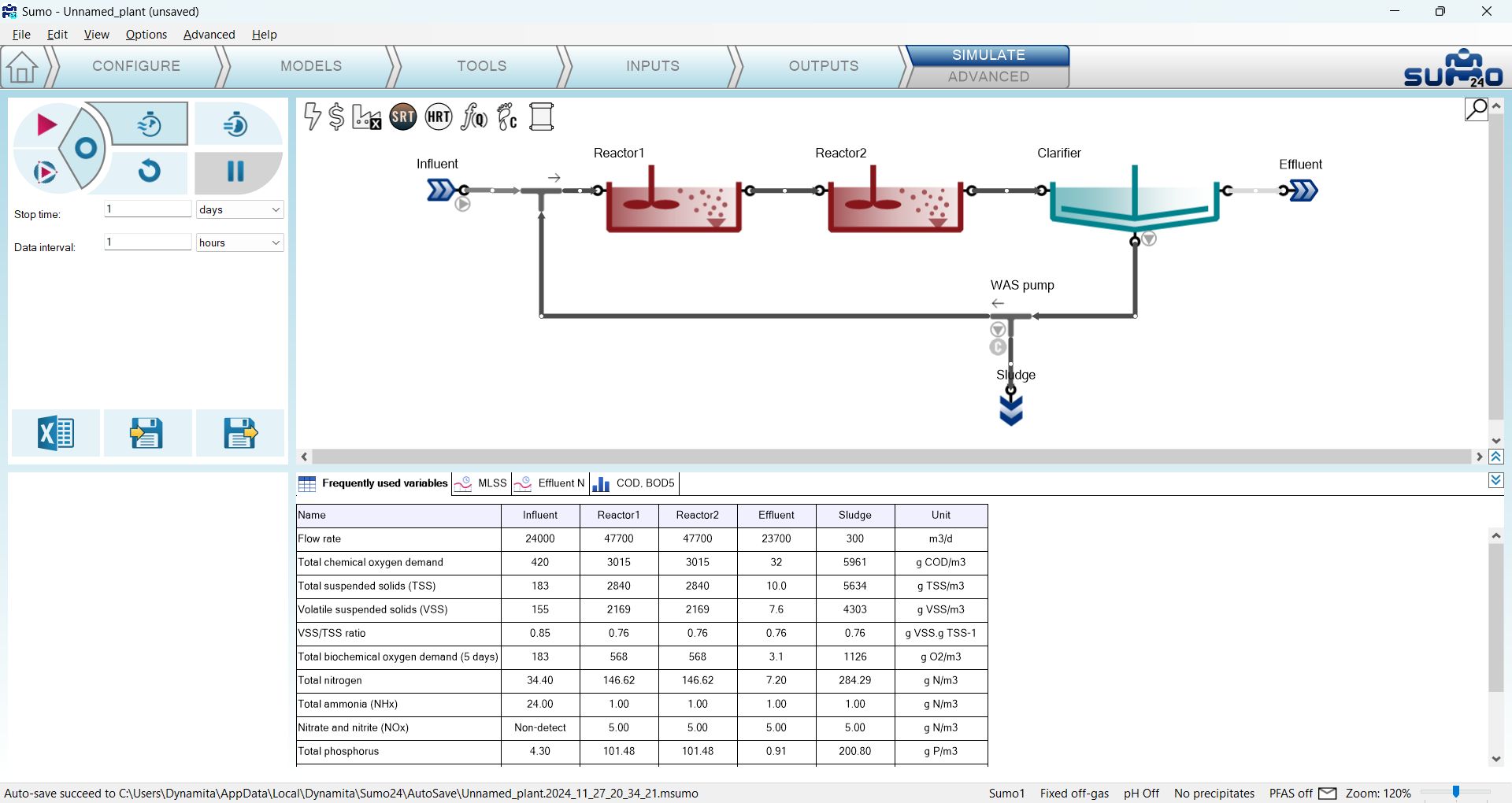
Figure 12 - Simulation tab, Ready for simulation
動的シミュレーションは、赤い三角ボタンを押すことで開始できます。シミュレーションの期間(Stop time)と報告頻度(Data interval)は、シミュレーション前に設定できます。初回起動時、シミュレーションは初期条件(モデルファイルおよびプロセスユニットで指定されたデフォルト値)から開始され、以降の各実行は最後のシステム状態から開始されます。100 日間のグラフは、システムが安定した状態に落ち着いているか、また結果が典型的な晴天時の夏季運転として意味のあるものかを判断する良い指標となります(図 13 および図 14)。COD/BOD5 除去は棒グラフに表示されます(図 15)。
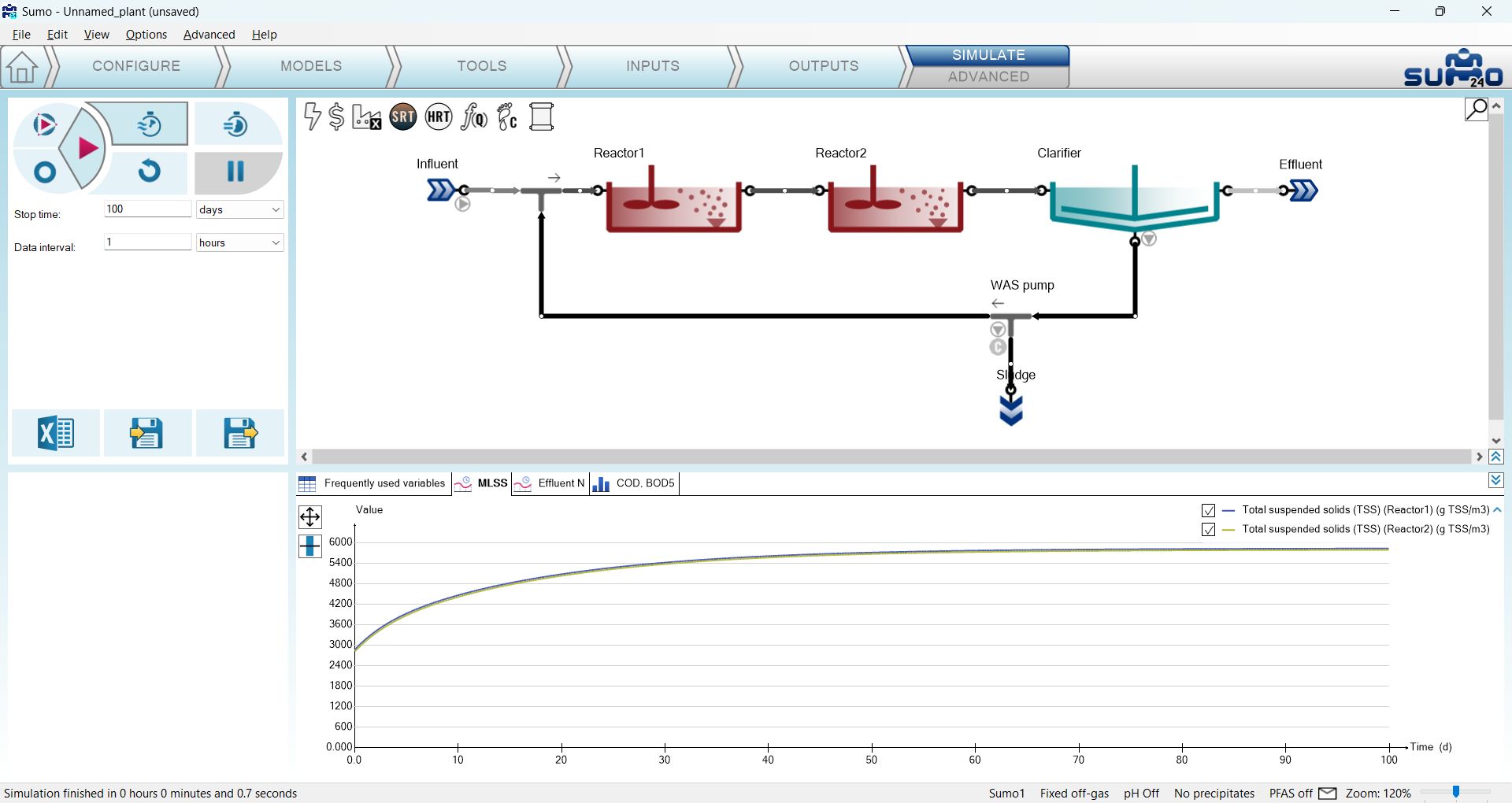
図 13 - MLSS 時系列動的シミュレーション結果
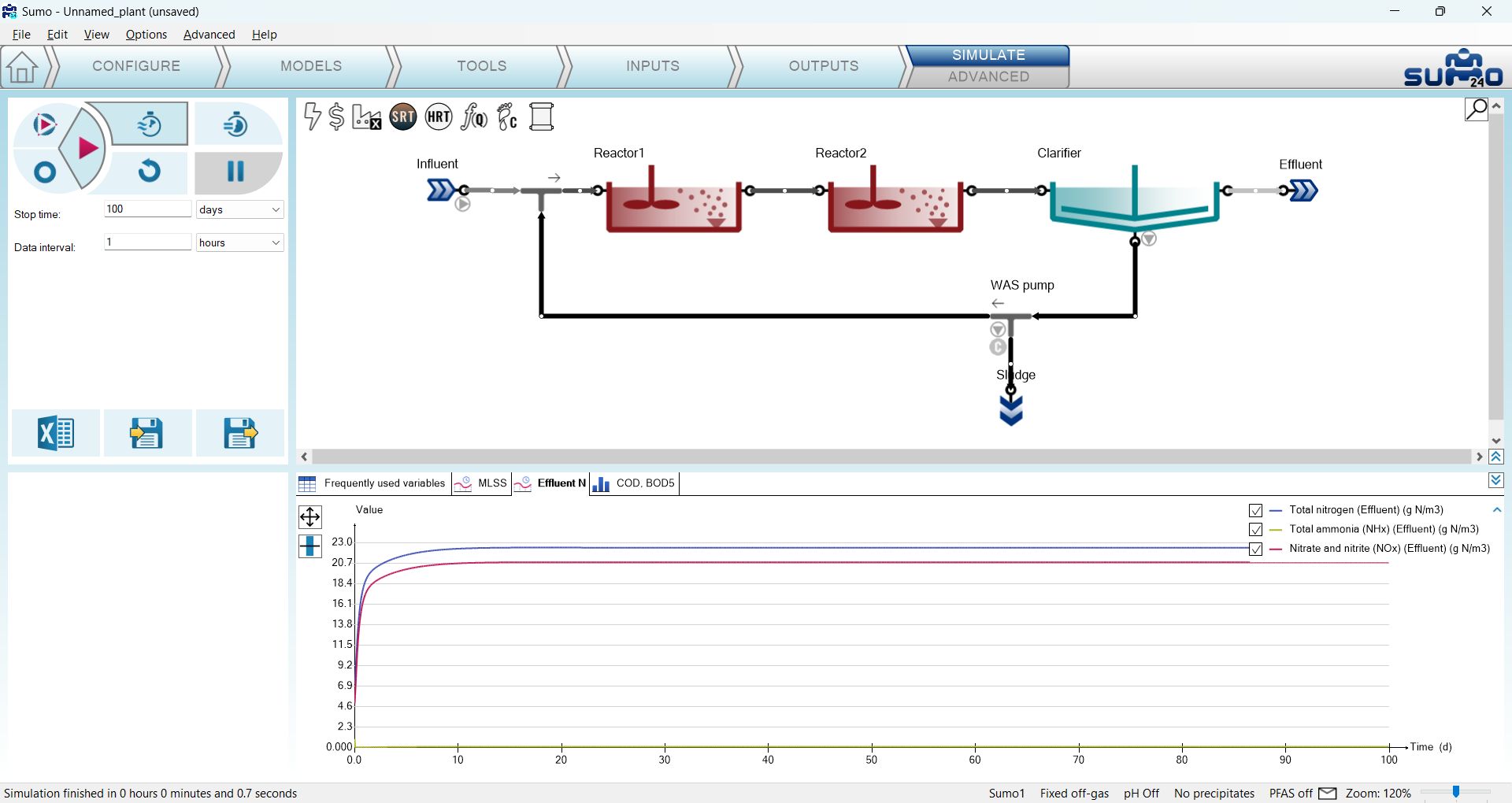
図 14 - Effluent N 時系列動的シミュレーション結果
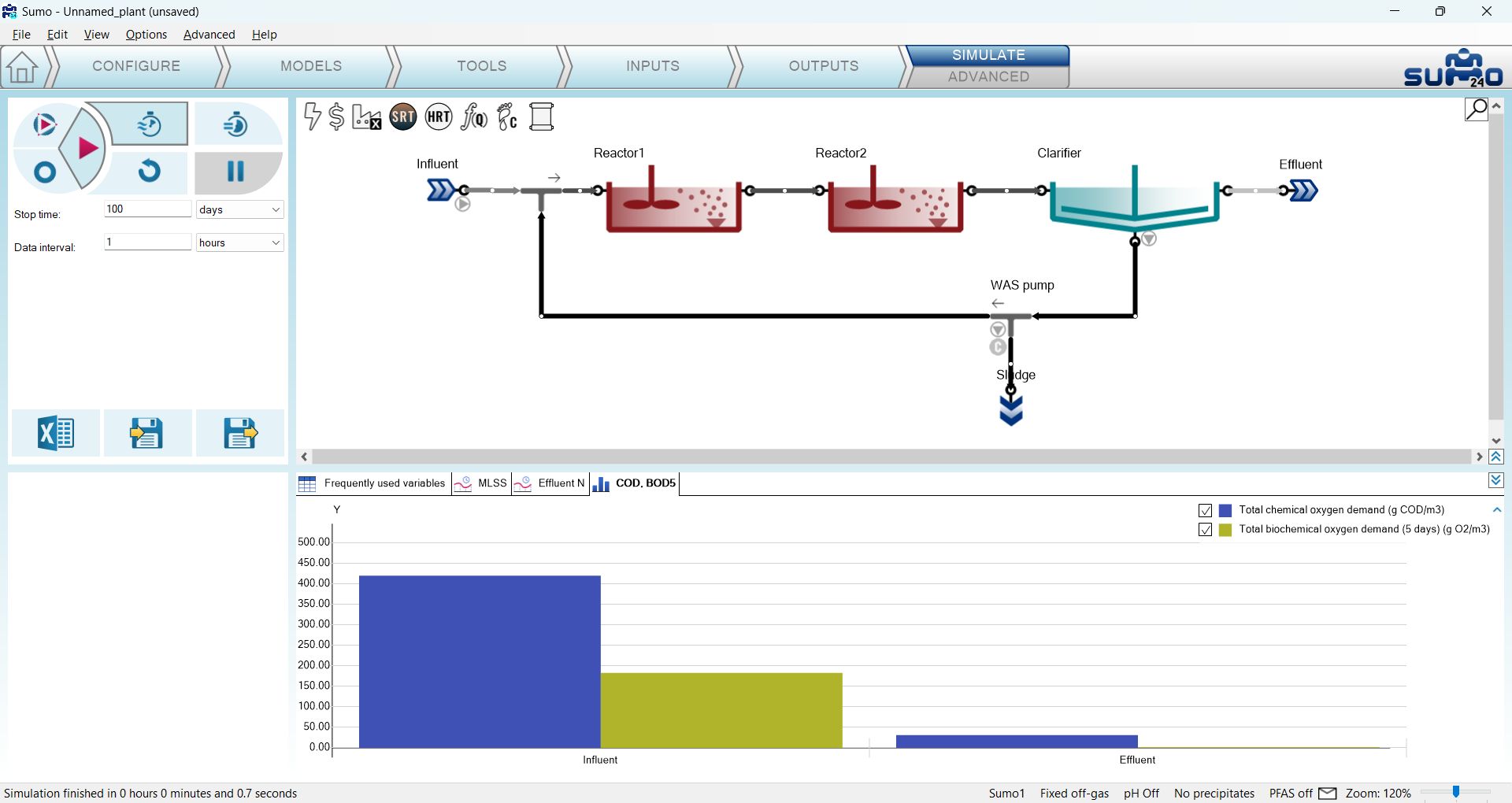
図 15 - 動的運転の終了時における COD/BOD5 除去結果
定常状態シミュレーションは、システムの定常状態を探索するために異なるソルバーを使用します。このモードでは、すべての動的入力が無効になり、制御器は積分制御器に変換されます。定常状態シミュレーションは、月毎の平均条件などのように、流入水と運転条件が一定の場合のプラント内の濃度を求めます(図 16)。なお、定常状態シミュレーションは、SBR のような本質的に動的なプロセスに対しては実行できない点にご注意ください。
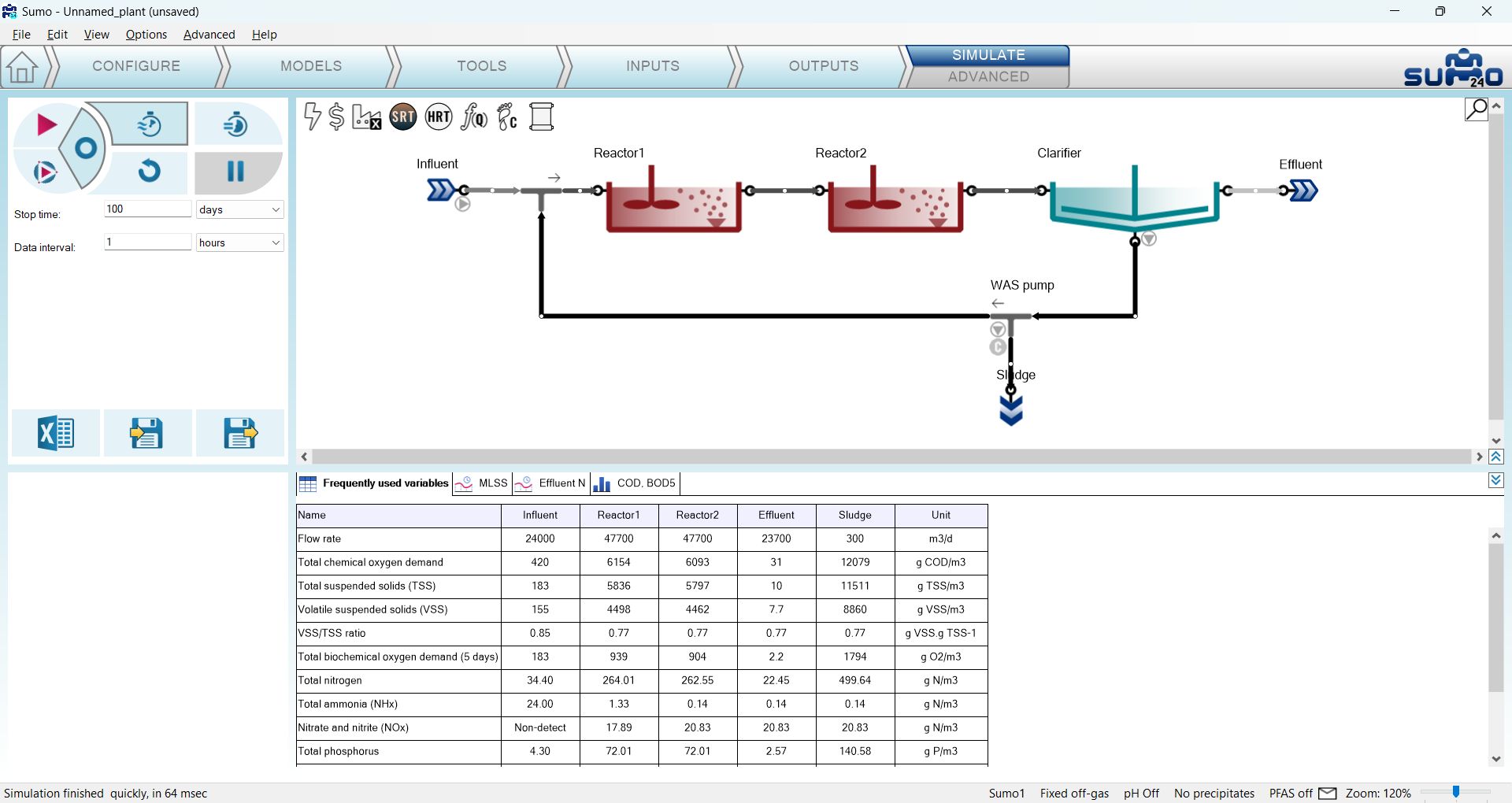
Figure 16 - Steady-state calculation results*
Dynamic from steady-state ボタンをクリックすると、まず定常状態計算が初期化され、続いて選択した Stop time および Data interval* で動的計算が実行されます(図 17)。
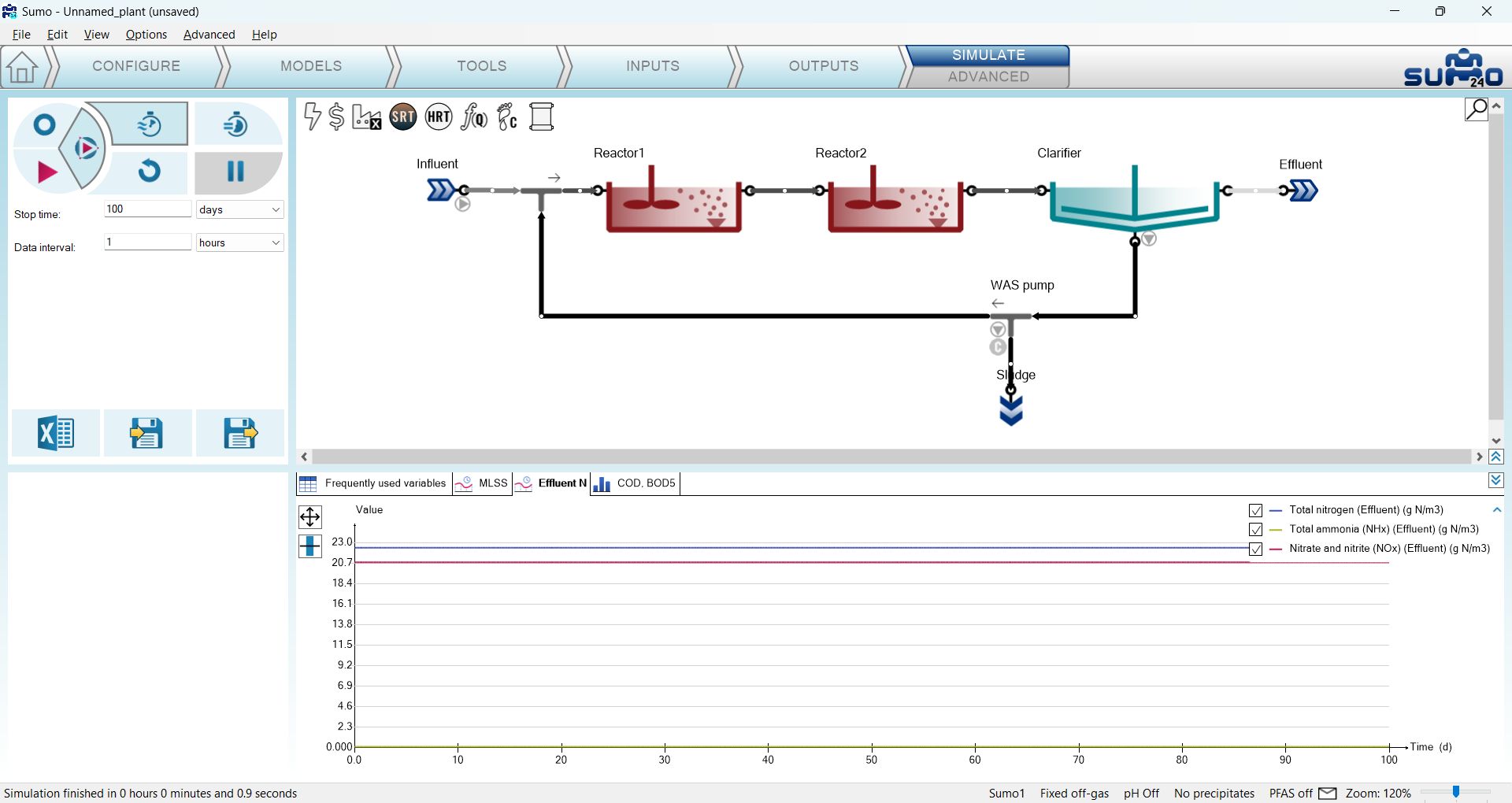
Figure 17 - Dynamic from steady-state results
シミュレーションコントロールパネルの下、Load/Save plant conditions(プラントの状態を保存する) ボタンの隣には Report ボタンもあります。これをクリックすると、直前のシミュレーションの結果が Excel ファイル(デフォルトでは SUMO プロジェクトファイルと同じ名前で保存)に書き出され、次のシートが含まれます。
この 任意 のタスクは、動的に変化する入力情報(例:日内変動流量、DO スケジュールなど)を入力するために使用できます。Inputs タブを選択すると、青いワークフロータブが Constants と Dynamics に自動的に分割されます(図 18)。これに応じて、異なる種類の設定が利用可能になります。定数入力(例:先ほど設定したような固定の流入水の組成、反応槽 DO 設定値、容量など)と、動的に変化する入力(例:可変の流入水流量、組成、時間変化する反応槽 DO 設定値など)のいずれも設定できます。
Inputs/Dynamics タブでは、対象のプロセスユニットを選択した状態で Paste table from clipboard(クリップボードから表を貼り付け) ボタンをクリックするだけで、Excel ファイルからあらかじめ用意したデータ表を SUMO にコピー&ペーストできます(表 2 を Excel スプレッドシートにコピーし、クリップボードにコピーして SUMO に貼り付けます)。これにより、選択したデータ範囲が、表ヘッダーに対応する変数またはパラメータに適用されます(図 18)。ヘッダーは一定のルールに従う必要があります(詳細は User Manual を参照してください)。
Table 2 – Dynamic input(動的入力) of influent flow(流入水の流量) pattern
| Time | Q |
|---|---|
| h | m3/d |
| 0 | 23084.502 |
| 1 | 21581.129 |
| 2 | 20112.819 |
| 3 | 19006.413 |
| 4 | 18538.096 |
| 5 | 18860.780 |
| 6 | 19961.257 |
| 7 | 21658.750 |
| 8 | 23645.574 |
| 9 | 25559.553 |
| 10 | 27069.466 |
| 11 | 27951.420 |
| 12 | 28136.527 |
| 13 | 27717.954 |
| 14 | 26916.230 |
| 15 | 26012.768 |
| 16 | 25269.925 |
| 17 | 24859.318 |
| 18 | 24817.715 |
| 19 | 25042.167 |
| 20 | 25325.377 |
| 21 | 25421.266 |
| 22 | 25122.513 |
| 23 | 24328.482 |
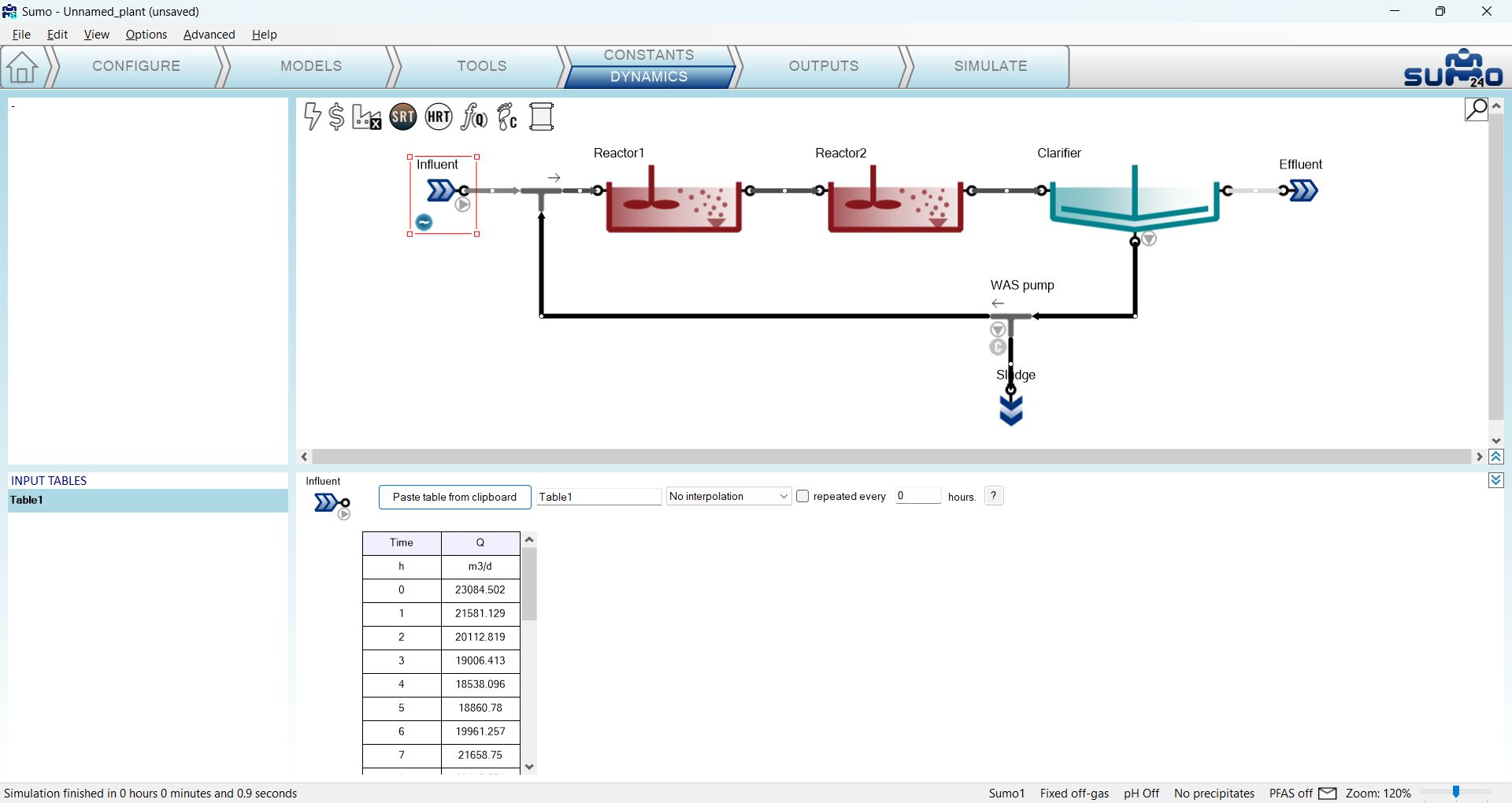
Figure 18 - Dynamic input(動的入力)
プラントは実際に情報を収集しており、プロセスシミュレーションにおける重要なタスクの 1 つは、測定データとシミュレーション結果を比較すること(そして場合によっては、その情報を使ってモデルをキャリブレーションすること)です。このプラントでは、余剰汚泥引き抜き流量のデータが 3 時間ごとに記録されていると仮定します。収集されたデータを表 3 に示します。
Table 3 – Measured Wastage flow data for the example plant
| Time | Flow (W. pump) |
|---|---|
| h | m3/d |
| 0 | 320 |
| 3 | 340 |
| 6 | 360 |
| 9 | 310 |
| 12 | 290 |
| 15 | 300 |
| 18 | 310 |
| 21 | 310 |
この表を Excel スプレッドシートにコピーし、そこからクリップボードにコピーします。次に SUMO で Outputs タブに切り替え、timechart を追加して(「Wastage」に名前を変更)、Wastage ポンプの Flow rate をチャートにドロップします(Mass flows in pumped pipe(マスフロー群、揚水パイプ内) グループから利用できます)。続いて、新しい timechart のタブ名を右クリックし、Import data を選択します。データのインポートは、クリップボードからデータを貼り付けるだけで実行されます(図 19 参照)。
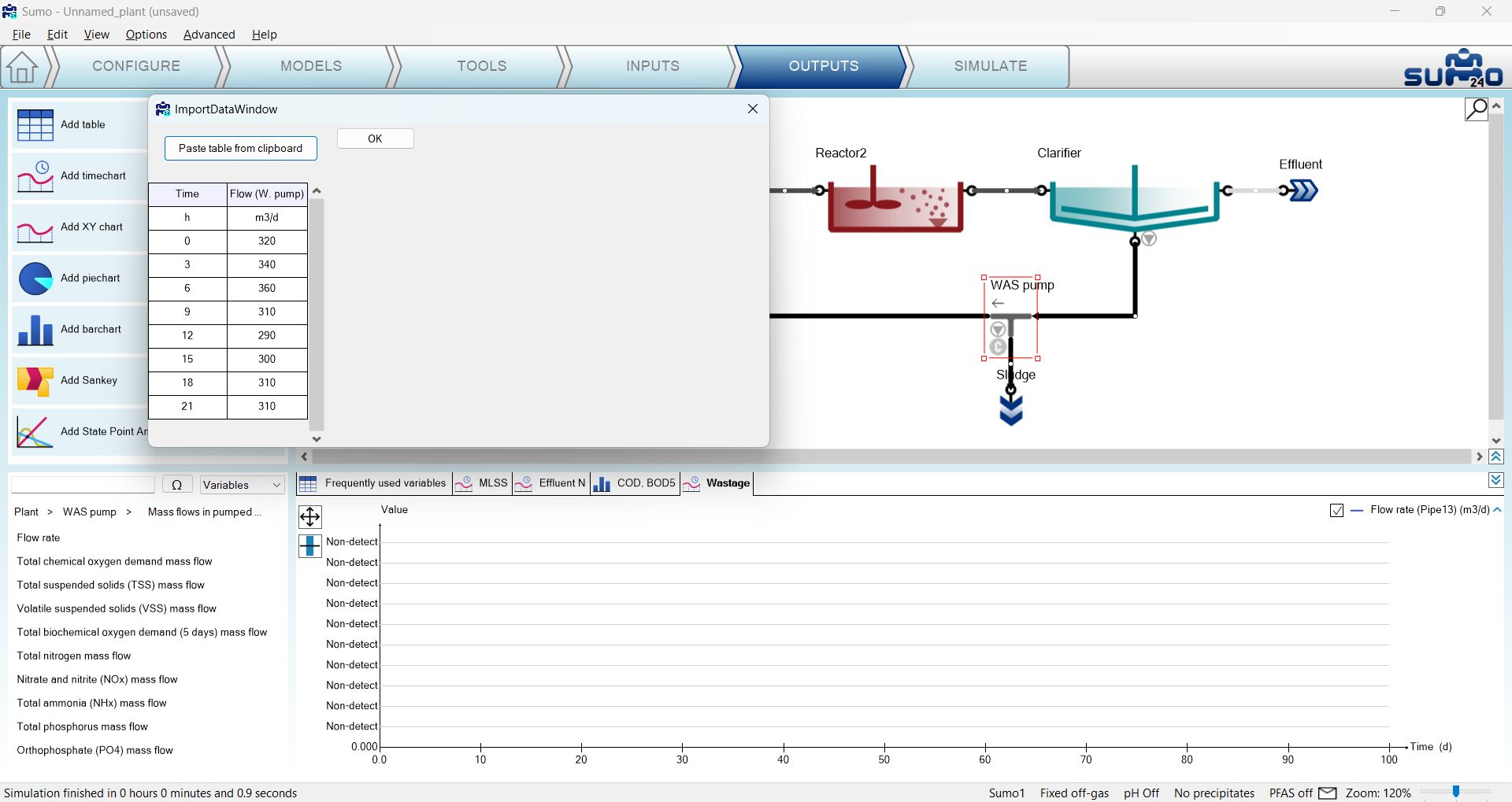
Figure 19 - The data import dialog
新たに追加した日内変動流量によって、このプラントの余剰汚泥引き抜き流量に変動を持たせるため、SRT 制御を有効にしましょう。これは、Inputs/Constants タブに切り替え、描画ボード上部の茶色の SRT アイコンを選択し、SRT を 15 日に設定して制御をオンにすることで行えます(図 20 参照)。
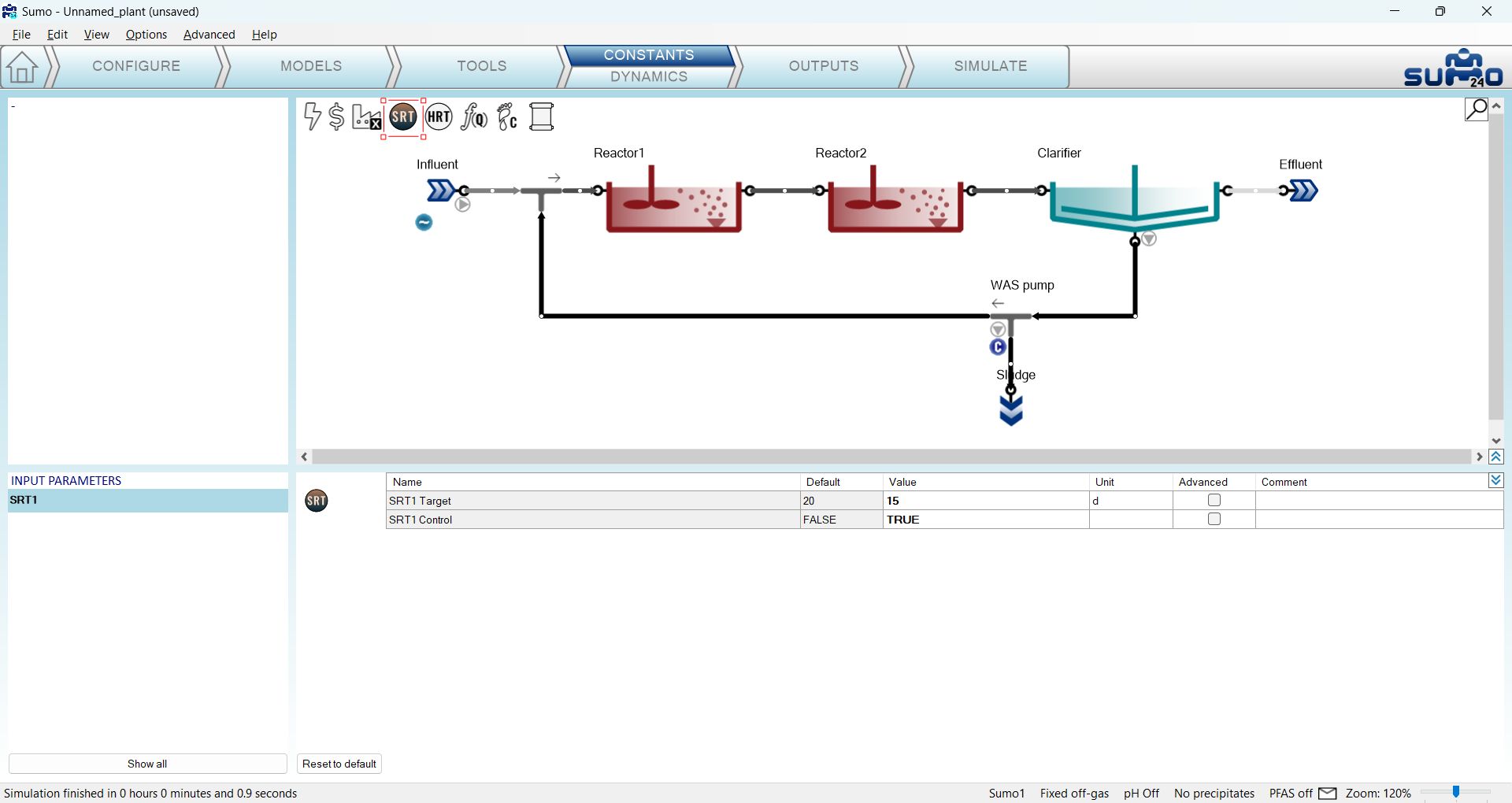
Figure 20 – Activating SRT control*
Simulate* タブに切り替え、Stop time を 1 日に設定し、赤い三角ボタンをクリックして動的シミュレーションを実行します。図 21 で測定データと計算データの整合性を確認してください。
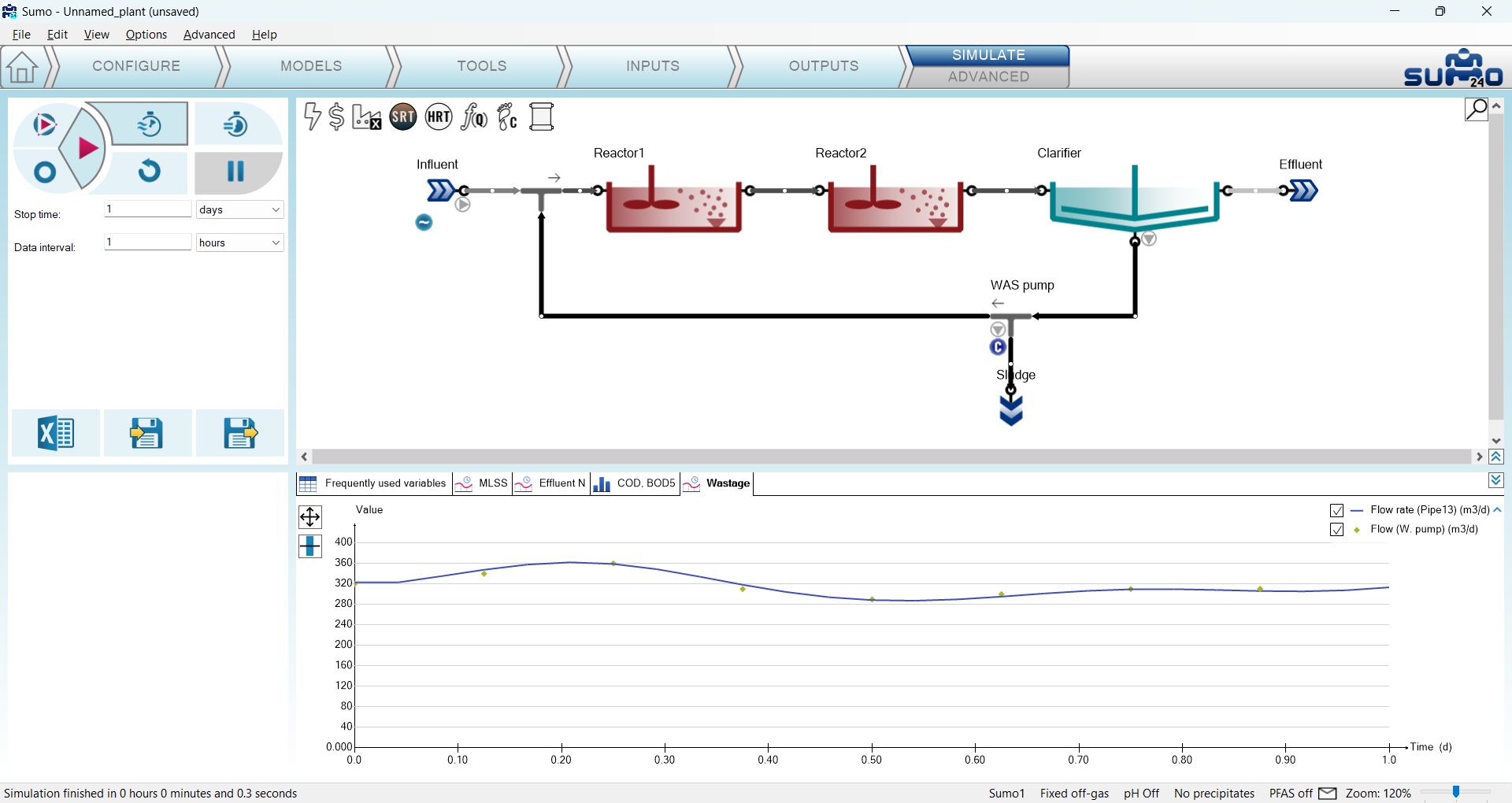
Figure 21 - Wastage timechart with measured data
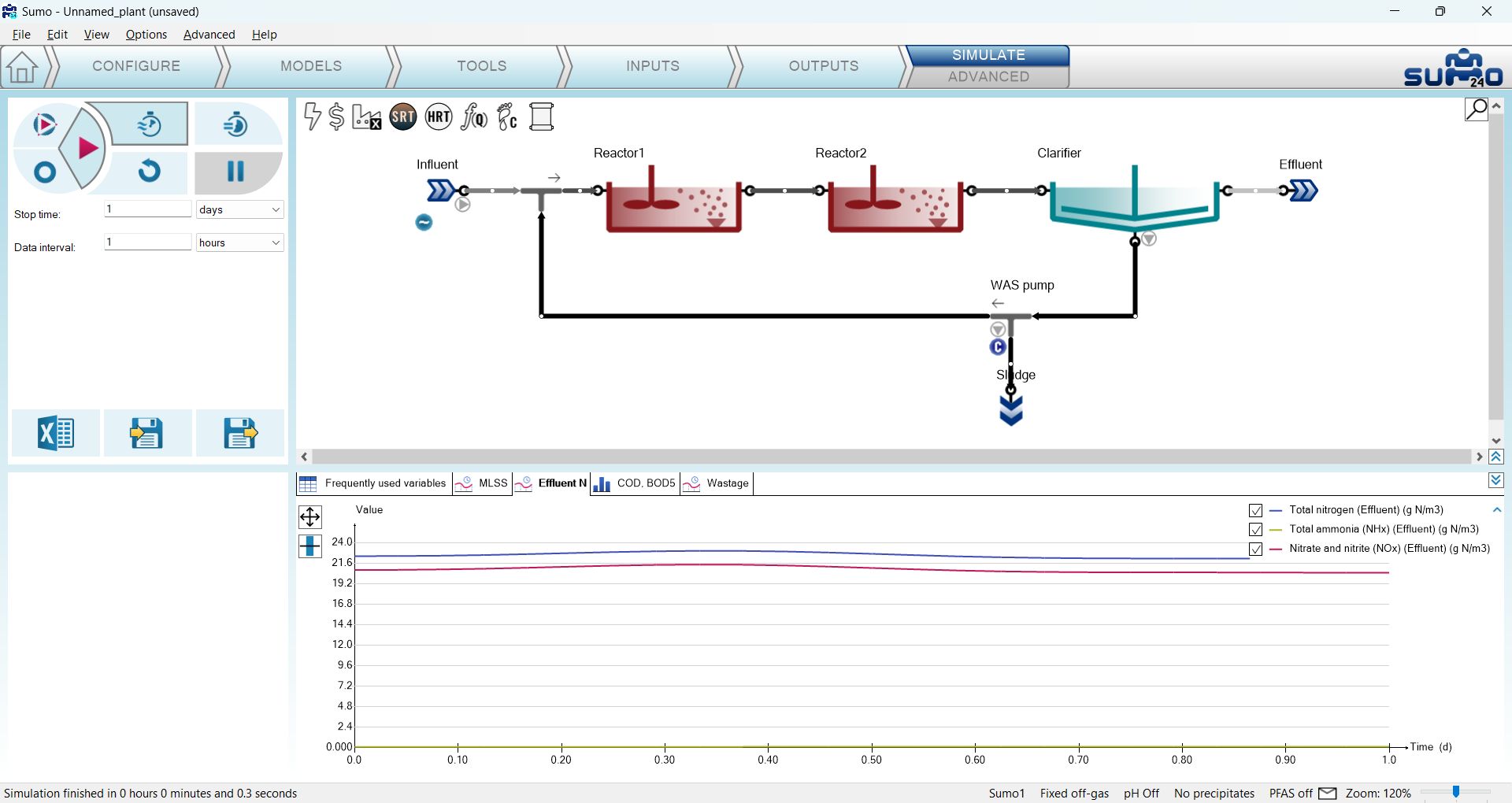
Figure 22 - Effluent N timechart with dynamic input
SUMO では、より複雑な反応槽構成やより高度な運転シナリオを含め、その他多くの運転シナリオをシミュレーションできます。詳細は User Manual および組み込みの example layouts を参照してください。