 DYNAMIZU Wiki
0 / 0
DYNAMIZU Wiki
以下の手順に沿って DYNAMIZU26 のインストールを進めます。
Hardware(ハードウェア)
一般的なノートパソコンやデスクトップでも DYNAMIZU26 は動作しますが、大規模なジョブには少なくとも 4 コアの高性能プロセッサ(冷却性能の高い i7 または i9、あるいは同等品)と 16 Gb の RAM を推奨します。SUMO は使用状況に応じて数 Gb のディスク容量を必要としますが、1 Tb もあれば通常は問題なく、近年では十分すぎるほどです。
Operating system(オペレーティングシステム)
お使いのコンピュータで Microsoft Windows 10 または Windows 11 の 64 ビット版が動作していることを確認してください。それより前の Windows バージョンはサポートされていません。
Microsoft Office
DYNAMIZU は Microsoft Excel がなくても動作しますが、すべての機能を使用するには Microsoft Excel 2007 以降がインストールされている必要があります(たとえば、Model Editor(モデルエディター)は Excel がないと使用できません)。
.NET 4.7.2
Windows 10 および Windows 11 には必要な .NET バージョンが含まれています。何らかの理由でインストールされていない場合は、以下のリンクからダウンロードできます。
https://dotnet.microsoft.com/en-us/download/dotnet-framework/thank-you/net472-offline-installer
すでにコンピュータにインストールされている場合は、ダウンロードしたインストーラーは終了するか、再インストールの必要がない旨を通知します。
DYNAMIZU26 のインストーラーを Dynamita のウェブサイト からダウンロードしてください(まれに、インストールファイルを USB キーで受け取っている場合もあります)。これは 1 つのファイルで、Windows の準備が整えば DYNAMIZU をインストールするのに必要なものがすべて含まれています。希望すれば USB キーから直接インストールでき、ファイルをコンピュータにコピーする必要はありません。
インストールパッケージを起動して DYNAMIZU をインストールし、画面の指示に従ってください。インストール時に管理者権限が必要となる場合があります。ワークステーションでは「Install for myself only(自分だけにインストールする)」オプションを選択することを推奨します。
ライセンスの取得は 2 段階のプロセスです。ハードロックまたはネットワークライセンスをお持ちでない場合は、以下の手順に従ってください。
インストール後、Windows のスタートメニューから DYNAMIZU を起動します。DYNAMIZU は複数のオプションを提示するメッセージを表示します。まだライセンスファイルをお持ちでない場合は、「I need a new license(新しいライセンスが必要です)」を選択してください(図 1.1.1)。すると SUMO は、お使いのハードウェアに関する情報(Machine Identifier Code(マシン識別コード) – DynaMIC)を表示するボタンと、その情報を Windows のクリップボードに直接コピーするボタンの 2 つを追加で表示します。このコードを電子メールに貼り付けて support@dynamita.com に送信してください。Dynamita は、お客様との契約内容に応じてライセンスファイルを提供します。
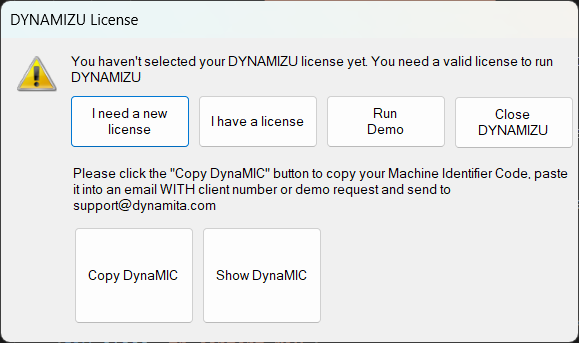
図 1.1.1 – Machine Identification Code(DynaMIC)情報の取得
Dynamita からライセンスファイル(拡張子 .dynlic)を受け取ったら、それをコンピュータ上のフォルダーにコピーし、DYNAMIZU を起動して「I have a license(ライセンスを持っています)」オプションを選択し、「Select license file(ライセンスファイルを選択)」をクリックしてライセンスファイルを読み込みます(図 1.1.2)。ライセンスファイルが削除または移動されず、かつ有効である限り、この検証を繰り返す必要はありません。ライセンスサーバーやハードロックを使用するなど、その他のオプションも利用できます。
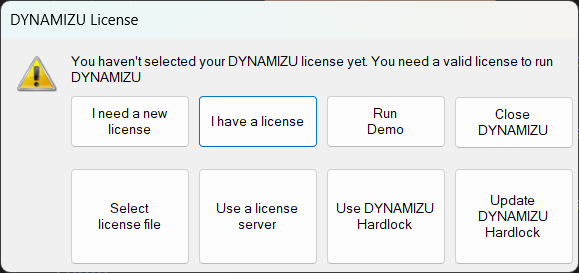
図 1.1.2 – ライセンスファイルの登録
すでに DYNAMIZU をインストール済みでデモモードで動作している場合は、「Home(ホーム)」アイコンを選択し、左下のウィンドウペインにあるライセンスボタンを選択することで Step 1 に進むことができます。
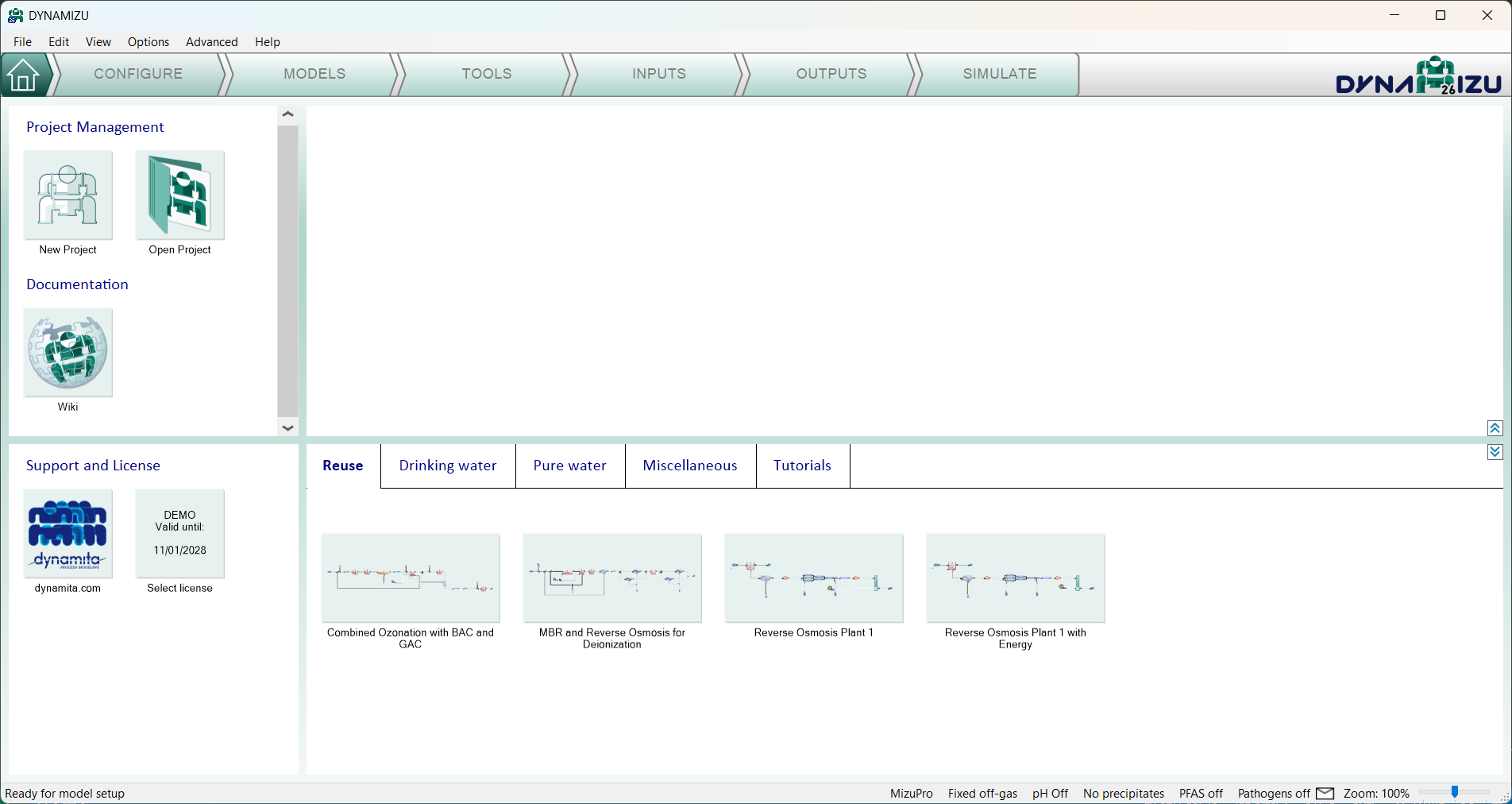
図 1.1.3 – DEMO ライセンス: クリックするとライセンス取得に進みます