 SUMO Wiki
0 / 0
SUMO Wiki
この章では、チュートリアル例を通じて、シミュレーションのための SUMO の使い方を説明します。SUMO がインストールされていることを確認してください。
Windows 10 システムでは、スタートメニューを使って SUMO を起動できます。インストーラーはソフトウェアを「Dynamita」というフォルダーに配置します。アプリケーションを素早く見つける方法として、スタート画面が表示されている状態で「sumo」と入力し始める方法があります(この場合、Windows 10 はアプリケーション検索モードに切り替わり、最も関連性の高い検索結果を左側に表示します)。ドラッグ&ドロップにより、SUMO24 のクイック起動アイコンをスタートメニューのタイルやコンピューターのデスクトップにピン留めすることもできます。注意: プログラム起動アイコンを右クリックすると、最近使用したプロジェクトファイルを開くことができます。
SUMO を起動すると、図 2.1.1 に示すようにウェルカム画面が表示されます。メニューバーの下には、設定からシミュレーションまで、プロジェクトのワークフロー全体をガイドするタスクバーが表示されます。
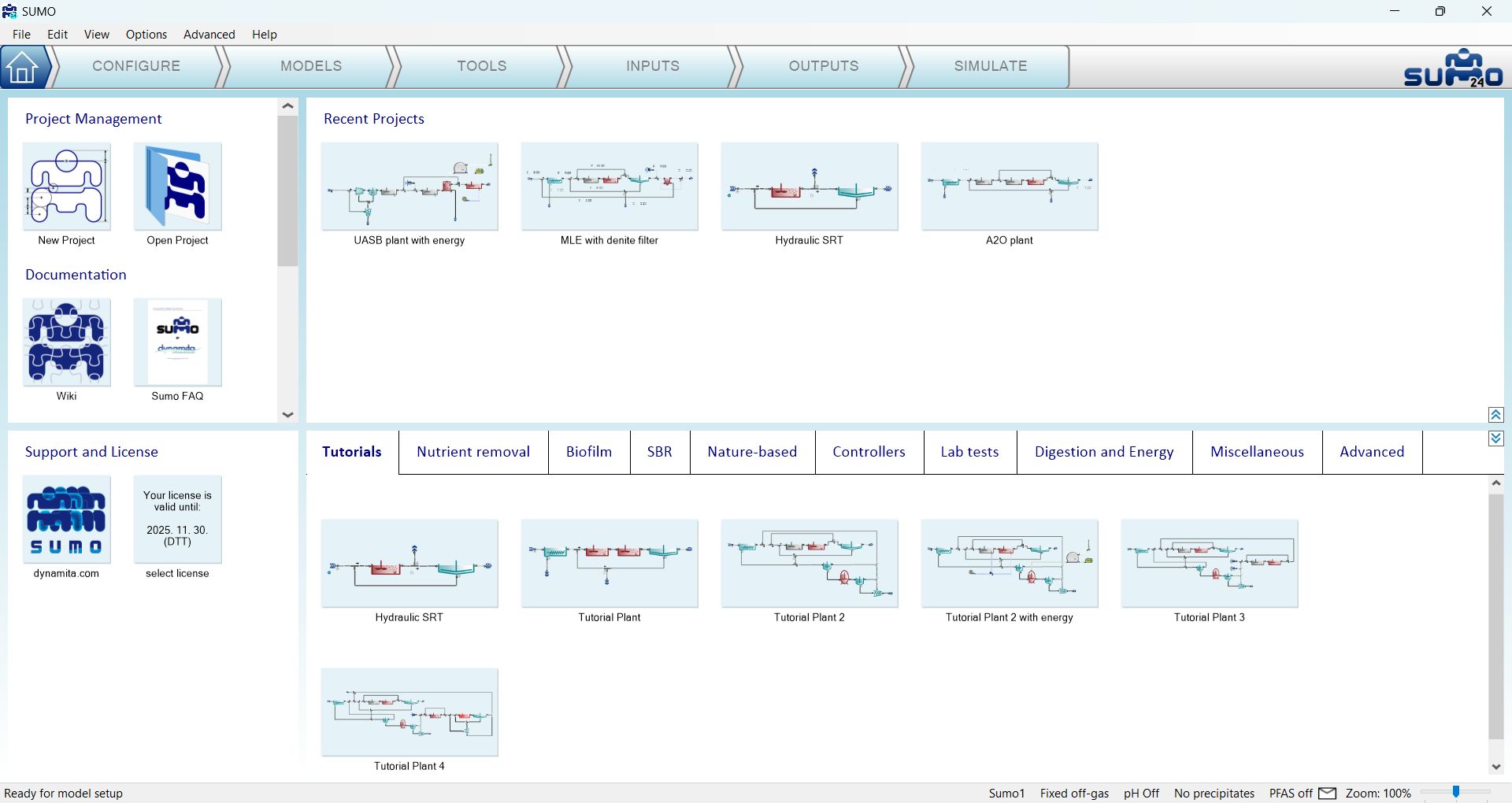
図 2.1.1 – Sumo24 起動画面
SUMO ウェルカム画面の中心的な要素は 4 つの画面パネルであり、その機能と役割は次のとおりです。
| 左上パネル |
プロジェクト管理とドキュメント 新しいウィンドウで新規プロジェクトを開始または開く(New Project)、自分のファイルから保存済みプロジェクトを開く(Open Project(プロジェクトを開く))、使い方の説明に関する各種ドキュメントへのアクセスを行います。 |
| 右上パネル |
Recent projects(最近のプロジェクト群) 最近開いたプロジェクトに、ウェルカム画面から素早くアクセスできます。 |
| 左下パネル |
サポートとライセンス情報 SUMO のサポート(当社ウェブサイトへのリンク)と、現在使用中のライセンス情報にここからアクセスできます。 |
| 右下パネル |
組み込みのサンプルプロジェクトリポジトリ すべての組み込みサンプル構成をこのペインから直接開くことができます(これらは Help メニューからも利用できます)。 |
これらの機能には、その後いつでも、Home アイコン(タスクバーの最初の項目)または SUMO24 ロゴ(タスクバーの右端に位置)のいずれかをクリックすることでアクセスでき、ウェルカム画面に戻ることができます。
画面パネルは、ワークフロー中いつでもリサイズして、実際の作業のニーズに合わせることができます。そのためには、パネル間の余白にマウスを移動し、目的の位置までドラッグするだけです。右上パネルには常にプラント構成が表示され、その他のパネルの内容は実際のタスク(Configure、Modes、Tools、Inputs、Outputs、Simulate)に応じて変わります。なお、SUMO のランタイム版は新しいモデルの構築を目的としたものではないため、Configure、Models、Tools タブは利用できません。
画面下部のステータスバーは、モデル/シミュレーションに関連する情報を提供します。システム通知やモデル/シミュレーションエラーが発生した場合、メールボックスアイコンの横に感嘆符が表示されます(図 2.1.2)。赤い感嘆符はエラーを示し、青と黄色の感嘆符は注意が必要な警告や通知を知らせます。メールボックスアイコンをクリックすると、問題の説明とその対処に関するヒントが表示されます。

図 2.1.2 – 新しい通知
以下の章では、タスクバーの各メインタブの機能を理解し、プロジェクトの構築やさまざまなシミュレーションの実行にそれらをどう使うかを学ぶのに役立ちます。
プロジェクトを開始するには、New Project(プロジェクトの新規作成) アイコンまたは Configure タブをクリックします。このタスクはプラントレイアウトの構築に使用します。
Configure モードにおける画面パネルの役割は次のとおりです。
| 右上パネル | プラント構成の描画ボード |
| 左上パネル | プロセスユニットのカテゴリーおよびプロセスユニット |
| 右下パネル | 全般コメントパネル – プロジェクトとともに保存されるメモ |
| 左下パネル | 特定のプロセスユニットのオプションと情報 |
Configure タブが選択されている間に、左上の要素リストから Flow elements(流れの要素群)(フロー要素)、Bioreactors(バイオリアクター)、Separators(セパレーター)のカテゴリーを使って、シンプルな AO 構成(組み込みのサンプルから Tutorial plant としても参照できます)を構築します。カテゴリーを開いてプロセスユニットを描画ボードにドラッグすることで、目的のプロセスユニットを選択します。選択したユニットをドロップするには、マウスボタンを離すだけです(図 2.2.1)。
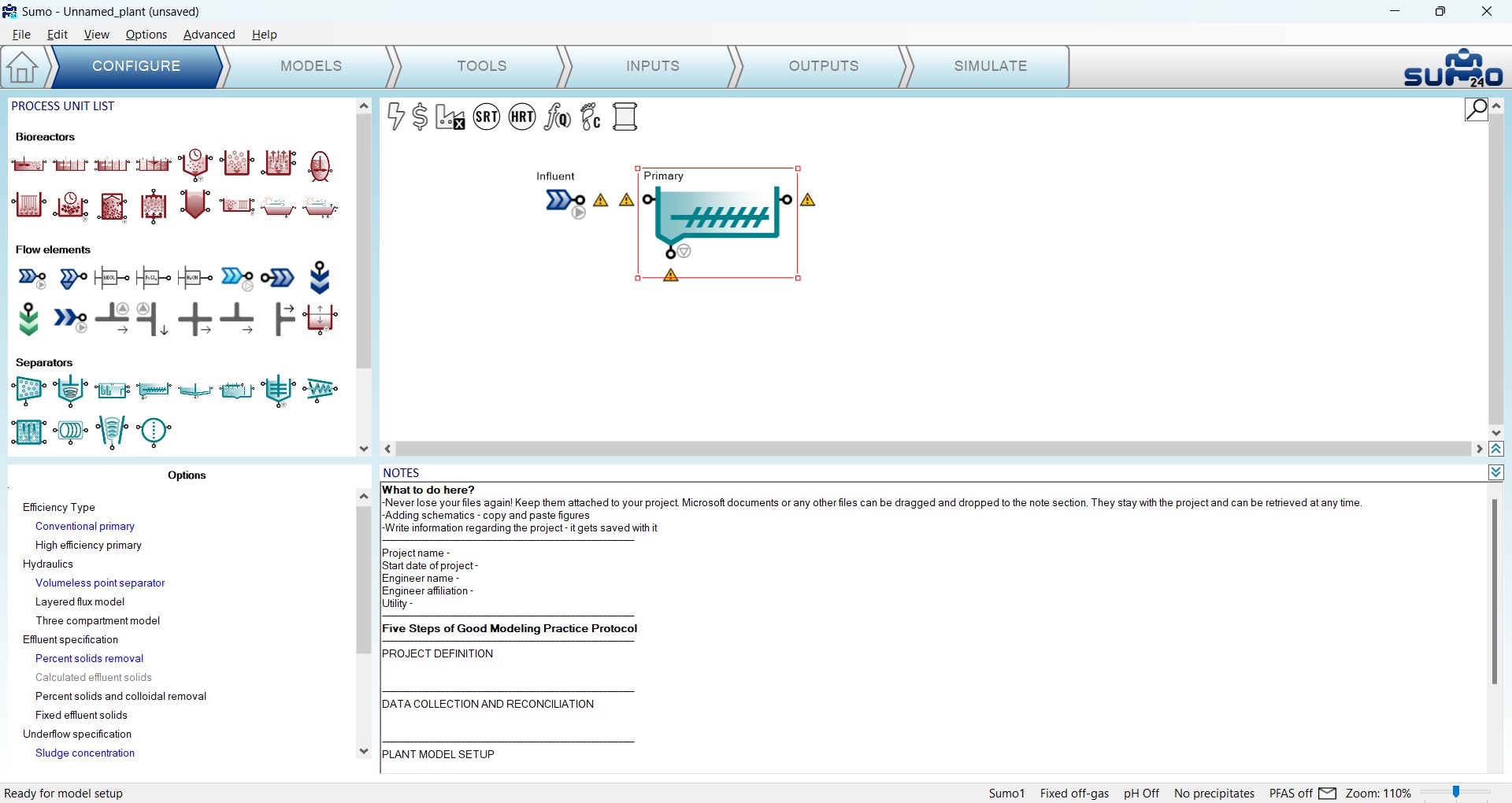
図 2.2.1 – プラントレイアウトの構築を開始
パイプは 2 つの方法で作成できます。SUMO は、プロセスユニット間の接続を確立する便利な方法をサポートしています。これは、一方のプロセスユニットを移動させて、そのユニットの出力ポートをもう一方のプロセスユニットの入力ポートの上(またはその逆)に配置することで起動できます。ポートどうしが重なると、図 2.2.2 に Influent(流入水)と Primary clarifier(一次沈殿池)で示すように、パイプ接続が自動的に作成されます。この方法は、SUMO をタッチスクリーン上で指で操作する場合に特に便利です。未接続のポートは、Configure タブと Models タブで黄色い感嘆符で示されます。
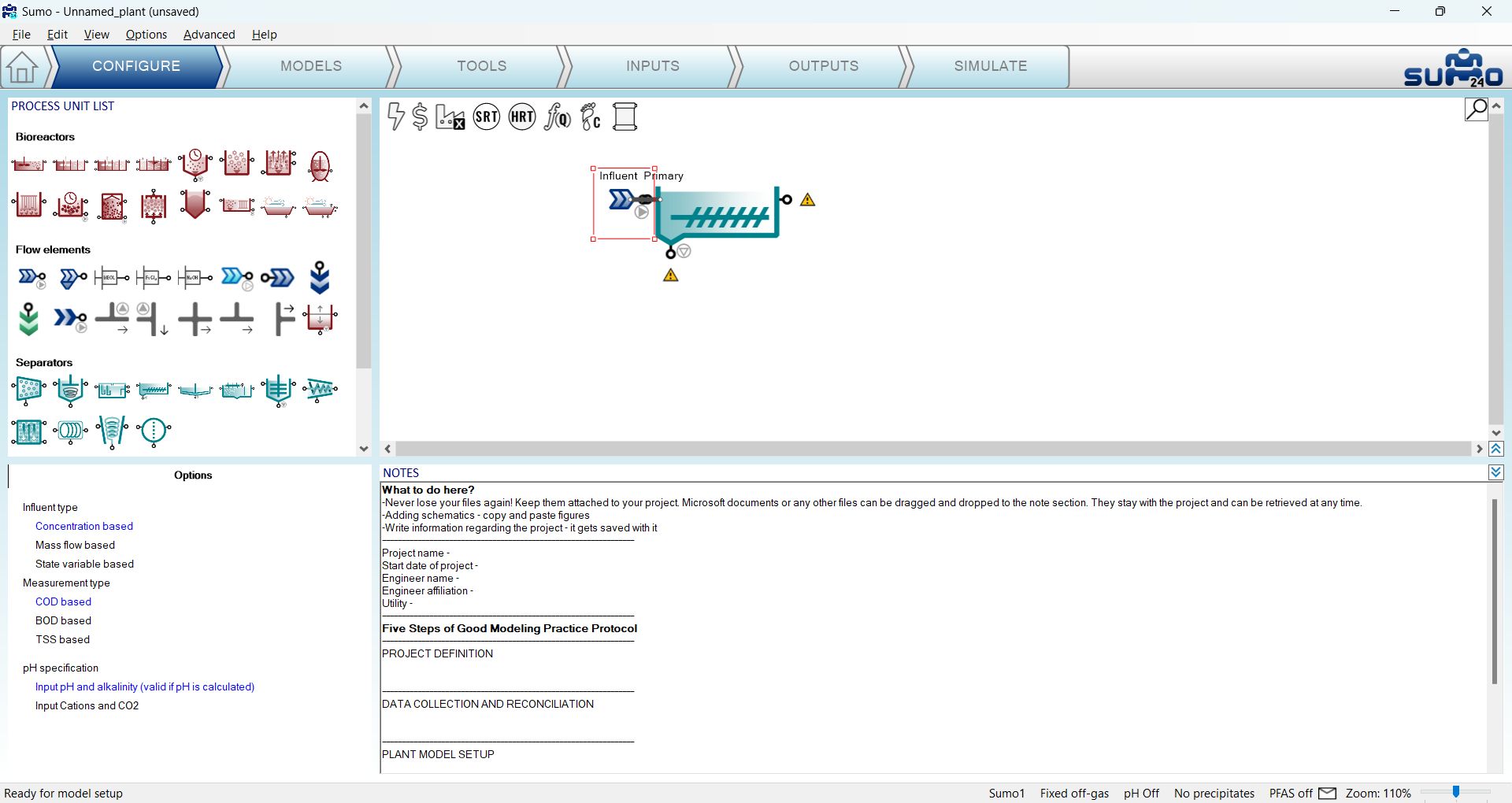
図 2.2.2 – プロセスユニットをタッチして作成されるパイプ
従来の方法も使えます。プロセスユニットの出力ポートにマウスを置き、左マウスボタンを押し、そのままマウスを移動して、赤い線で示されるパイプをもう一方のプロセスユニットの入力ポートまでドラッグし(図 2.2.3 に示すとおり)、最後にマウスボタンを離して接続を確立します。既存のパイプは、右クリックしてポップアップメニューから Disconnect pipe(パイプを切断) を選択することで削除できます。
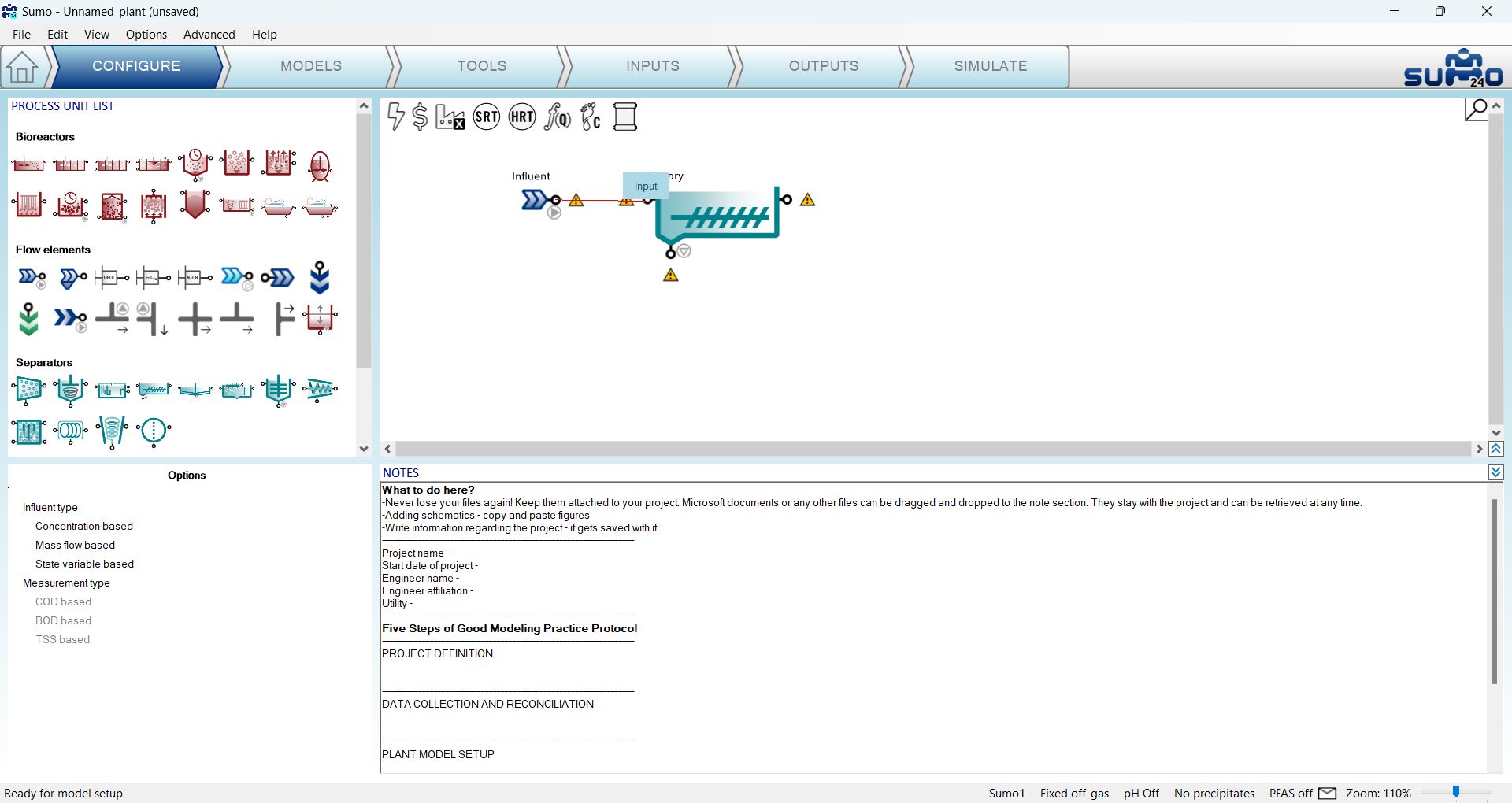
図 2.2.3 – 従来の方法で作成されるパイプ
図 2.2.4 に示すようにプラント構成を構築し、パイプを接続します。ツールチップは、ユニットの接続点の目的に関するヒントを提供します。この機能は、flow divider(フローディバイダー)と flow combiner(フローコンバイナー)で特に便利です(これらの接続を混同しないように注意してください。名前はポップアップツールチップに表示され、流れの方向は小さな矢印で示されます)。沈殿池の下にある flow divider を、赤い選択矩形を回転させて(または右クリックのポップアップメニューオプションで)回転させ、プロセスユニットやパイプの角をつかんで線をまっすぐにします。これらの操作はシミュレーションの結果を変えるものではありませんが、モデルの作業をはるかに明確にします。
描画ボード上でプロセスユニットを選択すると、左下パネルにオプションが表示され、そこでモデルに合わせて最も適したプロセスユニットを選択できます。このチュートリアルでは以下を使用します。
表 2.2.1 – チュートリアルプラントの構成要素
| Influent | |
| Influent type(流入水のタイプ) | Concentration based(濃度基準) |
| Measurement type(測定タイプ) | COD ベース |
| pH specification(pH の指定) | Input pH and alkalinity (valid if pH is calculated)(入力pHとアルカリ度(pHを計算する場合に有効)) |
| Primary | |
| Efficiency type(効率タイプ) | Conventional primary(従来型一次沈殿池) |
| 水理 | Volumeless point separator(容積なし点分離器) |
| Effluent specification(流出水の仕様) | Percent solids removal(固形物の除去率) |
| Underflow specification(アンダーフローの仕様) | Sludge concentration(汚泥濃度) |
| 反応 | 非反応性 |
| CSTR(両方) | |
| Dissolved oxygen(溶存酸素) | 入力 |
| 曝気 | 散気式 |
| Reactor type(反応槽の種類) | メインストリーム |
| α factor specification(α値、指定) | Predicted α(予測されたα) |
| Diffuser system specification(散気装置システムの仕様) | メンブレンディスク |
| 反応 | 反応性 |
| Clarifier | |
| Efficiency type(効率タイプ) | Conventional clarifier(従来型沈殿池) |
| 水理 | Volumeless point separator(容積なし点分離器) |
| Type of clarifier(沈殿池の種類) | Final clarifier(最終沈殿池) |
| Effluent specification(流出水の仕様) | Fixed effluent solids(固定の流出水固形物) |
| Underflow specification(アンダーフローの仕様) | Sludge flow(汚泥流量) |
| 反応 | 非反応性 |
| Side flow divider(側方分流器) | |
| Flow divider options(流量分配のオプション群) | Side flow divider with side pump(側方分流器、サイドポンプ付き)(サイクリングをオフに設定) |
注意: flow divider の接続のうち、小さなポンプ記号が指している方は余剰汚泥に接続する必要があり、もう一方の出力(矢印が指している方)が返送活性汚泥になります。
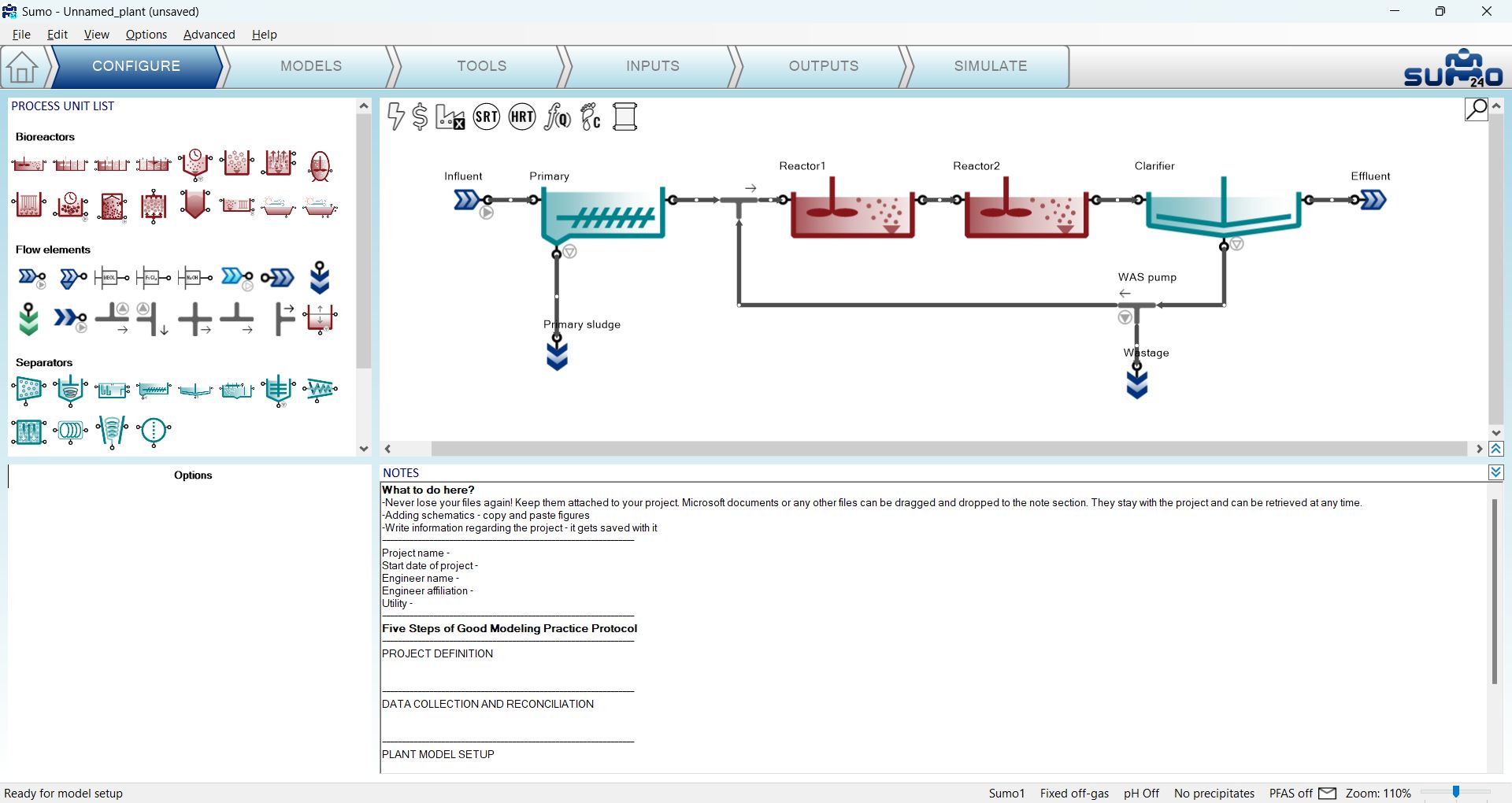
図 2.2.4 – サンプルレイアウト
描画ボードは、CTRL キーを押しながらマウスホイールをスクロールするか、またはステータスバーの右端にあるズームスライダーを調整することで、簡単にズームインおよびズームアウトできます。構成をペイン内で移動させるには、CTRL キーとマウス中ボタンを同時に押しながらマウスを移動します。実際の構成を最適なズームレベルでビューポートの中央に収めるには、CTRL+Home を押します。
プロセスユニットの名前は、右クリックのポップアップメニュー、F2 ファンクションキー、またはユニット上部のダブルクリックで変更します。パイプの名前も変更できますが、通常これは重要ではありません。パイプ名はデフォルトで非表示になっています(これは上部の View メニューで変更できます)。プロセスユニット名の表示は、個別に制御できます。明確なサンプルレイアウトを得るために、「Side flow combiner(側方合流器)」プロセスユニットの名前を非表示にします(これがデフォルト設定です)。
注意: 上記の設定は Configure モードでのみ変更できますが、作業中いつでも戻って実行できます。プロセスユニット名を変更しても、プロジェクトモデルの再コンパイルは行われません。
注意: その他のプロセスユニット(例: Sewer network や Mobile carrier)はアドオンとして利用できる場合があります。情報については support@dynamita.com までご連絡ください。
この任意のタスクでは、生物学的、化学的、物理的なプロセスを記述する数学モデルを選択できます。何も設定を変更しなければ、デフォルト設定が使用され、モデルは機能します。
Models モードにおける画面パネルの役割は次のとおりです。
| 右上パネル | プラント構成 |
| 左上パネル | 利用可能なモデルオプション、または詳細モードでのモデル |
| 右下パネル | モデルパラメーター |
| 左下パネル |
モデルパラメーターのカテゴリー 注意: SUMO モデルの場合、デフォルトでは選択された主要パラメーターのみが表示されます。パラメーターセット全体を表示するには Show all ボタンをクリックしてください。 |
このタスクでは、プラント用にさまざまな組み込みモデルの中から選択できるほか、ガス相、沈殿、pH 計算の複雑さレベルの違いのオン/オフといった追加オプションも選択できます。
現在のパッケージには、表 2.3.1 に示す SUMO 全プラントモデルが付属しています。
表 2.3.1 – SUMO 全プラントモデルの説明
| 汎用全プラントモデル | |
| Mini_Sumo |
簡略化された 1 段階全プラントモデル OUR(酸素利用速度)と汚泥生成量の予測には「Mini_Sumo」を使用します。 |
| Sumo1 |
1 段階全プラントモデル 活性汚泥のモデリング、P(リン)除去のための鉄添加、および消化槽はあるが鉄添加のないプラントには「Sumo1」を使用します。 |
| Sumo2 |
2 段階全プラントモデル 活性汚泥のモデリングとサイドストリーム、P 除去のための鉄添加、および消化槽はあるが鉄添加のないプラントには「Sumo2」を使用します。 |
| フォーカスモデル | |
| Sumo2S |
2 段階全プラントモデル 全プラントモデリング(活性汚泥、消化槽、サイドストリーム)、特に鉄が投入され、汚泥とともに消化槽に運ばれる場合には「Sumo2S」を使用します。これは硫黄と鉄のサイクルの完全な相互作用を含む唯一のモデルです。 |
| Sumo2C |
2 段階全プラントモデル - 高負荷 高負荷活性汚泥のモデリングとサイドストリーム、P 除去のための鉄添加、および消化槽はあるが鉄添加のないプラントには「Sumo2C」を使用します。 |
| Sumo4N |
4 段階全プラントモデル 全プラントモデリング(活性汚泥、消化槽、サイドストリーム)で、特にカーボンフットプリント推定のための GHG(温室効果ガス)排出に関心がある場合には「Sumo4N」を使用します。 |
汎用全プラントモデルは Model selection リスト(左上パネル)から直接利用できます。一方、フォーカスモデル(およびその他のカスタムモデル)には、Museum, Focus and custom models 項目を選択するか、または Advanced ボタン(左上パネルの下部に位置)をクリックすることでアクセスできます。どちらの場合も、左上パネルに完全な Model library が開きます。Model library が表示されているとき、モデル名を右クリックすると、SumoSlang(Excel)形式でソースコードを開くことができます(図 2.3.1)。ここから Model Options に戻るには、画面パネルの下部にある Back ボタンを押すだけです。
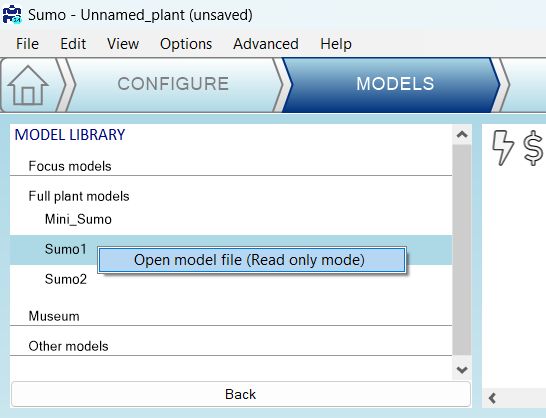
図 2.3.1 – モデルソースファイルを開く
表 2.3.2 は、SUMO 全プラントモデルファミリーに含まれる主要なプロセスを一覧にしたものです。
表 2.3.2 – SUMO 全プラントモデルに含まれる主要なプロセス
|
汎用全プラントモデル |
フォーカスモデル |
|||||
|---|---|---|---|---|---|---|
|
Mini_Sumo |
Sumo1 |
Sumo2 |
Sumo2S |
Sumo2C |
Sumo4N |
|
| COD 除去 |
X |
X |
X |
X |
2 種の集団: OHO と AHO |
X |
| EPS 生成 |
|
|
|
|
X |
|
| 脱窒 |
1 段階 |
1 段階 |
2 段階 |
2 段階 |
2 段階 |
4 段階 |
| 加水分解 |
X |
X |
X |
X |
X |
X |
| 発酵 |
X |
X |
X |
X |
X |
X |
| 無酸素メチロトロフ |
|
X |
X |
X |
X |
X |
| 硝化 |
1 段階 |
1 段階 |
2 段階 |
2 段階 |
2 段階 |
4 段階 |
| EBPR(PAO-GAO モデル) |
|
X |
X |
X |
X |
X |
| 3 集団嫌気性消化 |
X |
X |
X |
X |
X |
X |
| 温度感受性 |
X |
X |
X |
X |
X |
X |
| 沈殿 |
|
X |
X |
X |
X |
X |
| 化学的 P 除去 |
ASM2d アプローチに基づく |
速度論的アプローチ |
速度論的アプローチ |
速度論的アプローチ |
速度論的アプローチ |
速度論的アプローチ |
| 硫黄サイクル |
|
|
|
X |
|
|
| GHG 排出 |
|
|
|
|
|
X |
Mini_Sumo に関する重要な注記: 他の SUMO 全プラントモデルとは異なり、Mini_Sumo にはコロイド成分が含まれていません。ユーザーは流入水の分画、および必要に応じて一次沈殿池のキャリブレーションに十分注意し、BOD と TSS の観点から一次処理水の組成が期待値と一致するようにする必要があります。
注意: その他のモデルはアドオンとして利用できる場合があります。情報については support@dynamita.com までご連絡ください。
この例では、指定された入力ガス濃度を持つ 1 段階硝化・脱窒モデル(Sumo1)(ガス移動は近似され、オフガス濃度は固定)を使用し、pH 計算や化学的沈殿は行わないデフォルトのモデル設定を使用します。図 2.3.2 に示すとおりです。
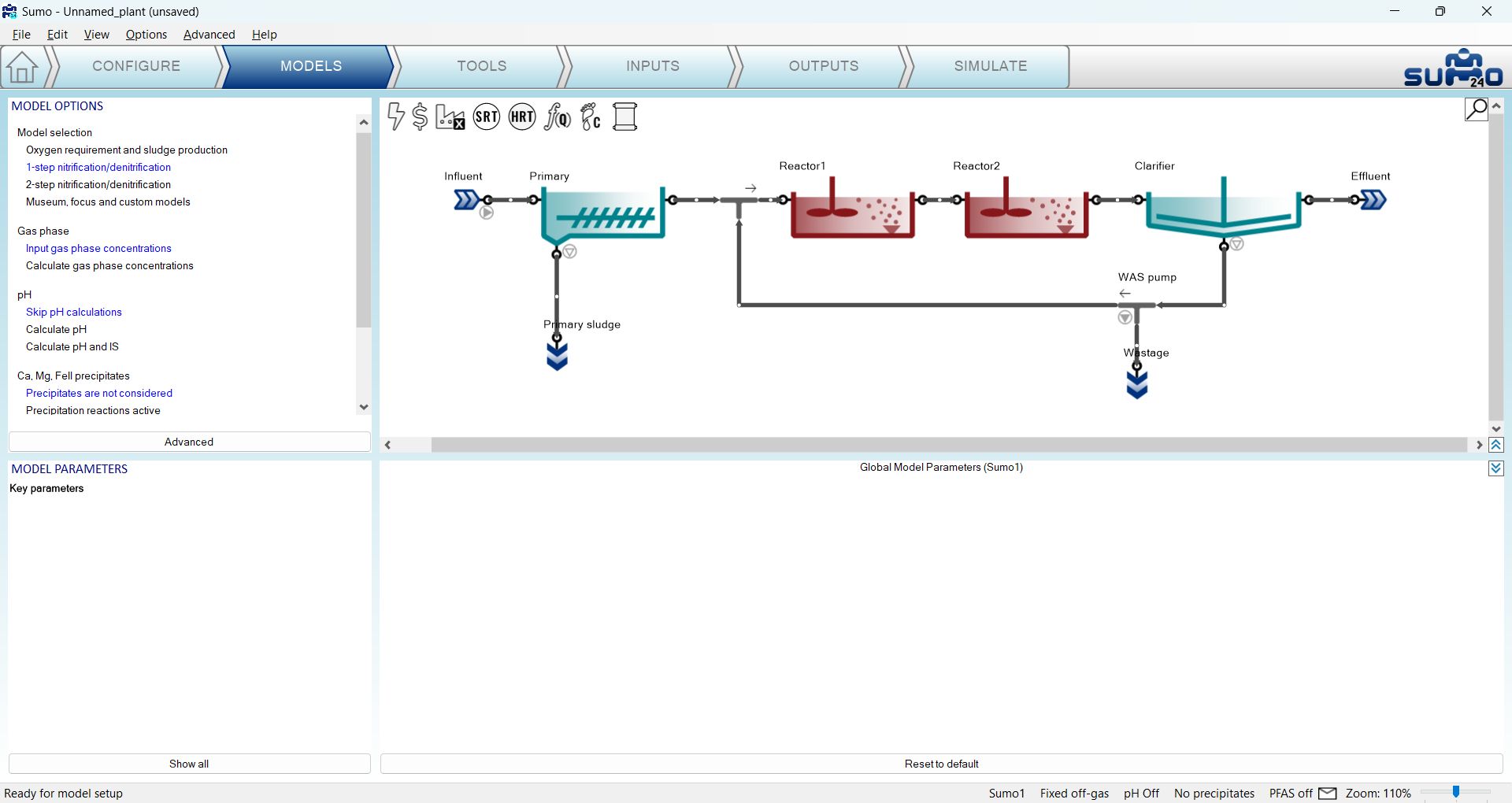
図 2.3.2 – SUMO におけるグローバルモデル選択
Models タブで、どのプロセスユニットも選択されていない状態で、左下パネルに一覧表示されているパラメーターカテゴリーをクリックすると(SUMO モデルのすべてのパラメーターテーブルにアクセスするには Show all ボタンをクリックすることを忘れないでください)、グローバルな速度論的および化学量論的モデルパラメーターを確認/変更できます。各テーブルは右下パネルに開きます。この方法で、プラント全体に対してモデルパラメーターをグローバルに設定できます(図 2.3.3)。これらのパラメーターは、このチュートリアルでは変更しません。
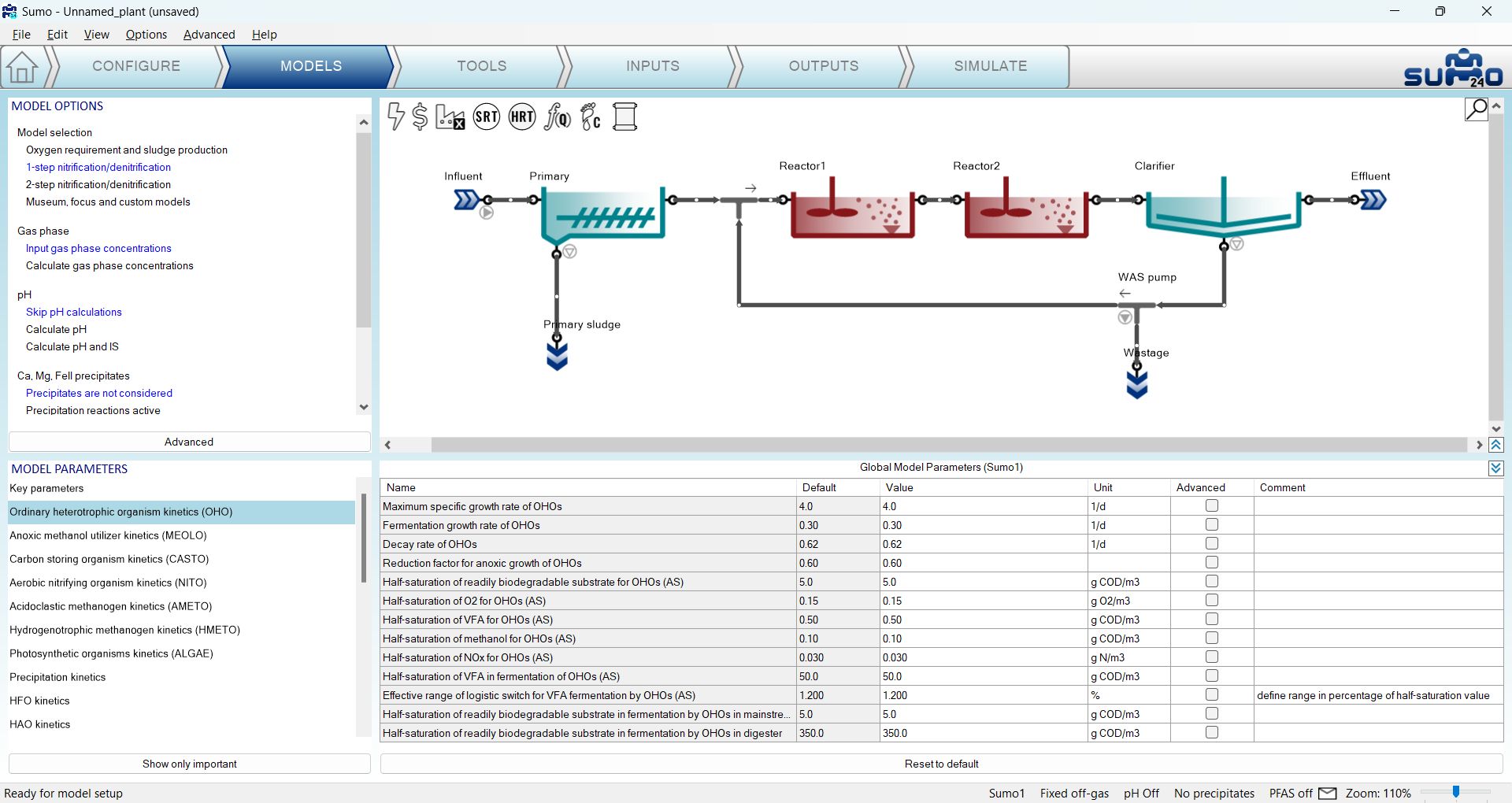
図 2.3.3 – SUMO におけるグローバルモデルパラメーターの設定
任意のモデルパラメーターは、図 2.3.4 に示すように、ユニットを選択して目的のパラメーターを右下パネルの右側にドラッグすることで、プロセスユニット固有の「ローカルパラメーター」として設定することもできます。この場合、プロセスユニットには緑色の「L」マークが付き、ローカルな変更があることをユーザーに知らせます。ローカルモデルパラメーターは現在の例では使用しません。上記の説明の目的は、この高度な機能を説明することでした。ローカルパラメーターの選択を削除するには、パラメーター名を右クリックして Remove を選択します。
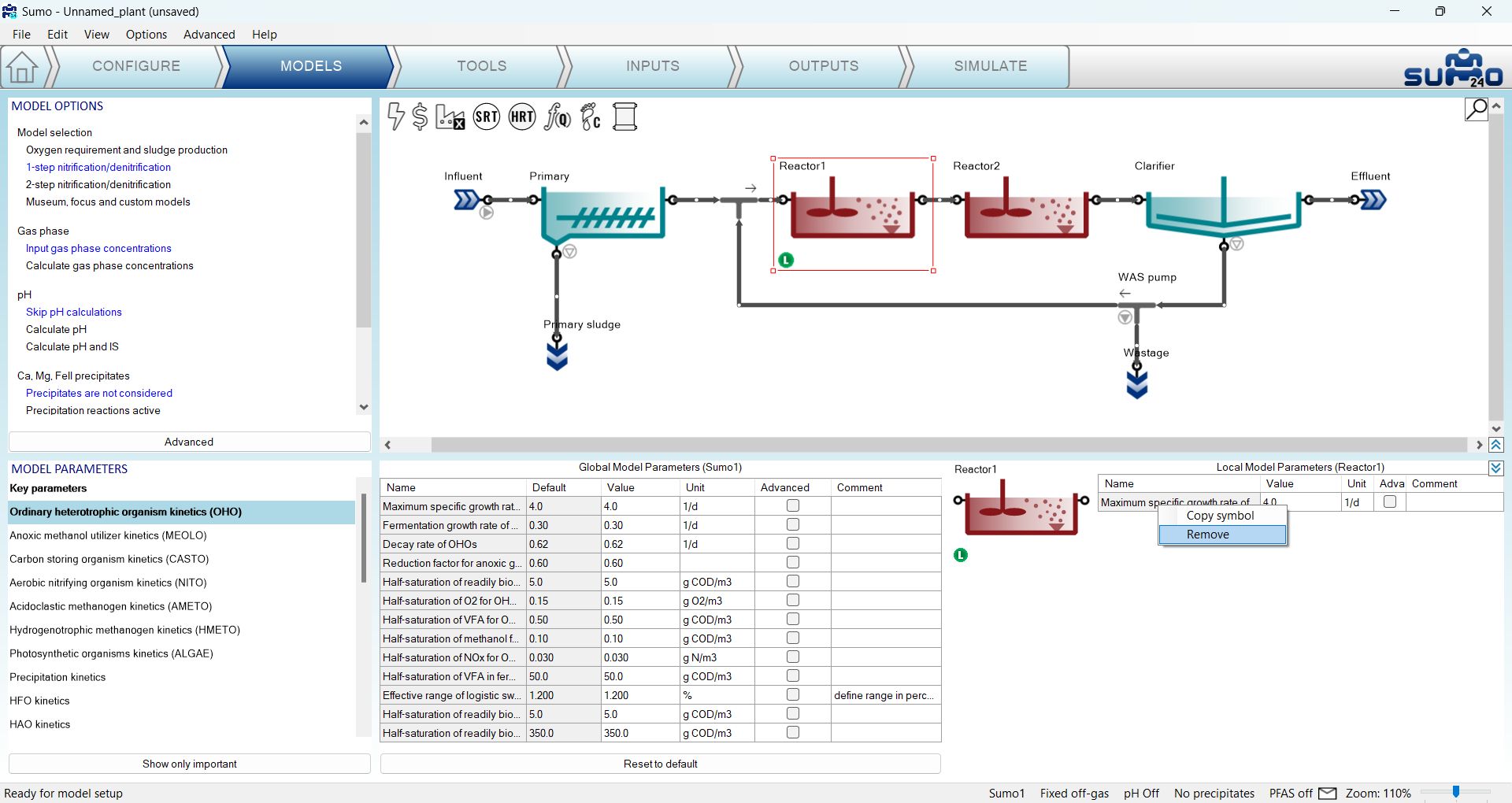
図2.3.4 – SUMOでのプロセスユニット固有の「ローカル」モデルパラメータの設定
ツールタブに進むと、複雑なプラント全体の計算を定義できます(図2.4.1)。
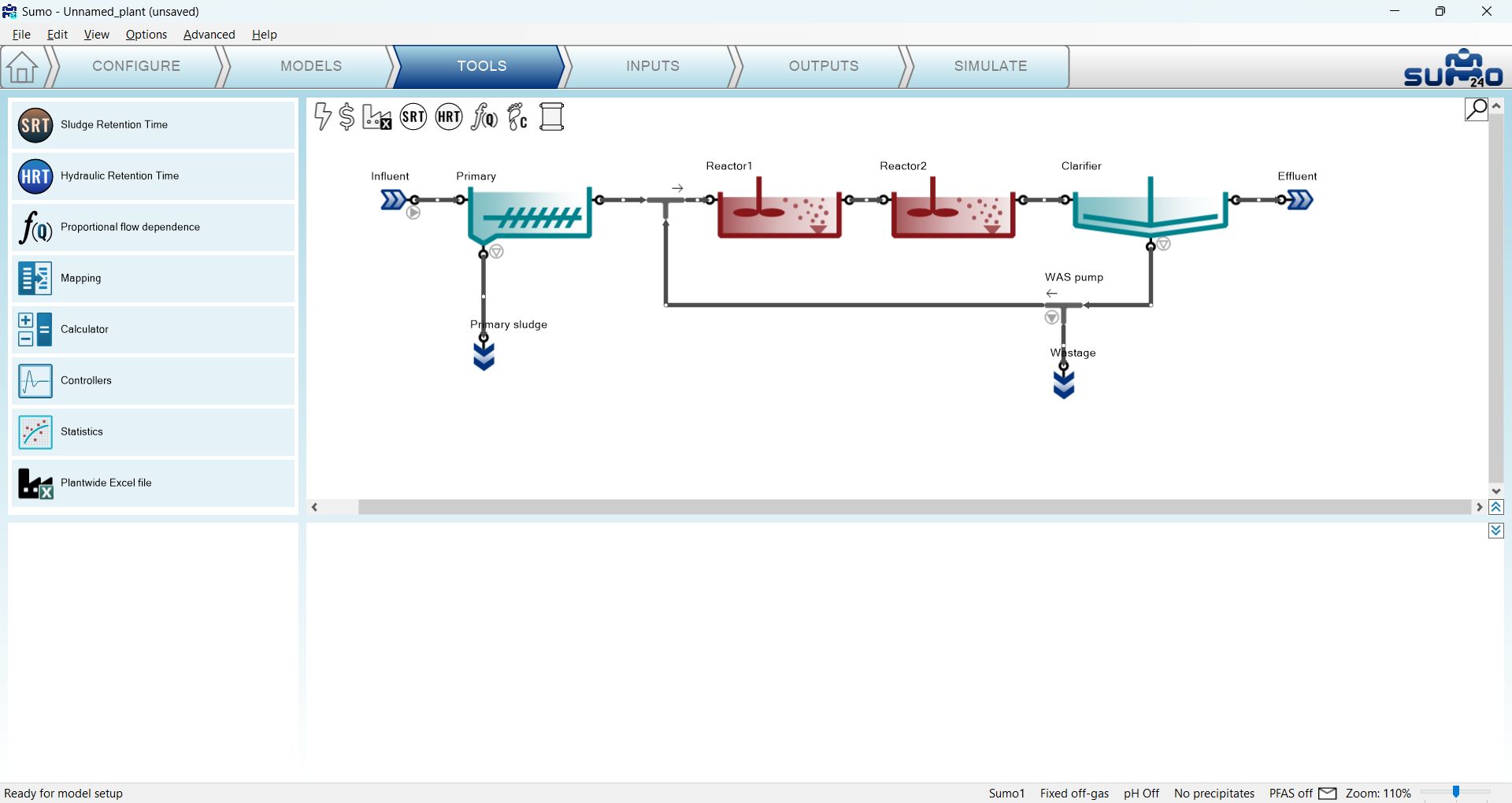
図2.4.1 – プラント全体の計算のためのツール
「プラント全体(Plantwide)」とは、計算がプラント内の複数のプロセスユニットに含まれる変数に基づいていることを意味します。シミュレーションには次の計算を追加できます(左上パネルに一覧表示されます)。
プラント固有のSRT(全体、好気など)を計算できます。
プラント固有のHRTを計算できます。
プラント固有の流量依存性(例:流入水流量に対する百分率としてのRAS流量など)を定義できます。
あるプロセスユニットから別のプロセスユニットへパラメータをマッピングできます。
プラント内で変数(例:容積、質量)を合計できます。プラントに対して単純な変数比や高度な変数比を定義できます(例:N除去効率=処理水TN/流入水TKN)。
制御器を使用すると、プロセスユニットのパラメータ群の自動制御(時間ベースのオン/オフ、PIDなど)を設定できます。
いくつかの統計オプション(移動平均、ノイズ生成器、トータライザー)がここで利用できます。
プラント全体のコードは1つのプロセスユニット(PU)に限定されず、プラントモデル全体の変数を使用できます。プラント全体のコードファイルはGUIから直接開くことができます。詳細情報および例は、技術リファレンス文書を参照してください。
SRT計算は次のように設定します。分子には汚泥量を含む反応槽をドラッグし、分母には廃棄(Wastage)を、必要に応じて処理水の接続(ポート)もドラッグします(図2.4.2に図示)。
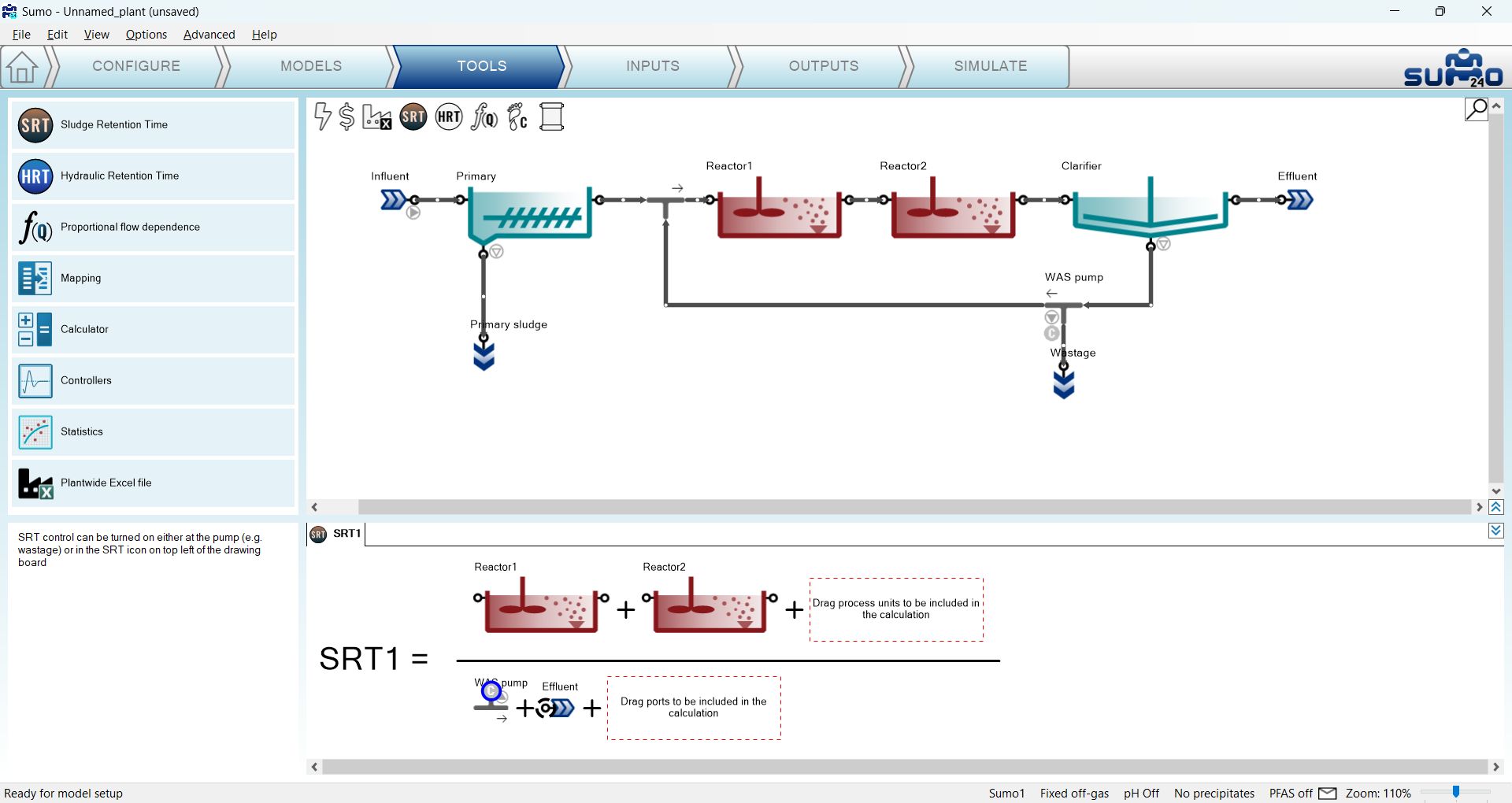
図2.4.2 – SRT計算の設定
複数のSRT計算を設定できます。例:全体と好気、または北側と南側のSRTなど。本チュートリアルでは、プラント全体のSRTを計算します(図2.4.2のとおり)。
注意:プロジェクトにSRT計算がある場合、描画ボード上部のSRTアイコンが茶色に変わります。
ターゲットSRTも、適切な制御ポートを割り当てることで定義できます。これらのポート(本例のWASポンプなど)は、青い円の中の「C」記号で示されます。1つのポンプは1つのSRTの制御にのみ使用できます。ポンプは、式の中のアイコンを右クリックして目的のオプションを選択することで、SRT制御対象として選択または選択解除できます。ポンプが制御対象として選択されている場合、Remove Controlled を選ぶと選択が解除されます(青い円から「C」記号が消えます)。一方、非制御のポンプは Mark as Controlled を選ぶことで制御ポンプに設定できます(図2.4.3)。
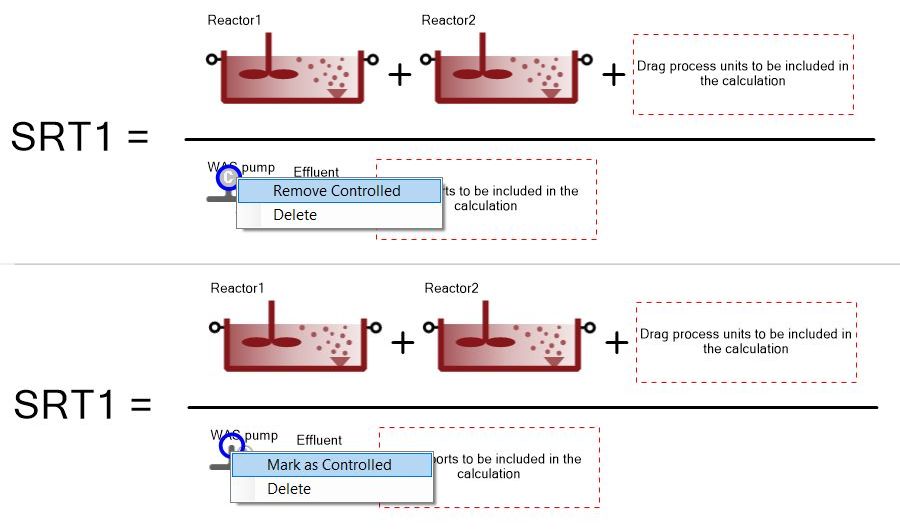
図2.4.3 – ターゲットSRT制御のためのポンプ選択の切り替え
廃棄ポンプがSRT制御対象として選択されていても、現段階ではまだこの役割に指定されていない点に注意してください(これは、プラントレイアウト上でWASポンプの送出配管の隣にある灰色の「C」記号で示されます)。SRT制御の有効化は、後続のステップで行えます(プラント全体の入力章を参照)。
HRTツールは、特定のタンク容積(単一タンクまたは複数タンク)とプラント流入水流量に基づいて、プラント全体の水理学的滞留時間を計算するためのものです。複数のHRT計算を設定できます。例:全体、無酸素、好気、または並列系列の1つのHRTなど。

比率は、処理プロセスで流入水を分割する並列系列がある場合に、各系列の流量を定義するために用いられます(系列が1つのみの場合、比率は100%とします)。比率は定常的にも動的にも設定できます。定常比率の場合、値は INPUTS で設定できます。動的な比率計算の場合は、TOOLS の Calculator カテゴリにある「Ratio of variables」を使用し、計算された比率をこの式にマッピングできます。本チュートリアルの後の段階で、このプラントの HRT 計算を設定します。
変数の合計を計算する際には、左下パネルのドロップダウンメニューから、あらかじめ定義された項目(グループ別に整理)が利用できます。目的の変数がここに見つからない場合は、カスタム変数入力を使用することもできます(最初のドロップダウンメニューの最後の項目を選択)。後者の場合、正しい記号を使用してください。そうしないと、組み込みのGUIチェックによって計算が許可されません。変数の記号はさまざまな方法で調べられます(ヒントは後続の章で示します。命名規則の詳細は技術リファレンスに記載されています)。
この例では、カスタム変数として「M_XTSS」を入力し、レイアウトから Reactor 1 と Reactor 2 を式にドラッグして、反応槽内の懸濁性固形物量の合計を計算します(図2.4.4)。
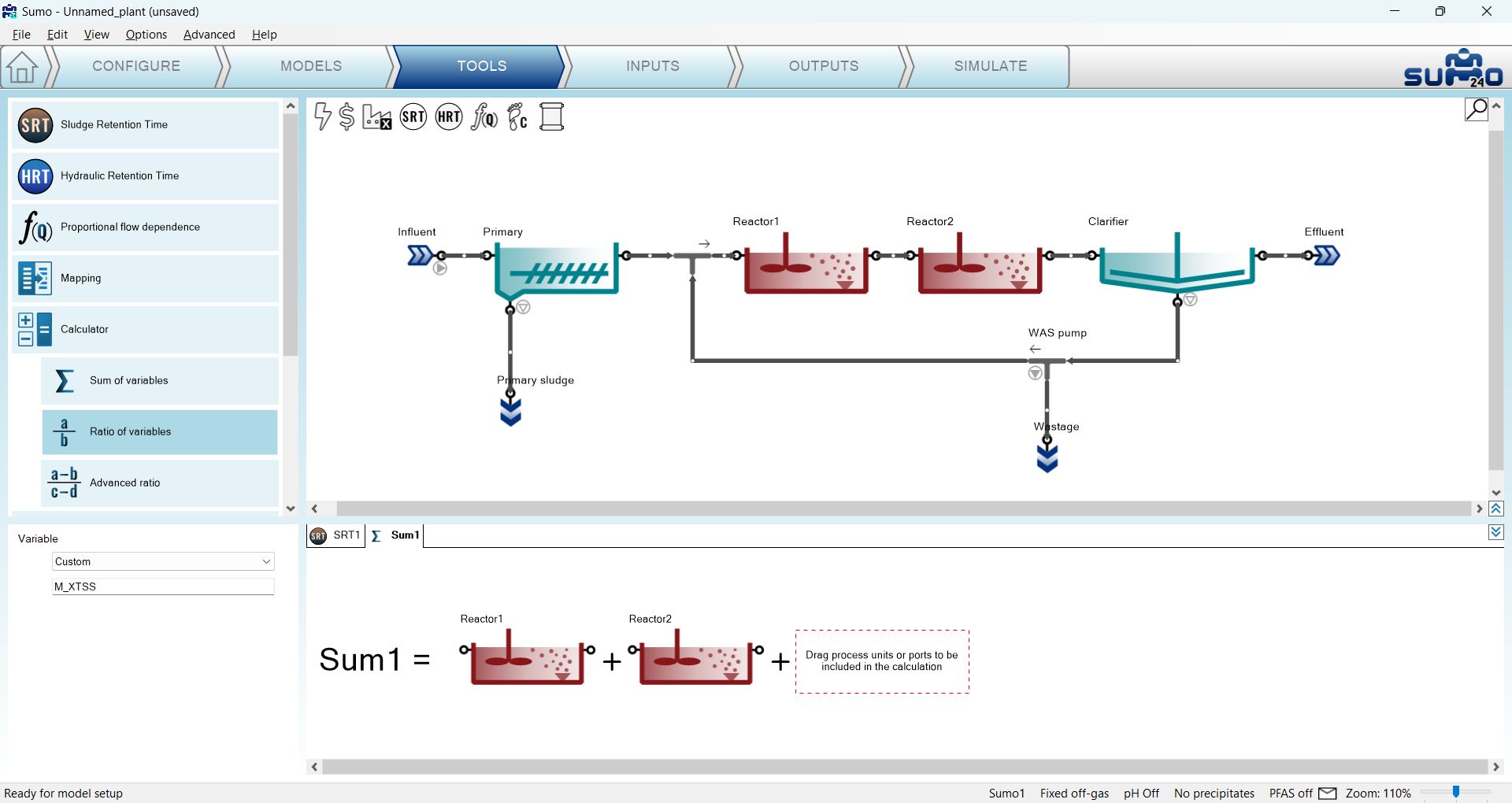
図2.4.4 – 変数の合計計算の設定
変数の比の追加は、変数の合計と同様の方法で行えます。まず、左下パネルのドロップダウンリストから分子と分母に使用する変数を選択し、次に目的のプロセスユニットを比にドラッグします。この例では、図2.4.5のとおり、アンモニアの除去比を計算します。
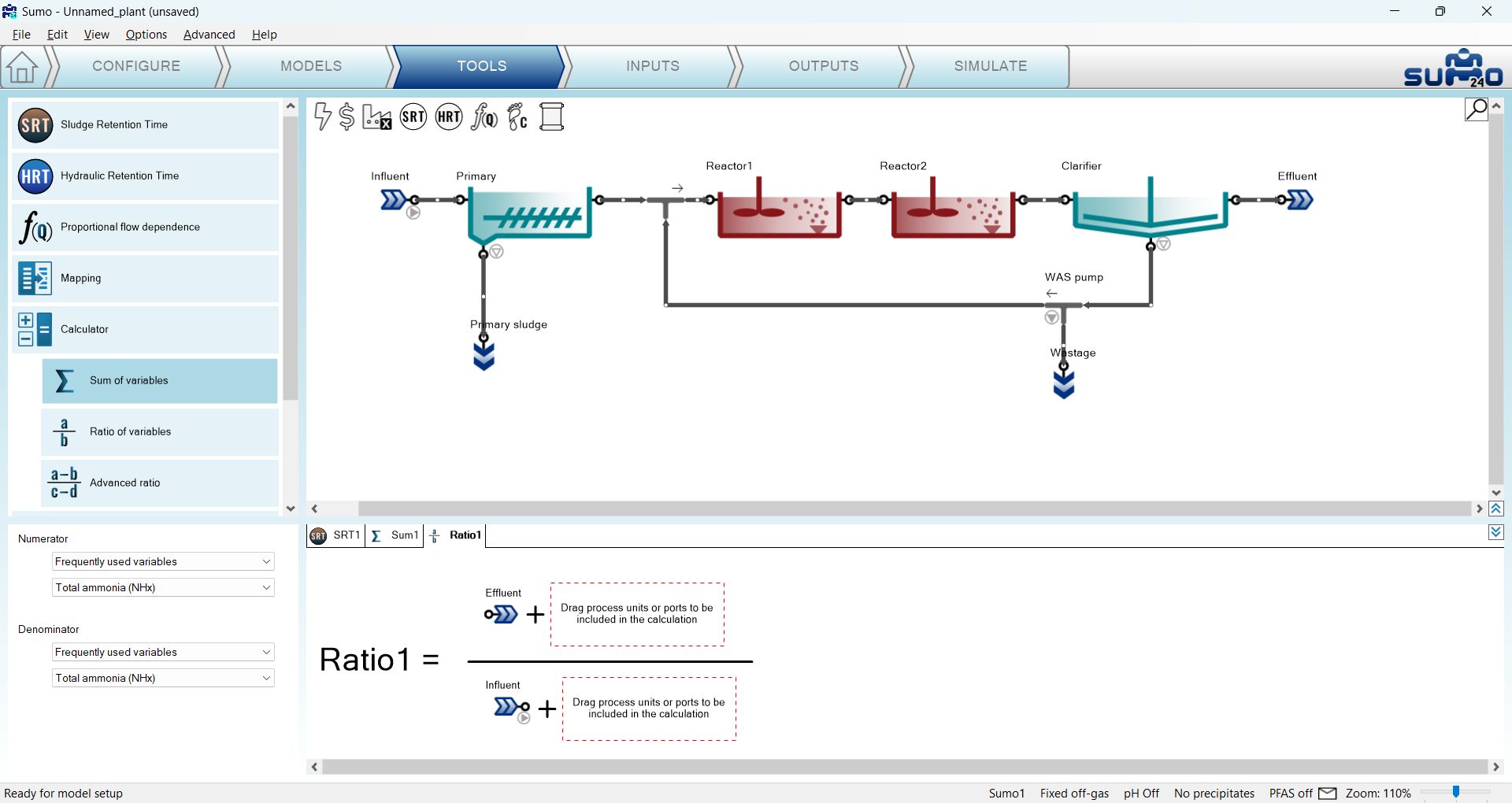
図2.4.5 – 変数の比計算の設定
比例流量依存性の追加は、目的のプロセスユニットを依存式のそれぞれのスロットにドラッグすることで行えます。この例では、図2.4.6のとおり、沈殿池の汚泥返送流量を流入水流量に比例するように設定します。描画ボード上の沈殿池の横に青い「C」記号が表示され、その汚泥流量が依存パラメータ(流入水流量によって制御される)になったことを示します。比例依存性の正確な値は、後続のステップで設定します(プラント全体の入力章を参照)。制御する流量(例:流入水)はループ内にあってはなりません(すなわち、RAS流量を設定するために沈殿池入口流量の50%とするような設定は、そのループに解が存在しないため機能しません)。
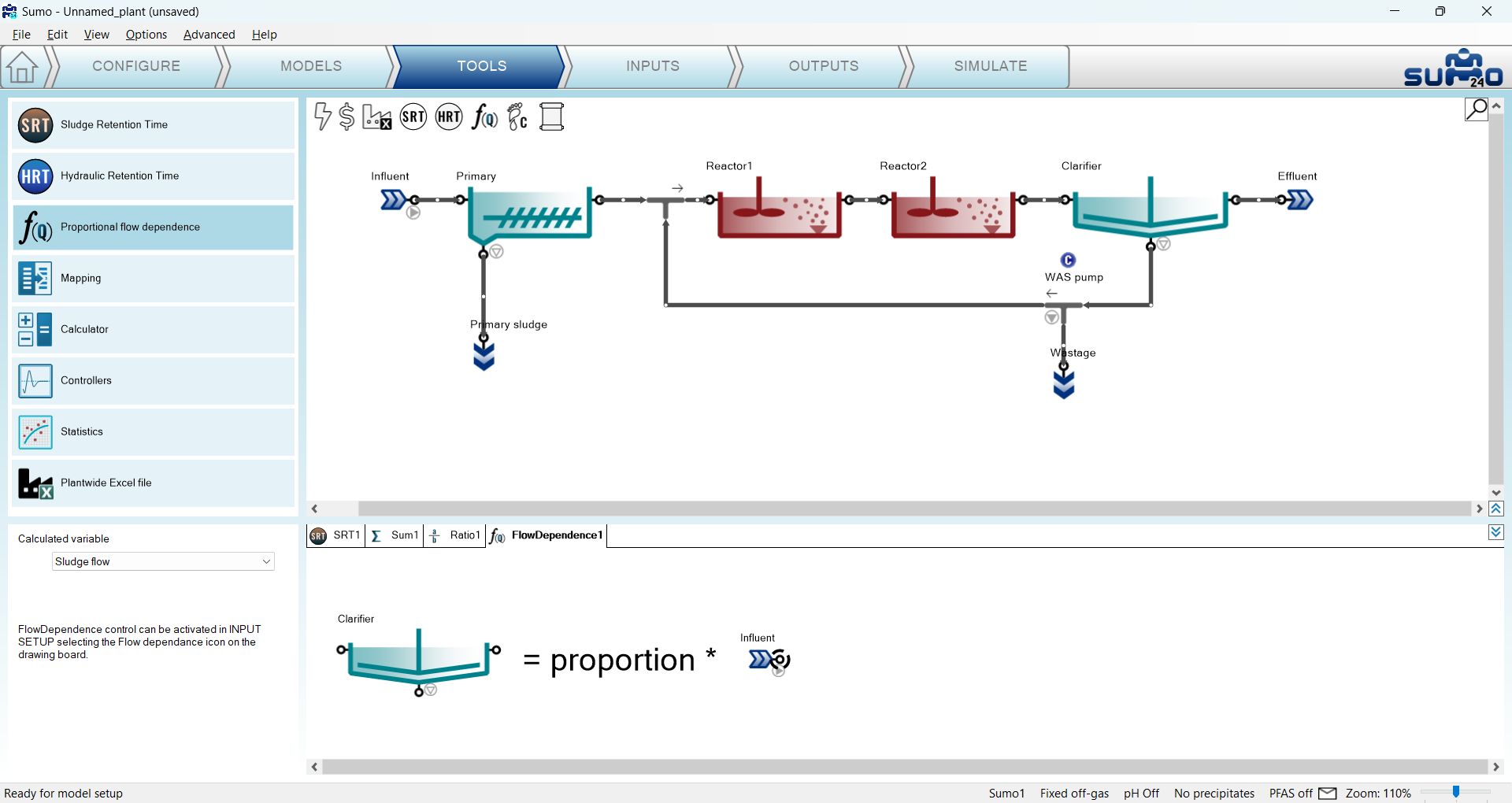
図2.4.6 – 比例流量依存性の設定
注意:プロジェクトに比例流量依存性がある場合、描画ボード上部の f(Q) アイコン内の「Q」の背景が青色になります。
制御器は、選択したプロセスユニットの特定の運転パラメータを、要求される設定値に、あるいは一定の帯域内に保つのに役立ちます。SUMO24には次の制御器が統合されています(図2.4.7)。
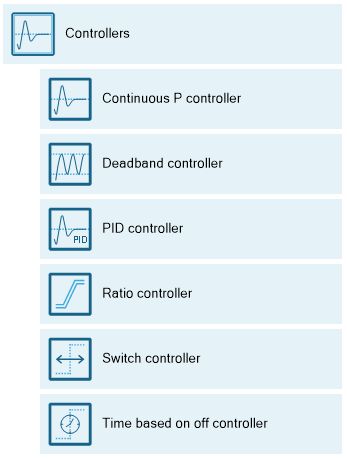
図2.4.7 – 利用可能な制御器
この例では、MLSSを特定の範囲内に維持するために、汚泥廃棄ポンプを自動制御する Deadband controller(不感帯制御器)を使用します。その他の制御器オプションの詳細は、制御器章を参照してください。
Deadband 制御器の追加は、変数の合計と同様の方法で行えます。まず、右下画面パネルの式の左側に操作対象のユニットをドラッグ&ドロップし、次に式の右側に制御を行うユニットをドロップします。左下画面パネルで、選択したユニットの制御変数(CV)と操作変数(MV、パラメータ)を選択できるようになります。この例では、図2.4.8のとおり、目的のMLSS範囲を達成するために Wastage ポンプを操作します。廃棄ポンプ横の「C」記号が青色に変わり、以前に定義した(ただし未有効化のため灰色だった)SRT制御の役割を引き継ぐ制御器を設定・指定したことを示す点に注意してください。
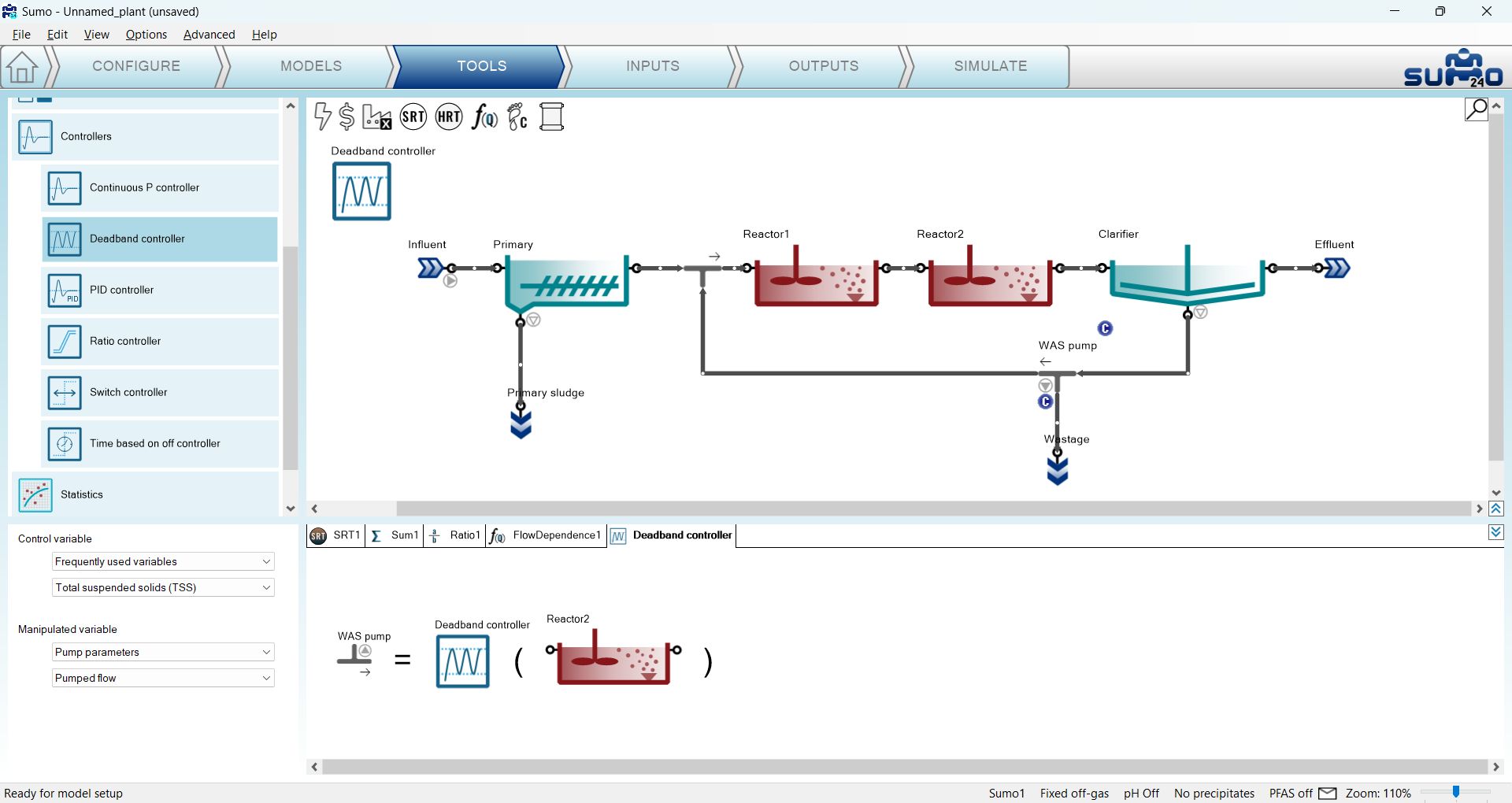
図2.4.8 – Deadband 制御器の設定
プラントレイアウトに表示される制御器の画像は、CTRLキーを押しながらアイコンをドラッグして移動させることで描画ボード上に再配置でき、レイアウトを理解しやすくできます。制御器アイコンを Reactor 2 の上に移動し、選択してF2を押す(あるいは右下パネルのタブヘッダーを右クリックする)ことで、「MLSS control by WAS」に名前を変更します。これにより、対応するタブ(または制御器アイコン)の名前も変更されます。
統計セクションには、平均計算や積算計算など、結果をより理解しやすく、あるいは提示しやすくするための計算が含まれます。SUMO24には次の統計計算が統合されています(図2.4.9)。
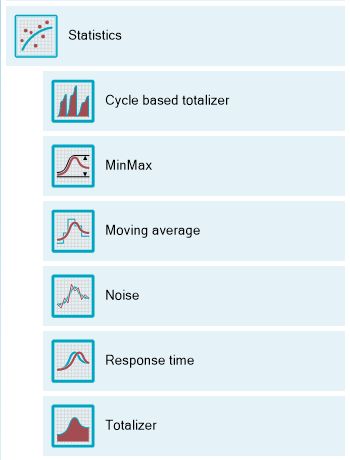
図2.4.9 – 利用可能な統計計算
例として、プラントの平均処理水濃度を設定します。
移動平均は、変数の合計と同様の方法で追加できます。まず、計算を適用するプロセスユニットを、右下パネルの式の右側にドラッグ&ドロップします。左下パネルで、平均を計算したい目的の変数を選択できるようになります。この例では、図2.4.10のとおり、平均処理水アンモニア濃度を計算します。
統計ユニットの画像は、制御器と同様に描画ボード上で再配置および名前変更ができます。アイコンを Effluent の上に移動し、「MA Ammonia」に名前を変更します。
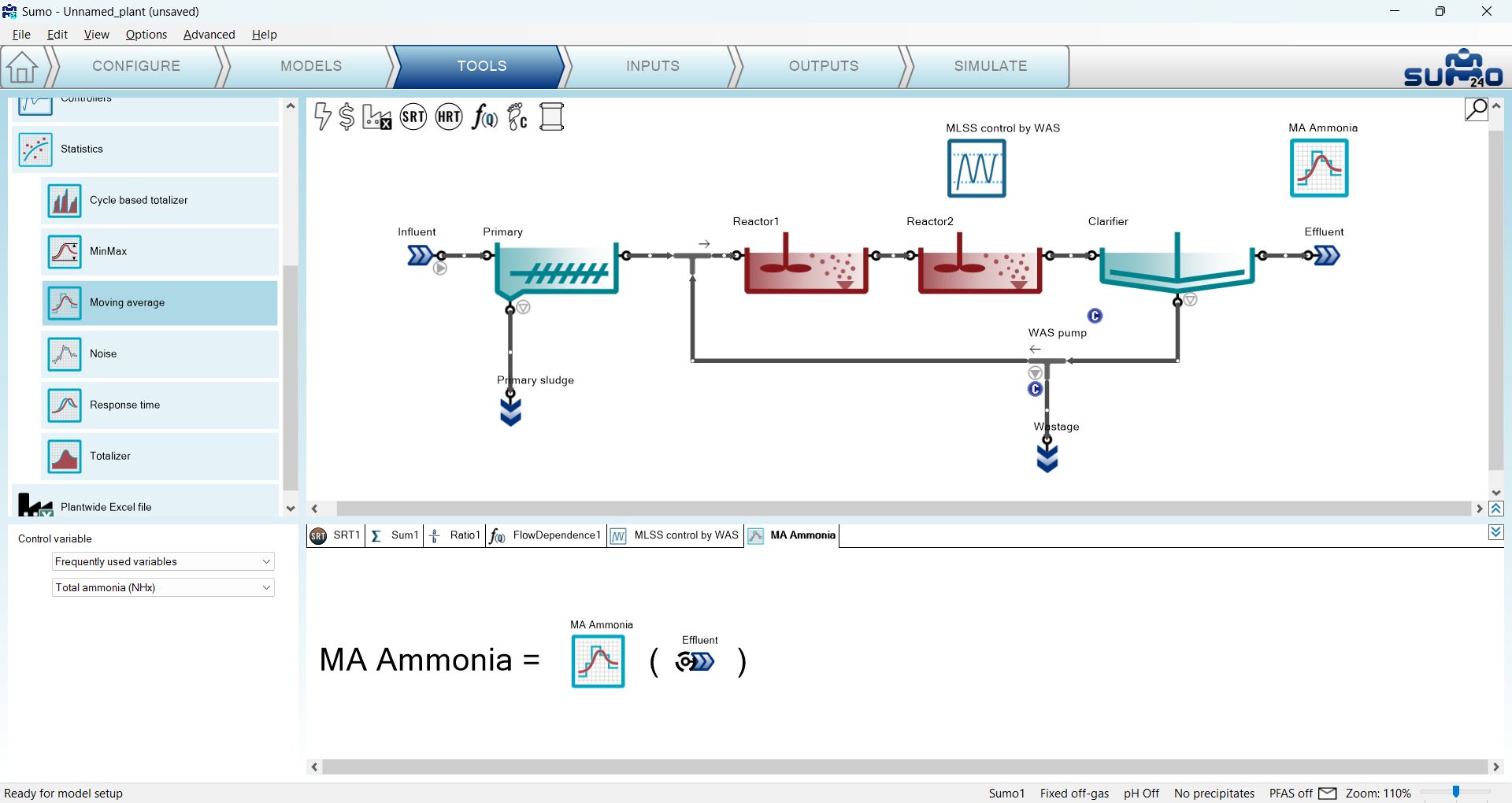
図2.4.10 – 移動平均計算の設定
入力(Inputs)タスクを選択すると、描画ボード上部の青いワークフロータブが自動的に Constants(定数)と Dynamics(動的)に分割されます。これに応じて、さまざまな種類の設定が利用可能になります。すなわち、定数入力(例:固定の流入水組成、反応槽DO設定値など)または動的に変化する入力(例:可変の流入水流量・組成、変化する反応槽DO設定値など)のいずれかを設定できます。この時点で、SUMOはバックグラウンドでモデルをコンパイルしています(進捗はステータスバーで確認できます)。ただし、ほとんどの場合、すでにSUMOへの情報入力を開始できます。レイアウトで配列の使用が必要な場合(例:多層沈殿池、生物膜)は、モデルが完全にコンパイル・ロードされるまで(ステータスバーのメッセージ:「Ready for Simulation」)お待ちください。初期のプラント設定では、図2.5.1のとおり Constants のみが必要です。各オブジェクトを1つずつ選択し、以下に示す必要な値を入力してください。
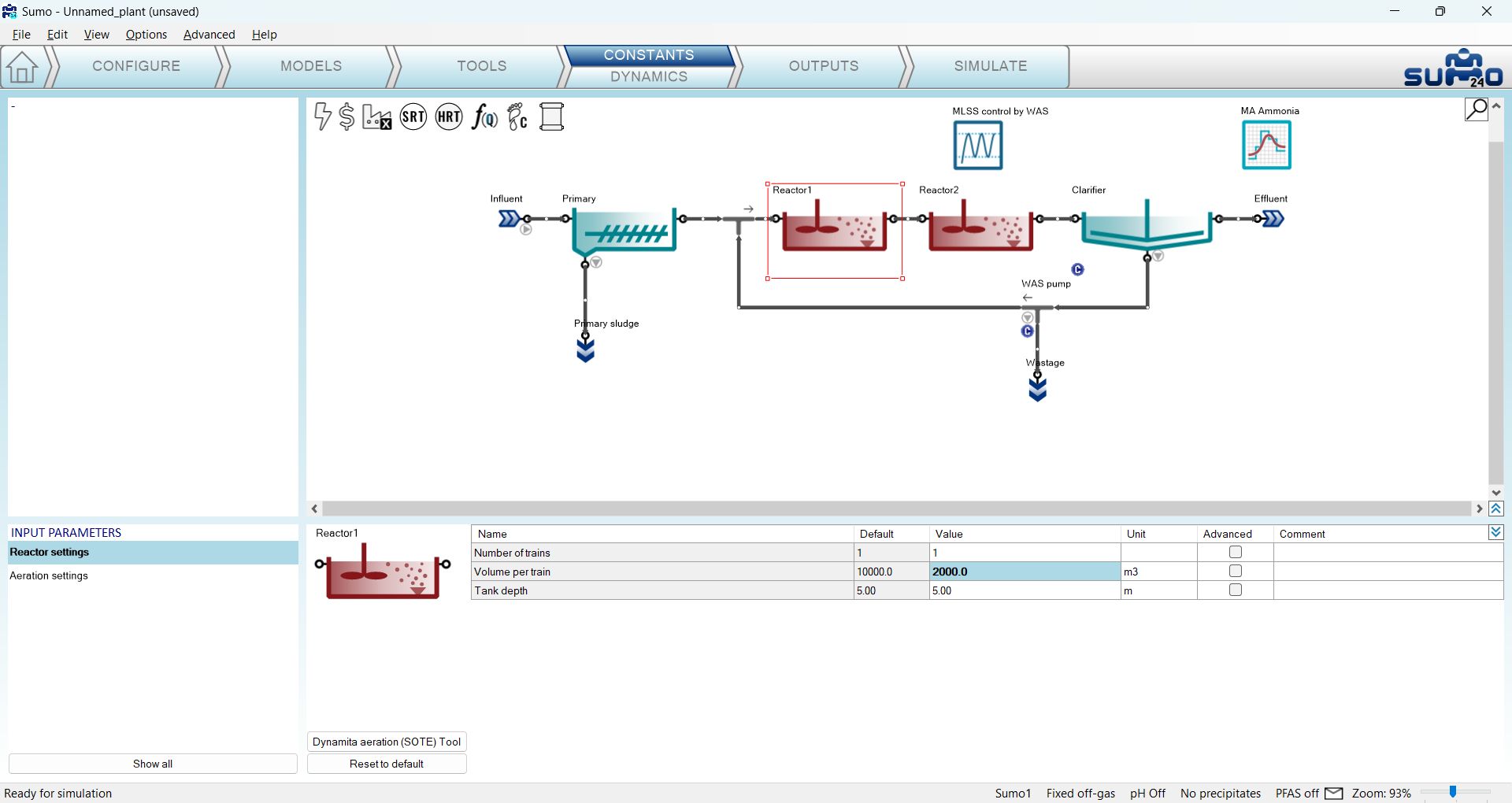
図2.5.1 – 定数入力の設定例
このシンプルな構成では、現実的なプラントモデルを構築するために、まず典型的な晴天時運転に向けていくつかの値を設定するだけで済みます。この例では表2.5.1の値を使用してください(その他はすべてデフォルトのままにします)。
表2.5.1 – AS(活性汚泥)プラントの入力設定
| プロセスユニット | パラメータグループ | パラメータ | 値 | 単位 |
| Reactor 1 | Reactor settings | Volume per train | 2000 | m3 |
| Reactor 2 | Reactor settings | Volume per train | 8000 | m3 |
| Influent | Influent specifications | Flow rate | 20000 | m3/d |
| Influent | Influent specifications | Total COD | 500 | g COD/m3 |
| Influent | Influent specifications | Temperature | 22 | °C |
これらの値は、描画ボード上で該当するプロセスユニットを選択し、Input parameters メニュー(左下パネル)でパラメータグループを選択して入力します。値は右下パネルで編集できます(図2.5.2)。デフォルトと異なる各値は太字で強調表示されます。Input parameters メニューでも、デフォルト以外の値を含むパラメータグループについて同様の表示があります。
入力した値がモデルで指定された許容範囲外の場合、SUMOはプロンプトウィンドウで通知し、最も近い実行可能な境界値に設定します。その際、テキストを赤色にして自動選択であることを示します。この値は有効な数値で手動により上書きできます。
必要に応じて、該当するパラメータグループの値に加えたすべての変更は、右下画面パネルにある Reset to default ボタンをクリックすることでデフォルトに戻せます(図2.5.2)。また、必要であれば Options メニュー項目に、米国単位(MGD、scfm など)への単位換算モジュールがあります。
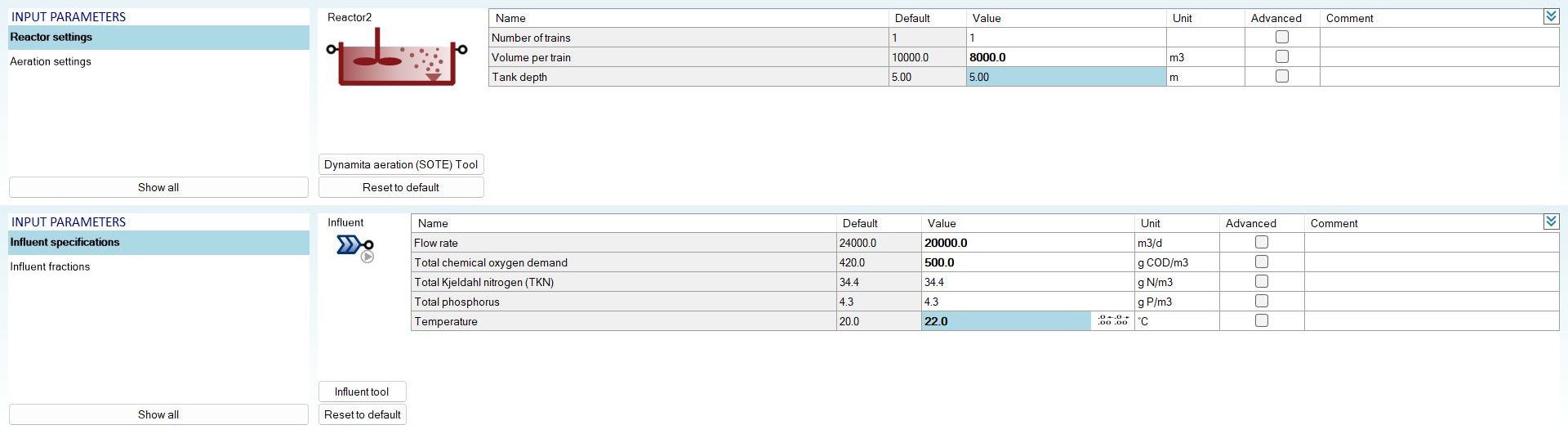
図2.5.2 – 入力パラメータテーブルの例
プラント固有の流入水組成を設定するには、Influent tool Excelファイルの使用が推奨されます。Influent tool は、Influent の入力設定から、右下画面パネルにあるボタンをクリックすることで直接呼び出せます(図2.5.3)。Influent tool の詳細はInfluent toolセクションで説明します。この時点では流入水組成を変更しないので、Influent tool の使用は省略します。
シナリオ実行やシナリオ解析(および最適化)のためのパラメータは、Advanced 列のチェックボックスを使用して選択できます。この例では、図2.5.3のとおり、流入水の Flow rate、Total COD、Temperature パラメータを選択します。シナリオの使用についてはシナリオ実行章で説明します。

図2.5.3 – シナリオ用のパラメータ選択
制御器のパラメータも、この段階で設定できます。この Deadband 制御器の例では、次のように設定します。
これらの設定は図2.5.4を参照してください。
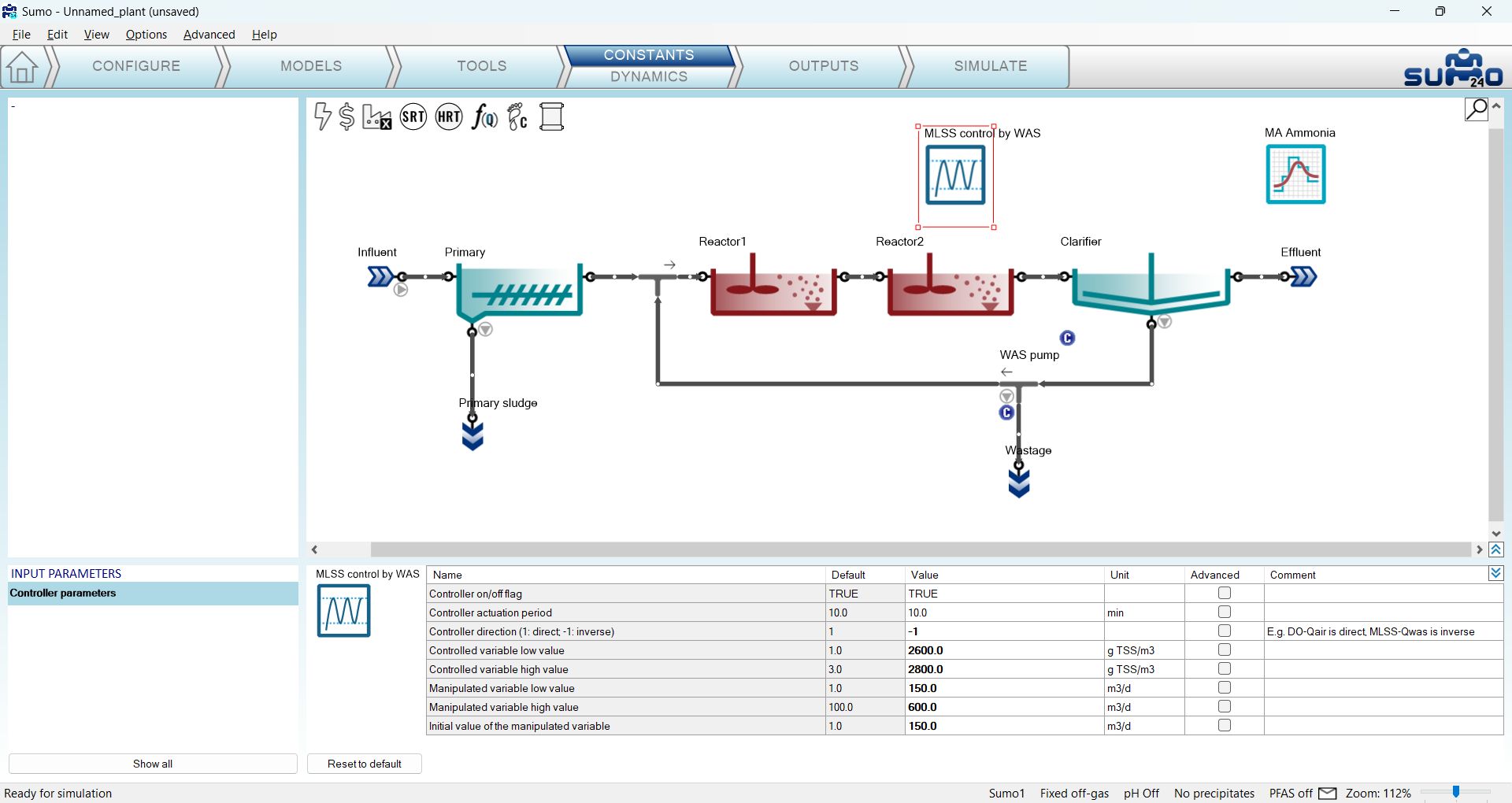
図2.5.4 – Deadband 制御器の入力設定
これで、この下水処理プラントモデルの入力設定が完了しました。
Influent tool は、適切な流入水組成を設定するのに役立つ複数シートのExcelファイルです。各シートの役割は下の表2.5.2で説明します。
表2.5.2 – Influent tool の説明
| Influent tool のシート | |
|---|---|
| Help | ファイル内容の簡単な説明 |
| Data | シミュレーション対象のプラントまたは施設で利用可能な測定データの入力。このシートは、都市下水または産業排水の組成について利用可能な情報に基づき、欠損データを推定するのに役立ちます。 |
| Check fractions | シートの左側では、CODおよびN画分、成分別の粒子状COD/VSS比、極限BODに対する収率、溶存・コロイド・粒子状のBOD画分など、主要な有機画分の推定が利用できます。右側では、計算されたCOD、BOD5、TSS/VSS値が測定値と一致するかを確認できます。 |
| SUMO forms | このシートは、Influent プロセスユニットの SUMO Models または Inputs タブに単純にコピーできるすべての情報をまとめています。 |
| Fractionation tree | このシートは、入力データに基づく総COD、懸濁性固形物、N、Pの分画グラフを表示し、モデルで使用される個々の画分の構成を視覚化するのに役立ちます。 |
| Balances | このシートでは、有機化合物を確認できます(各画分が総量にどのように積み上がるか)。また、推定された画分から負の成分濃度が生じる場合には警告も表示されます(例:TKNの大部分がアンモニアであり、流入水に固形分がある場合に、有機性TKNに対してNが不足するなど)。 |
| Diurnal flow | このシートは、小規模・中規模・大規模プラントの例および一般的な流量パターンを提供します。流入水の値に基づき、SUMOへコピー&ペーストするための日内変動流量の動的入力テーブルが準備されます。 |
| Birthday cake | このシートには、入力データと日内変動流量データから作成された「バースデーケーキ(birthday cake)」型の負荷解析用の完成済みテーブルがあります。 |
| Calculations | このシートには、BOD計算の詳細と、Check fractions シートで使用される誤差許容値が含まれます。 |
Influent tool の詳細な説明については、技術リファレンスのTools in Sumo章を参照してください。また、流入水の分画に関するガイドラインは流入水の特性評価章で利用できます。
この 任意 のタスクは、動的に変化する入力情報(例:日変動する流量、DO のスケジュールなど)を入力するために使用できます。動的入力の設定を有効にするには、Task Bar 上の Inputs タブの下部にある Dynamics と表示された部分をクリックします(図 2.5.5)。
Dynamic Inputs モードにおける各画面パネルの役割は次のとおりです。
| 右上パネル | プラント構成 |
| 左上パネル | このモードでは使用しません |
| 右下パネル | データ入力機能 |
| 左下パネル | 入力済みの動的データテーブルの一覧 |
必要に応じて、Excel ファイルからデータテーブル全体をコピーして SUMO に貼り付けることもできます。これについては後の Subjecting the plant to dynamics セクションで説明します。
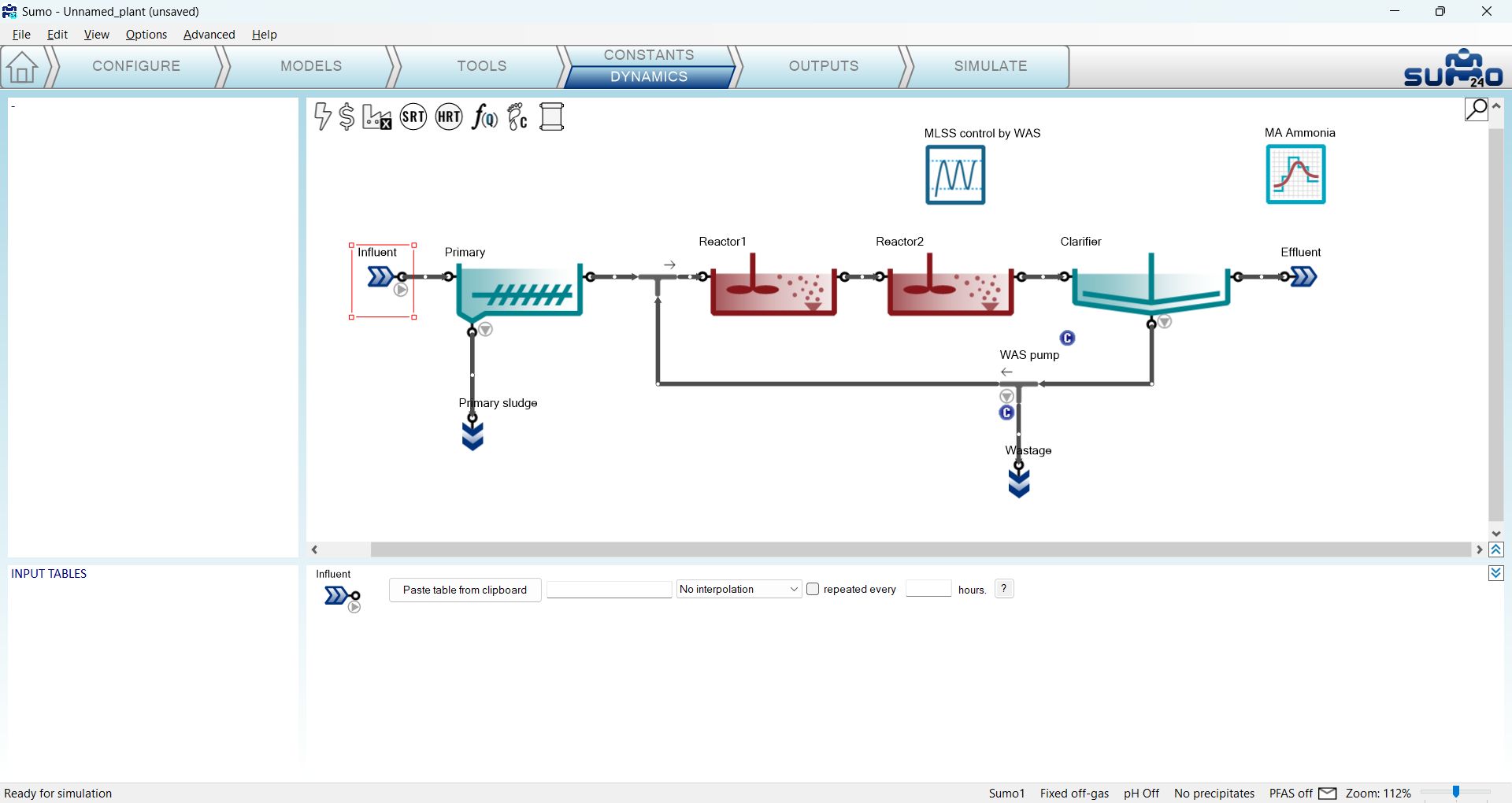
図 2.5.5 – 動的入力の設定
目標 SRT(汚泥滞留時間)および比例流量依存の入力設定には、レイアウトパネルの左上部に並んでいる各アイコンをクリックすることでアクセスできます。このシミュレーションでは Target SRT 制御器は使用しませんが、図 2.5.6 に示すように、clarifier(沈殿池)の比例汚泥流量を 100% に設定します。これにより、汚泥流量が流入水流量に対して 1 対 1 で連動します。
Plantwide Excel ファイルで設定されたプラント全体パラメータは、レイアウトの上部でプラント全体(工場)アイコンを選択すると Inputs タブに表示されます。これらは、他のモデルパラメータと同様に動的に変更することもできます(この機能の詳細については Technical Reference を参照してください)。このシミュレーションでは、プラント全体パラメータは使用しません。
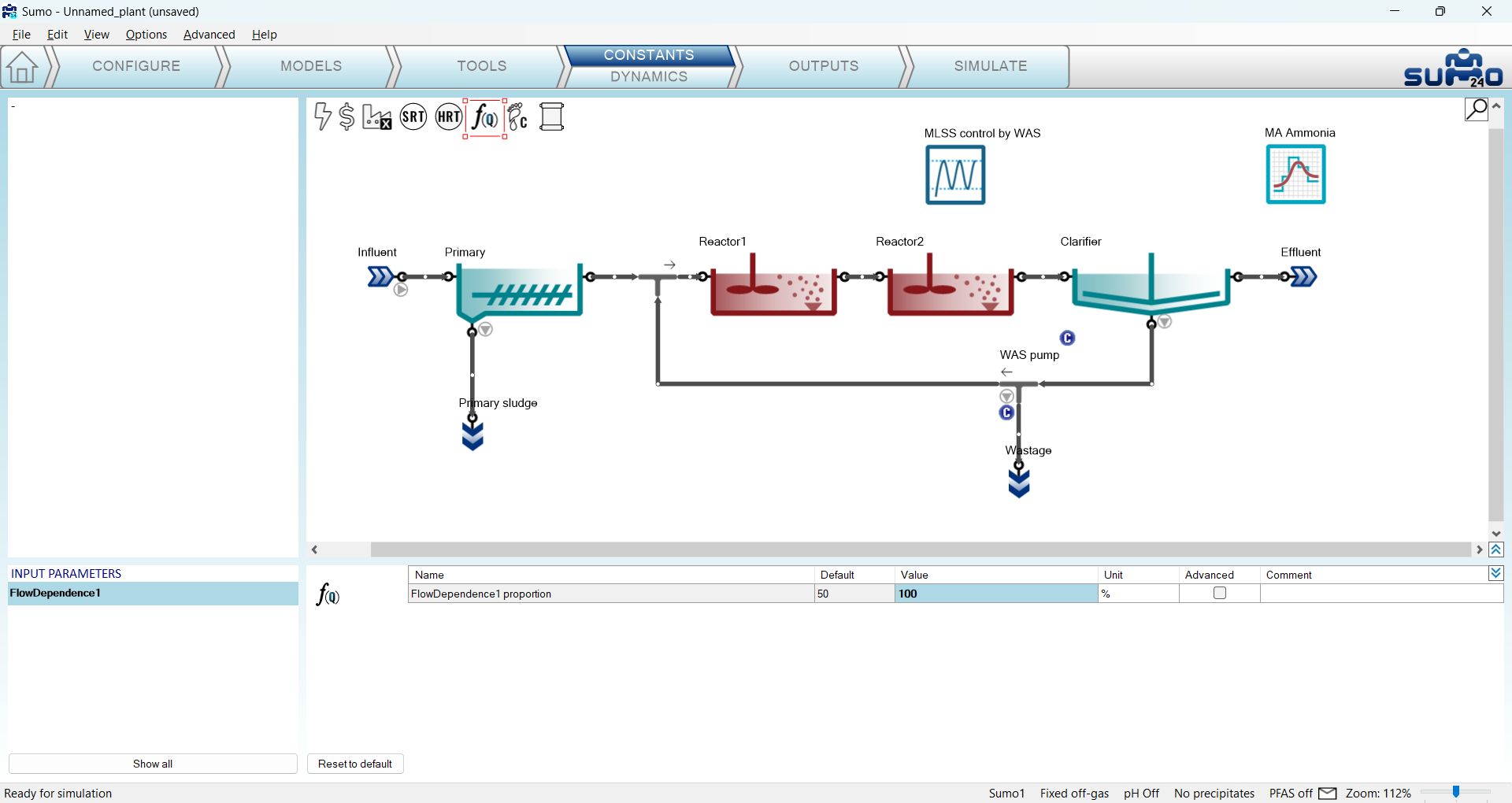
図 2.5.6 – 比例流量入力の設定
このタスクは、シミュレーションフェーズ中にどの変数をどの形式で表示および/または保存するかを指定するために使用できます(図 2.6.1)。
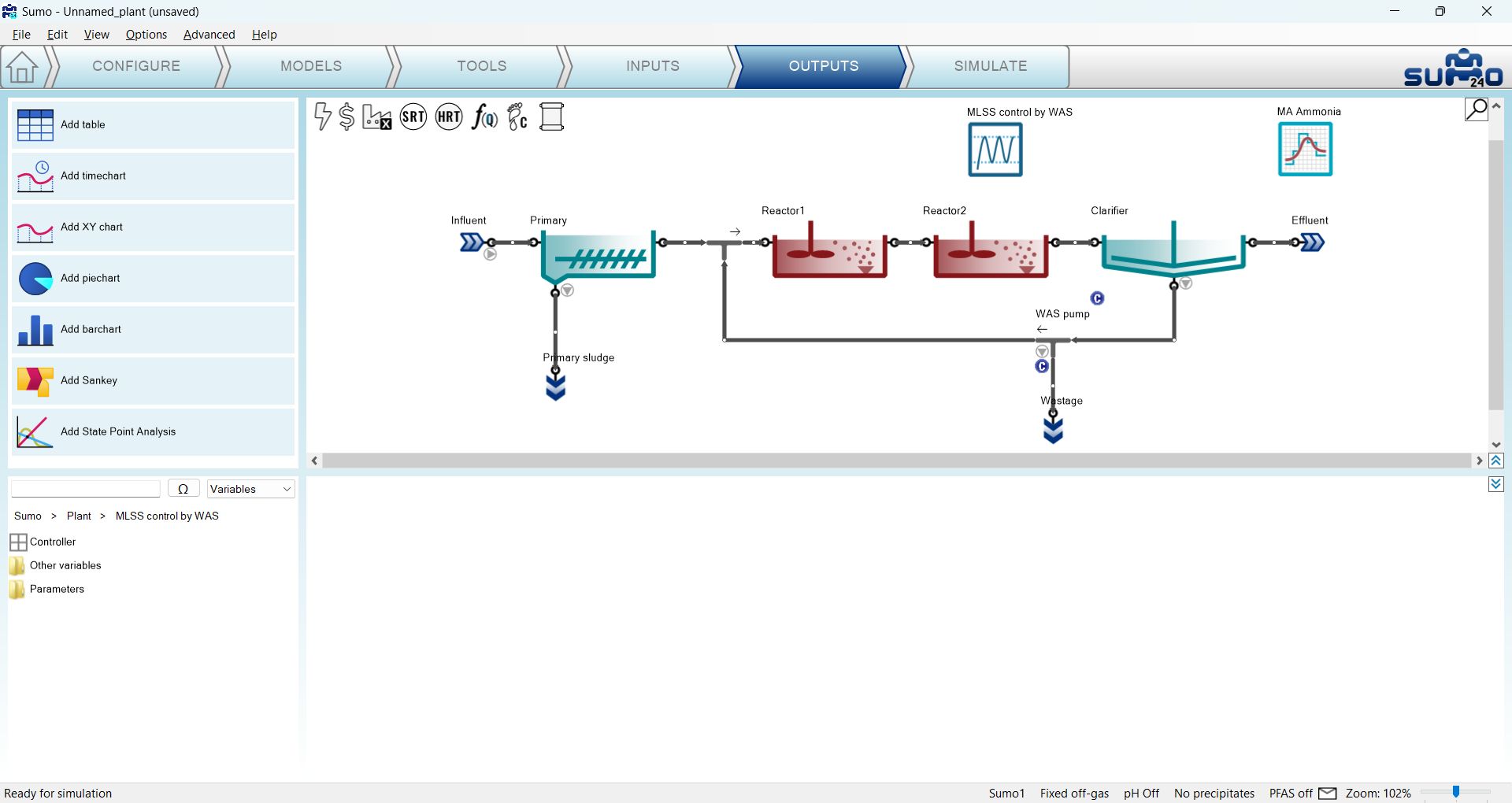
図 2.6.1 – 出力の設定
Outputs モードにおける各画面パネルの役割は次のとおりです。
| 右上パネル | プラント構成 |
| 左上パネル | 各種ダイアグラム種別(Table、Timechart など)のボタン |
| 右下パネル | 一連のタブに追加された出力 |
| 左下パネル |
選択したユニットおよび接続された配管の出力変数リスト モデルが完全にコンパイルされると利用可能になります。ユーザーは変数を名前または記号に基づいて参照できます。また、作業を助けるために、あらかじめ選定されたカテゴリ(よく使う変数、運転変数など)も用意されています。 |
左上パネルで Add table ボタンをクリックします。これにより右下パネルにテーブルが追加されます。テーブルの名前は変更でき(タブを右クリックしてポップアップメニューから Rename を選択するか、単にタブをダブルクリックします)、複数のテーブルを追加できます。このテーブルに「Results」という名前を付けます。プロセスユニットをテーブルにドラッグして追加します(描画ボード上で複数のユニットを選択すれば、一度にまとめて追加することもできます)。変数は、左下パネルから選択してドラッグすることでテーブルに追加します(図 2.6.2)。あらかじめ用意された表示テーブル(例:Frequently used variables)をドラッグすれば、表示テーブル全体を一度に追加できます(注:ユーザーがテーブル名を変更していない場合、表示テーブル全体を追加すると自動的に名前が変更されます)。あらかじめ選定される変数の具体的なリストはプロセスユニットによって異なります(この例では、Frequently used variables をテーブルに追加する際に Influent が選択されていました)。セルには初期値が表示されます。
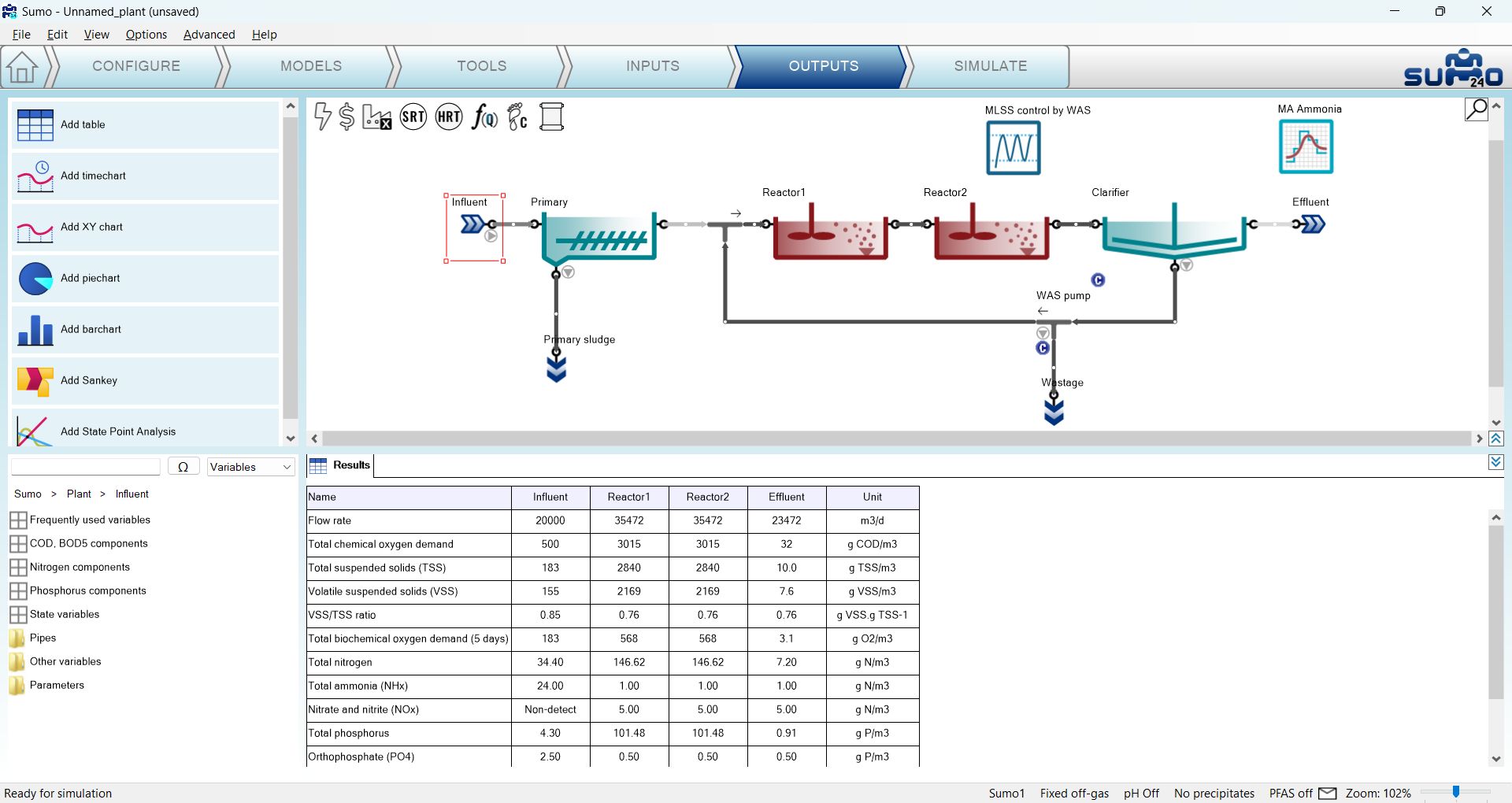
図 2.6.2 – テーブルの追加
Reactor 1(または 2)の Frequently used variables から、DO(溶存酸素)や Offgas O2 含有量を追加することもできます。
もう一つテーブルを追加し、両方の反応槽について Active biomass と Uptake rates をドラッグします。
なお、テーブルの列(Name と Unit を除く)は、列ヘッダーをドラッグして目的の位置にドロップすることで並べ替えられます。テーブルの行も同様に並べ替えられます。まずマウスで移動したい行を選択し、次にポインターを左下の画面パネルまで一度ドラッグして移動させ、最後に目的の新しい位置へ行をドロップします。単位はクリックしてドロップダウンリストから選択することで変更できます。表示される小数点以下の桁数は、数値の上にマウスを重ねて対応するアイコンをクリックすることで、意味のある詳細度を示すようにカスタマイズできます。この操作はアクティブなテーブル行内のすべての数値に適用されます。
左上パネルで Add timechart ボタンをクリックします。これにより右下パネルに新しいタブとしてタイムチャートが追加されます。レイアウト上でプロセスユニットを選択し、左下パネルからプロットしたい変数をタイムチャートにドラッグします(タイムチャートの右上隅に凡例が表示されます)。各タイムチャートには複数の変数を追加でき(新しい項目は凡例に追加されます)、タイムチャート自体も複数追加できます(タブの数が増えます)。この例では、一つのタイムチャートに反応槽内の MLSS と余剰汚泥流量をプロットし(反応槽を一つずつ選択して Frequently used variables から TSS を追加します)、もう一つのタイムチャートに処理水の全窒素、アンモニア、および硝酸性窒素と亜硝酸性窒素(Nitrogen components から利用可能)をプロットします(図 2.6.3 を参照)。グラフはシミュレーションフェーズ中に描画されます。
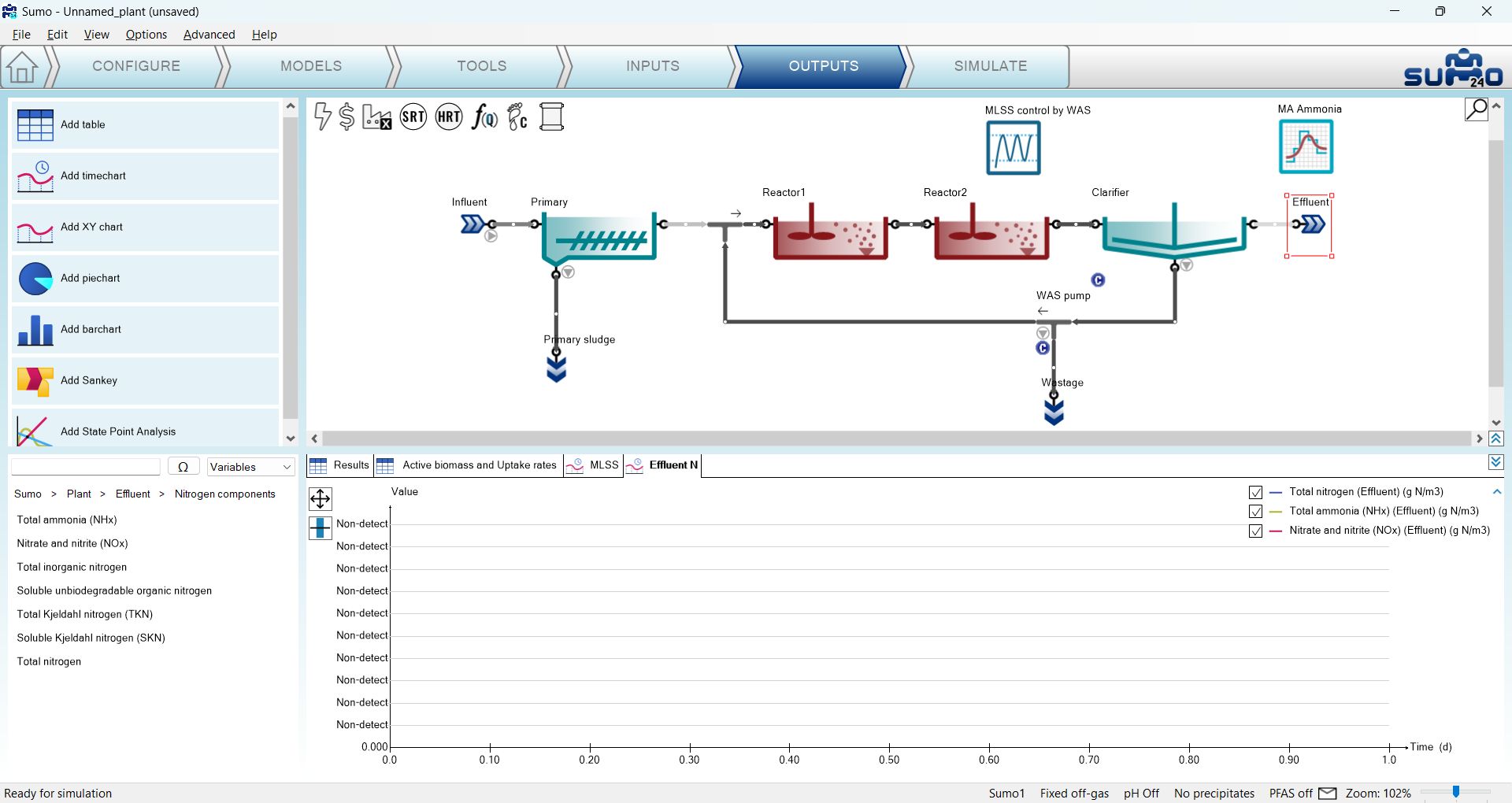
図 2.6.3 – タイムチャートの追加
この種類のダイアグラムは、選択した変数(例:平衡種)が別の変数(例:pH)に依存してどのような関係にあるかを示すために使用できます。実用的な応用例は、Titration of ammonia solution という例に示されています。
左上パネルで Add piechart ボタンをクリックします。ラベル付き円グラフの新しいタブが右下パネルに表示されます。レイアウト上で目的のプロセスユニットを選択し、描きたい変数を左下パネルから――まだ空の――右下パネルへドラッグします(右上隅に凡例が表示されます)。この例では、処理水中の Total Kjeldahl Nitrogen と Nitrate and nitrite(Nitrogen components から利用可能)を使用します。タブの名前を「N fractions」に変更します(図 2.6.4)。円グラフはシミュレーションフェーズ中に描画されます。
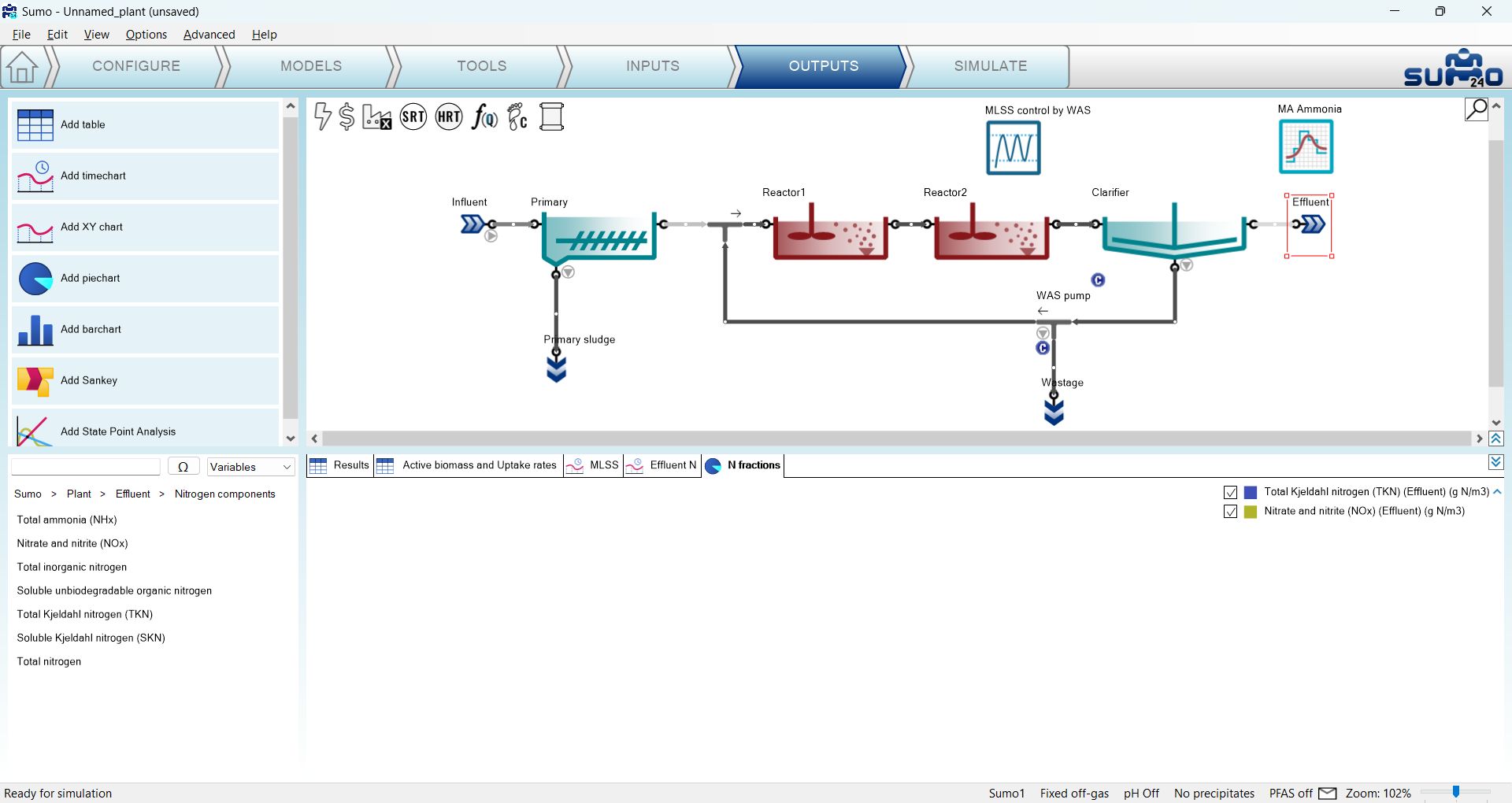
図 2.6.4 – 円グラフの追加
左上パネルで Add barchart ボタンをクリックします。これにより右下パネルに新しいタブとして棒グラフが追加されます。これまでのチャート種別と同様に、プロセスユニットを選び、左下パネルから棒グラフに表示したい変数をドラッグします。各棒グラフには複数の変数を追加でき、棒グラフ自体も複数追加できます。追加のプロセスユニットをチャートにドラッグすると、そのユニットが現在の変数セットとともに追加され、初期値が表示されます。この例では、流入水と処理水の Frequently used variables から Total chemical oxygen demand と Total 5-day biochemical oxygen demand を選択します(図 2.6.5)。タブの名前を「COD & BOD5」に変更します。棒グラフはシミュレーションフェーズ中に変化に合わせて継続的に更新されます。
なお、棒グラフ内のプロセスユニットの順序は、プロセスユニットの名前をドラッグして目的の位置にドロップすることで簡単に並べ替えられます。
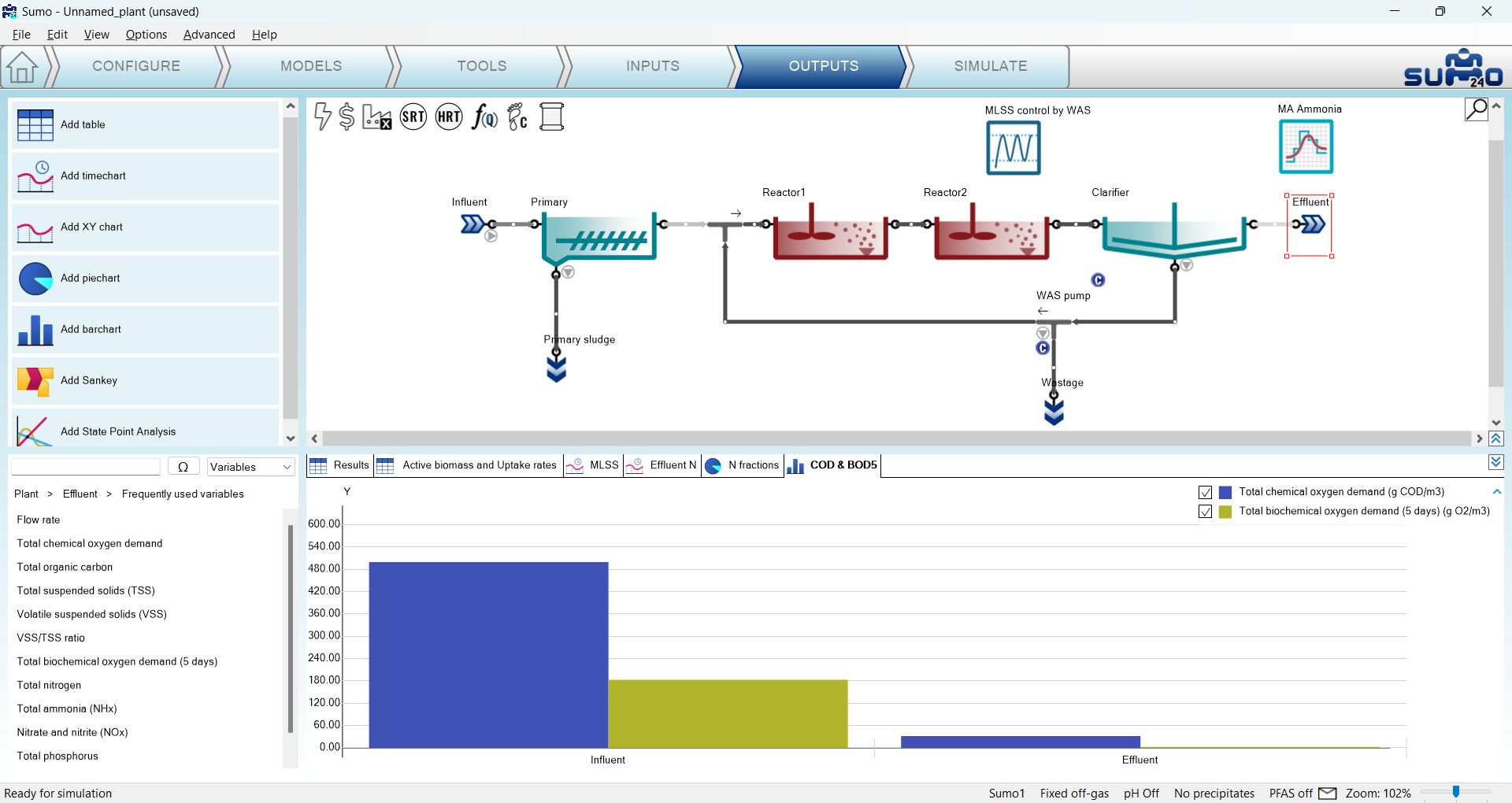
図 2.6.5 – 棒グラフの追加
左上パネルで Add Sankey ボタンをクリックします。これにより、既定で流量のサンキー図が追加されます。変数は、左下パネルから任意の別の項目を右下パネルへドラッグすることで変更できます。サンキー図は複数追加でき、各サンキー図には一つの変数がプロットされます。この例では、既定設定のままのサンキー図一つ(「Flow」に名前変更)と、図 2.6.6 に示すようにアンモニアの物質流量を示すサンキー図一つ(「Ammonia mass flow」に名前変更)を使用します。後者を探すには、左下パネルの検索フィールドを使用します。「Total ammonia」と入力し、検索結果の「Mass flows of frequently used variables」という項目の下にある「Total Ammonia (NHx) mass flow」を見つけます。検索フィールドは、他のすべての出力オプションでも同様に機能します。
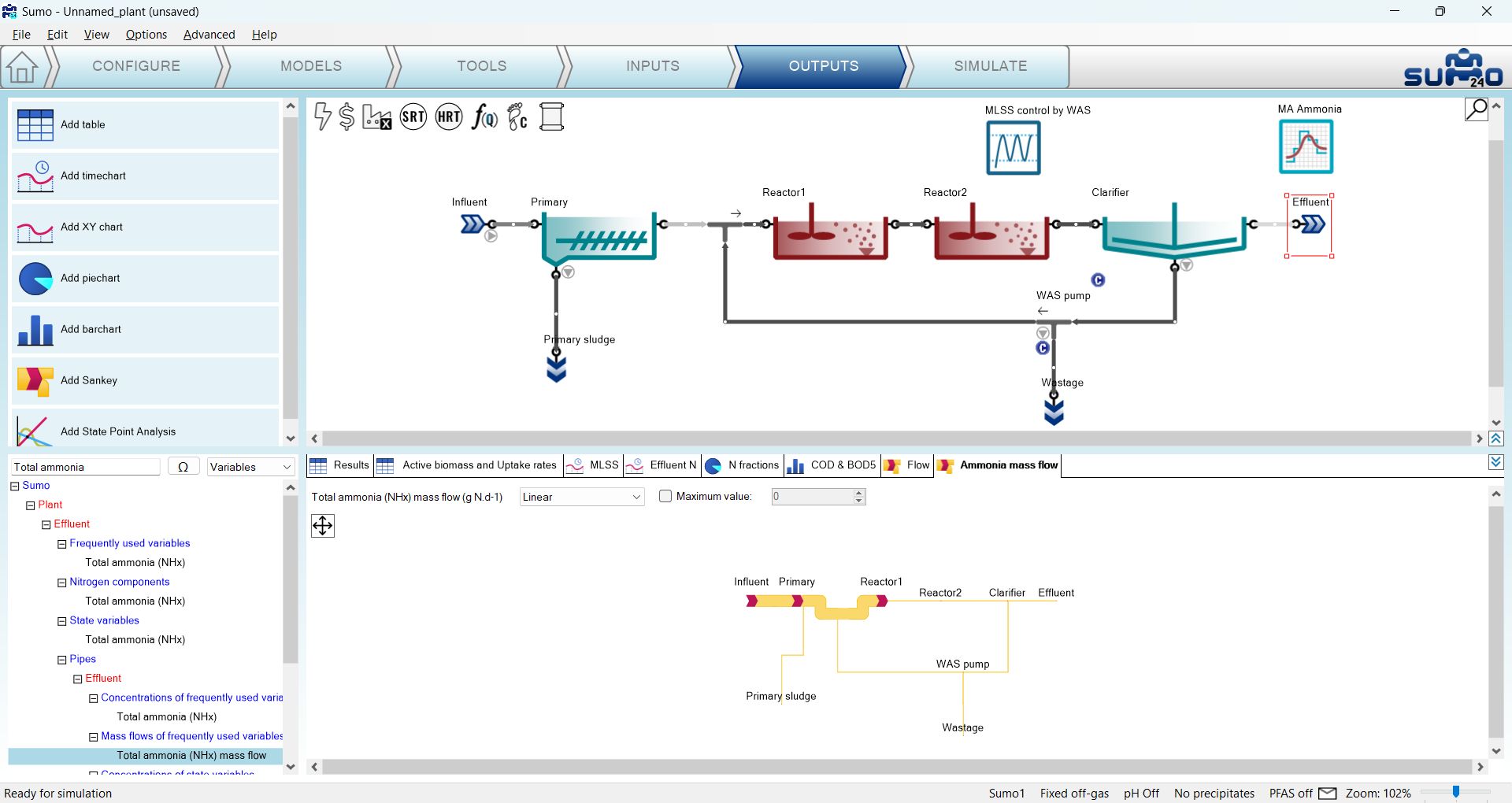
図 2.6.6 – サンキー図の追加
SUMO24 以降、State Point Analysis チャートも Outputs の一部となっています。SPA ダイアグラムは、排水処理システムにおける clarifier(沈殿池)の沈降特性と性能を評価するために使用される図的ツールです。この出力種別には 1 次元多層 clarifier(沈殿池)モデルが必要となるため、今回の単純なチュートリアルプラントでは使用しません。詳しい説明については Advanced simulations の章を参照してください。
この時点で、すべての入力と出力が用意され、例はシミュレーションの準備が整いました。必要に応じて、出力タブをドラッグして目的の順序に並べ替えることができます。ファイルは File メニューを使用して保存できます(この機能はデモ版では利用できません)。
Task Bar の最後の項目は、シミュレーションを実行して結果を観察するために使用できます。
Simulate モードにおける各画面パネルの役割は次のとおりです。
| 右上パネル | プラント構成 |
| 左上パネル |
シミュレーション制御パネル Excel 形式でのレポート作成を含む、シミュレーション用のさまざまな機能ボタン。 |
| 右下パネル |
あらかじめ定義した出力のタブ 結果の表示。 |
| 左下パネル | シナリオ定義のタブ |
左上の画面パネルでは、動的シミュレーションまたは定常状態シミュレーションを実行することでモデルを操作できます(図 2.7.1)。シミュレーションのランチパッドには、回転式の円形ボタンで切り替えられる 3 つのモードが用意されています(アイコンの上にマウスを重ねると、識別を助ける説明ラベルが表示されます)。Steady-state(定常状態)モード(青い円のアイコン)はシステムの定常状態を直接計算するために使用でき、Dynamic(動的)モード(赤い三角形)は時間に伴う変動を表示します。一方、3 番目の Dynamic from steady-state(定常状態からの動的)モード(青い円と赤い三角形)は、この 2 つを組み合わせたものです。実際に選択されているモードは円形ボタンの右側に配置され、やや濃い背景色で強調表示されます。
シミュレーションのランチパッドの隣には、さらに 4 つのボタンが配置されています。上段では、ストップウォッチのアイコンで示される 2 つのあらかじめ構成されたソルバー設定、Fast(既定)と Accurate を切り替えられます。下段には Reset ボタンと Pause/Continue ボタンがあります。後者は実行中のシミュレーションを中断します(あるいは、以前に中断したシミュレーションを一時停止した地点から再開します)。一方、前者は次のシミュレーションを、モデルおよびプロセスユニットで定義された既定の濃度で再初期化します。特に複雑なプラントを扱う場合、定常状態に再び到達するのに時間がかかることがあるため、Reset ボタンは慎重に使用すべきです(シミュレーションプロセスを完全に最初からやり直すことが目的の場合にのみ使用してください)。
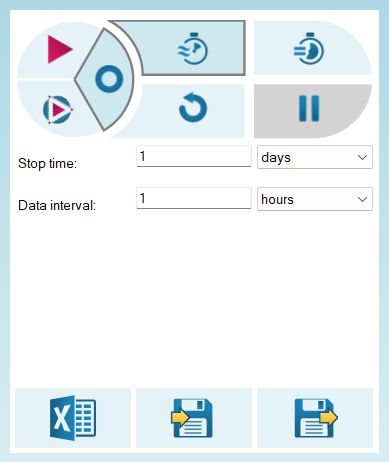
図 2.7.1 – シミュレーション制御パネルのウィンドウペイン
シミュレーション制御パネルの下部は、レポートの生成とプラント状態の保存および読み込みのための 3 つの追加ボタンで構成されています。
直近のシミュレーション結果を含むレポートの生成は、シミュレーション制御パネルの下部にあるスプレッドシートのアイコンをクリックすることでも行えます(詳細は後の Writing a report セクションを参照してください)。
プラント状態の保存/読み込み機能は、システムの状態を変更して次のシミュレーションの初期条件を定義する際に役立ちます。シミュレーション制御パネルの下部(Stop time および Data interval フィールドの下)にある 2 つのディスクアイコンがこの目的に使われます。ただし、この機能は、File メニューの Save/Save as コマンドを使用してプロジェクト全体(レイアウト、モデル設定、ツール、入力および出力など)を保存することと同等ではない点に注意してください。詳細は Advanced simulations chapter's Save and Load plant conditions セクションを参照してください。
システム理論では、システムまたはプロセスの挙動を記述する変数が時間とともに変化しない場合、そのシステムまたはプロセスは定常状態(steady-state)にあるとされます。システムが定常状態にある場合、最近観測されたシステムの挙動が今後も続くことになります。
プラントを設定した後、すべてのプロセスユニットは各状態変数に対してあらかじめ定義された初期値を得ます(モデルの既定値から取得されます)。しかし、多くの場合これは定常状態で観測される値とは一致しません。定常状態計算は、システムが定常状態にあるときの適切な状態変数値を見つけます。
定常状態シミュレーションは、システムの定常状態を探すためにさまざまなソルバーを使用します。このモードでは、すべての動的入力が無効化され、制御器は積分型制御器に切り替わります。なお、SBR のような本質的に動的なプロセスに対しては定常状態シミュレーションを実行できない点に注意してください。
動的シミュレーション(dynamic simulation)は、システムの実際の状態から開始し、設定プロセス中に定義されたすべての動的入力と挙動を適用しながら、時間の経過に伴うシステム内の変化を追跡します。
プラント設定後の最初の開始時には、シミュレーションは初期条件(モデルファイルおよびプロセスユニットで指定された既定値)から実行されます。以降のすべての実行は、最後のシステム状態から開始されます。実際のシステム状態は、プロジェクトを保存するときに保存されます(さらに、前述のとおり、シミュレーション制御パネルの専用ディスクアイコンを使用して、いつでも現在のシステム状態を保存できます)。
動的シミュレーションは、Stop time で定義された期間の終わりに達するまで実行され(既定設定:1 日)、Data interval で指定された頻度で右下の画面パネルに結果をプロット/更新します(既定設定:1 時間)。Stop time と Data interval は、シミュレーションを開始する前、および一時停止しているときに、シミュレーション制御パネルで変更できます。
このモードは、動的シミュレーションを開始する前に定常状態シミュレーションを実行します。指定した Stop time と Data interval での動的シミュレーションを定常状態から開始したい場合に使用します。
Fast と Accurate のいずれかを選択すると、あらかじめ構成された 2 つのソルバー設定のいずれかに切り替わります。両者の違いは表 2.7.1 に記載されています。通常、Fast モードはほとんどの場合において十分に高速かつ正確であるため、一般的にその使用が推奨されます。ただし、特定の状況(例:biofilm モデル)では、Accurate モードのほうが高速なシミュレーションを提供する場合があります。プラントが複雑で、Fast モードで解を見つけるのに長い時間がかかるようであれば、Accurate に切り替えてみてください。このようなまれなケースでは、迅速な解につながるソルバー設定にたどり着くには試行錯誤が必要です。ソルバーの停止基準に違いはありません。
表 2.7.1 – Fast および Accurate のソルバー設定の説明
| Fast | Accurate | |
| 構成の種類 | 単純なプラントレイアウトでは迅速なシミュレーションが得られます | 複雑なプラントレイアウト、特に biofilm プロセス(MBBR や散水ろ床)や複数の返送・循環流を持つものに最適です。 |
| ソルバーの種類 | GISA → Relaxation solver → Newton-Raphson | Relaxation solver → Newton-Raphson |
なお、モードの選択は定常状態ソルバーにも影響します。GISA はシステム状態に強い摂動を与えるため、初期システム状態が定常状態から遠い場合に定常状態を見つけるのに非常に適していますが、システムがすでに定常状態に近い場合にはそれほど必要ありません。
ここまでに構築したプラント構成は、水理学的滞留時間が12時間の好気プラントです。

プラントのHRT(水理学的滞留時間)は、Tools タブの Hydraulic Residence Time ツールを使ってSUMOで計算することもできます。図2.7.2に示すように、反応性液体容積を含む反応槽を分子にドラッグし、流入水ユニットを分母にドラッグするだけです。合計、無酸素、好気、あるいは並列トレインの1つのHRTなど、複数のHRT計算を設定できます。流入流量が複数の並列トレインに分割される場合、指定した反応槽への各流量(循環流を考慮しない)は、全体の流入流量と比率パラメータ(Inputs タブでHRTアイコンを選択すると利用可能)の乗算によって定義できます。注意:プロジェクトにHRT計算が設定されると、描画ボード上部のHRTアイコンが青色になります。
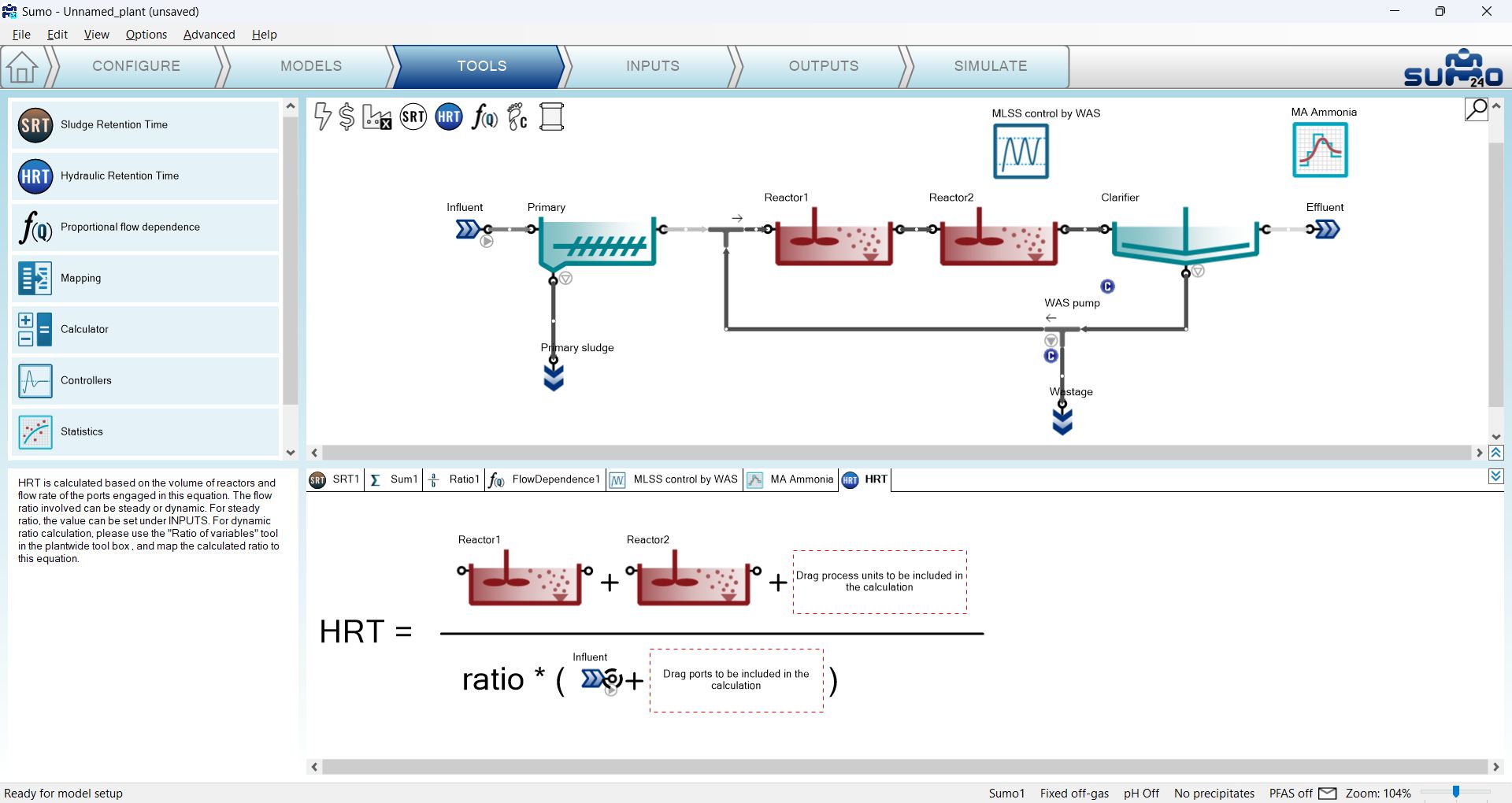
図2.7.2 – HRT計算の設定
HRT計算を設定したら、Outputs タブに戻ります。SUMOがプラントを再コンパイルしている間(これは Configure、Models、Tools タブで何かを変更して Inputs、Outputs、Simulate タブに戻るたびに発生します)、HRTアイコンを選択し、左下のウィンドウペインで出力オプションを SUMO>Plant>Other variables まで移動し、SUMOによって計算されたプラントHRTを表示するために Results テーブルにHRTを追加します(図2.7.3)。
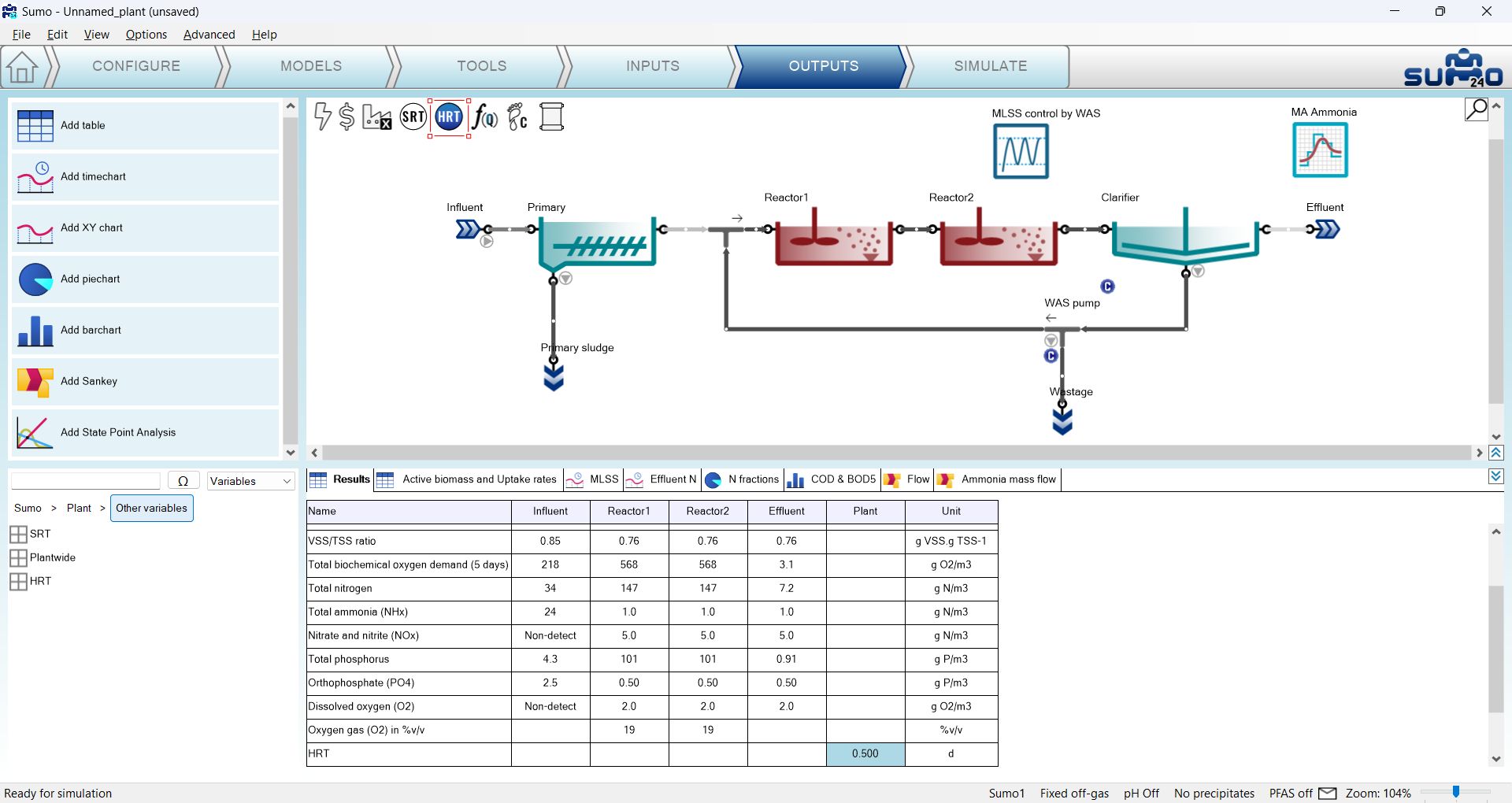
図2.7.3 – 出力テーブルへのHRTの追加
さて、Simulate タブに移動してシミュレーションを開始しましょう。10日間のMLSSグラフは、システムが安定状態に落ち着いたかどうか、また結果が典型的な晴天時の夏季運転にとって意味があるかどうかを判断する良い指標となります。そこで、停止時刻を10日、データ間隔を1時間に設定して動的シミュレーションを実行することから始めましょう。MLSSと処理水Nのプロットをそれぞれ図2.7.4と図2.7.5に示します。MLSS制御戦略の効果も観察できます。
左下の画面パネルで、Default scenario を Summer にリネームします(後で追加する別のシナリオと区別するため)。
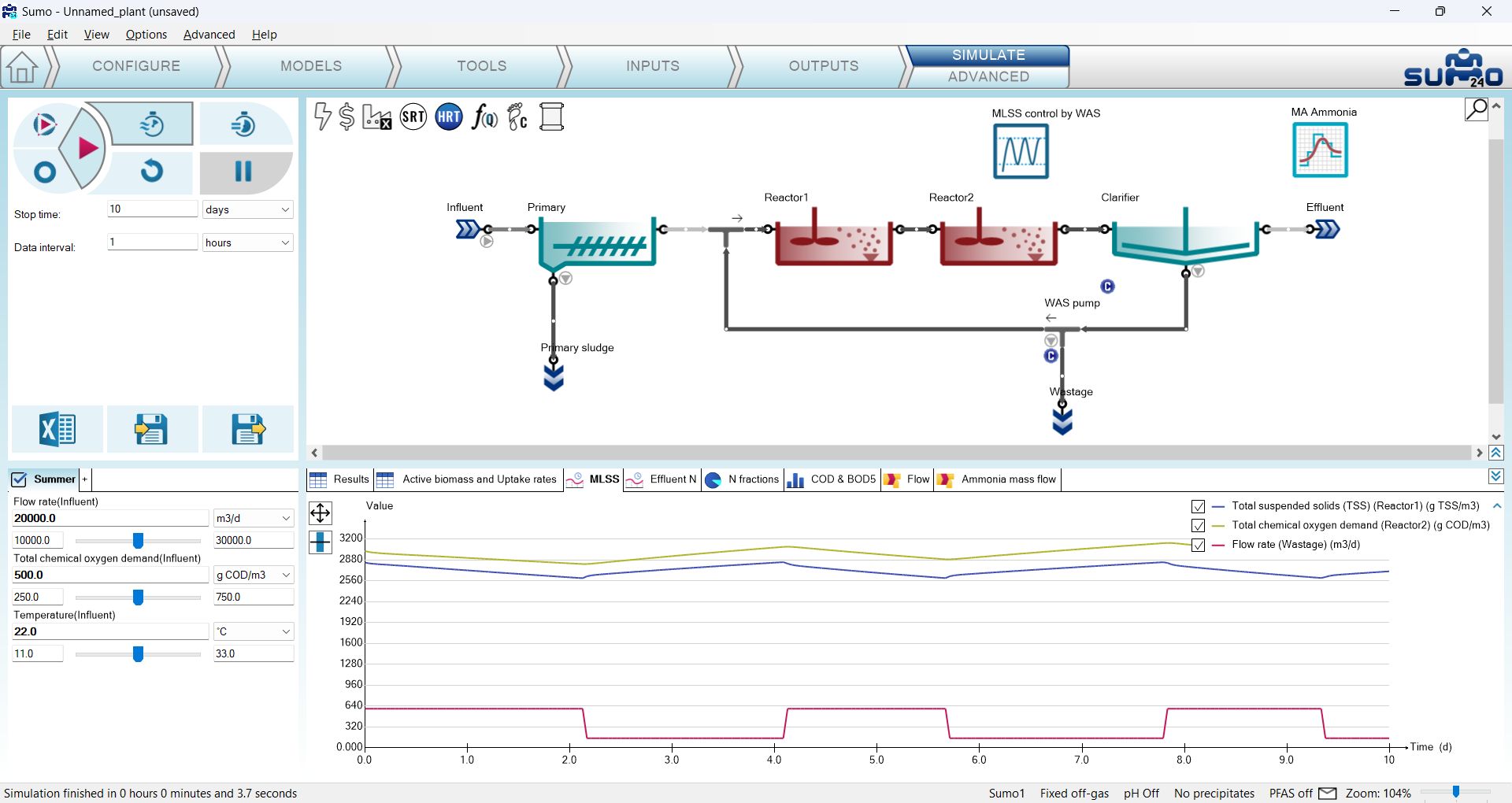
図2.7.4 – MLSS制御を伴う例示プラントのシミュレーション結果
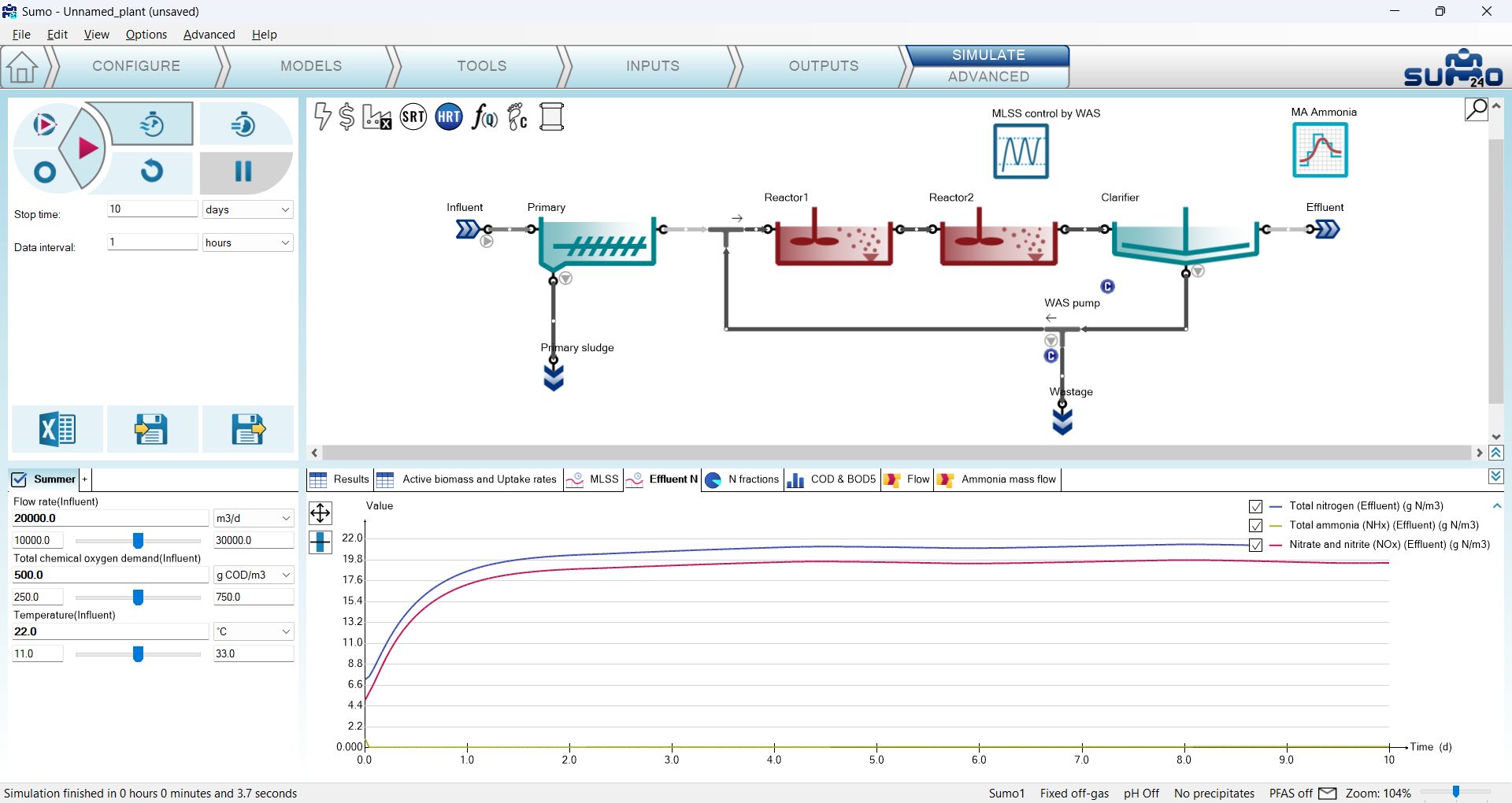
図2.7.5 – 硝化プラントにおける処理水の全窒素、アンモニア、硝酸
表形式の結果を図2.7.6と図2.7.7に示します。
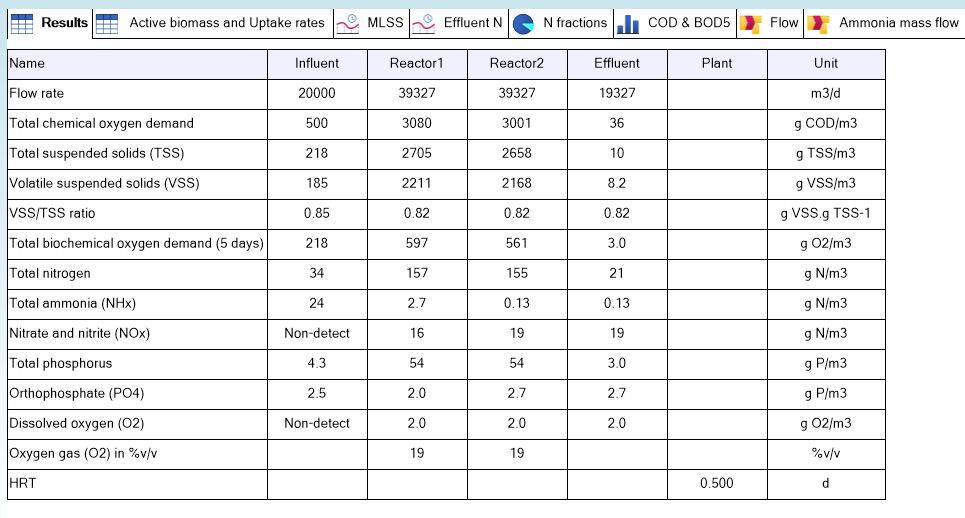
図2.7.6 – シミュレーション結果の表形式表示
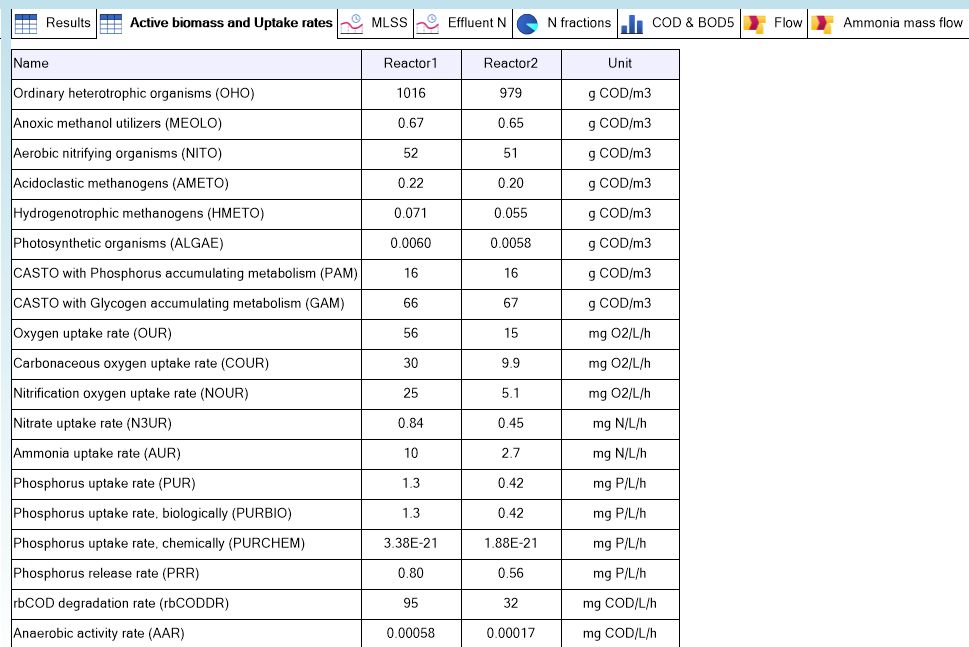
図2.7.7 – シミュレーション結果の表形式表示
これらの表は次のことを示しています。
この完全好気プラントは完全に硝化し、処理水中に低いアンモニア濃度と高い硝酸濃度を生成します。両反応槽は2 mg/LのDOまで曝気され、これにはエネルギーが必要でコストが伴います。
上記のシステムでは、生化学反応の主要な電子受容体は溶存酸素です。豊富に存在する硝酸を電子受容体として利用することができ、このプロセスによってエネルギー要求量を削減すると同時に処理水の水質を改善できます。そのためには、プラントを再構成する必要があります。この場合、Reactor 1の曝気をオフにするだけで無酸素ゾーンを作成します。(実際のプラントでは、MLSSを浮遊状態に保つために無酸素ゾーンにミキサーを設置する必要がありますが、モデルでは反応槽は常に理想的に混合されています。)
この変更を実装するには、タスクバーで Inputs を選択し、Constants モードに切り替えて Reactor 1 を選択し、Input parameters(左下パネル)から Aeration settings 項目を選択して、右下パネルでDO設定値をゼロに変更します(図2.7.8)。
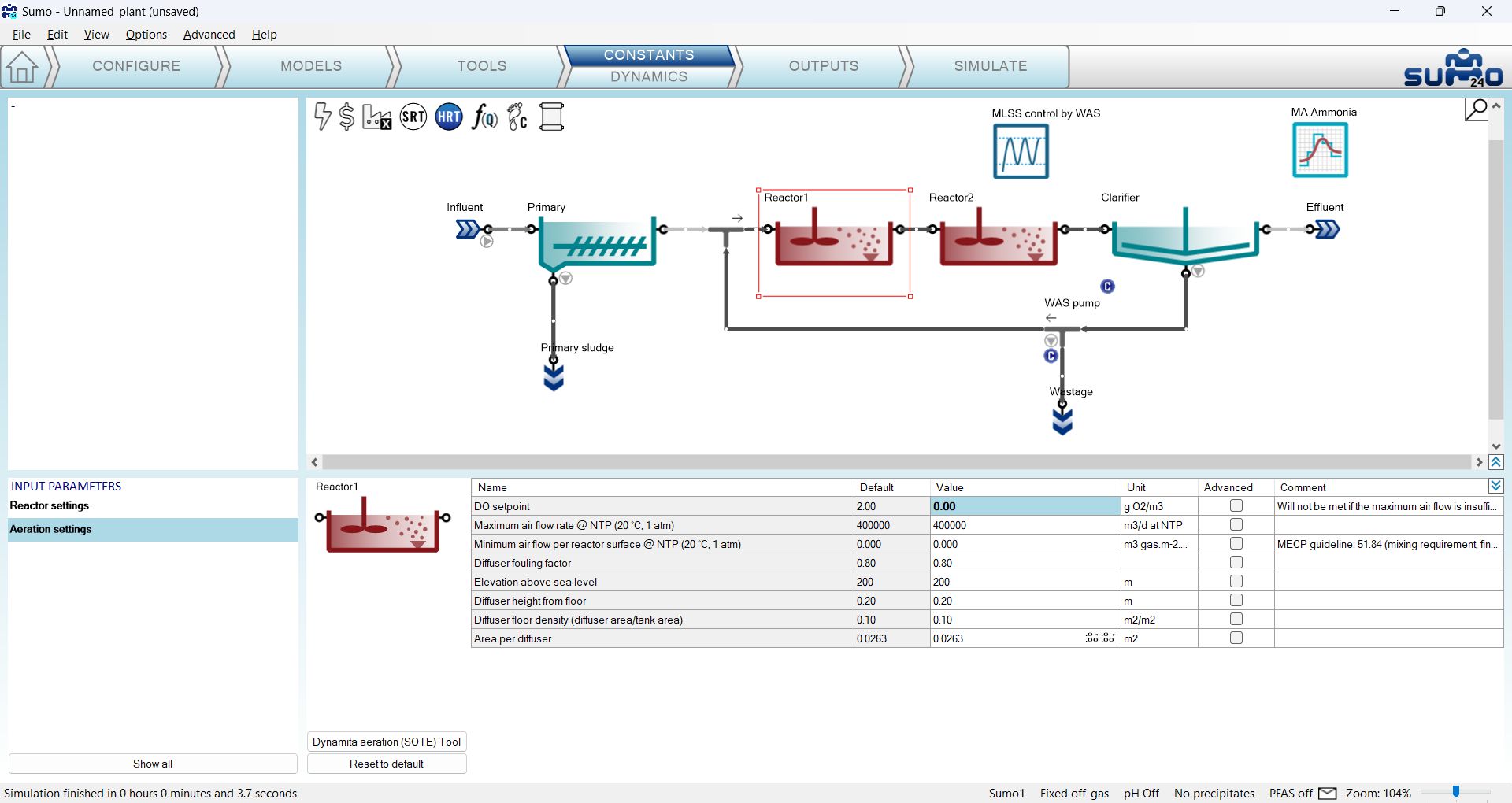
図2.7.8 – ‘Reactor1’のDO設定値の変更
Simulate タブに戻り、Stop time を20日に設定して Continue をクリックします(停止時刻を前回の設定より大きい値に設定すると、Pauseボタンが赤い三角形に変わることに注意してください)。シミュレーションは、前の10日間の結果をグラフに保持しながら続行されます。1つ目のタンクの色が灰色に変わることに注意してください。この機能は、無酸素/嫌気反応槽を視覚的に識別しやすくするためのものです。処理水の硝酸は、Reactor 1(無酸素ゾーン)で有機物を酸化するために消費されるため減少します。反対に、硝化には好気条件が必要であり、好気反応槽の容積が10000 m3から8000 m3に減少したため、処理水のアンモニアはわずかに増加します。Reactor 1におけるDO設定値変更の効果は図2.7.9で追うことができます。10日後の処理水硝酸濃度の低下は、Reactor 1が無酸素化されたことによるものです。変化の時間枠も追うことができます。24時間以内に硝酸濃度は低い値まで低下します。
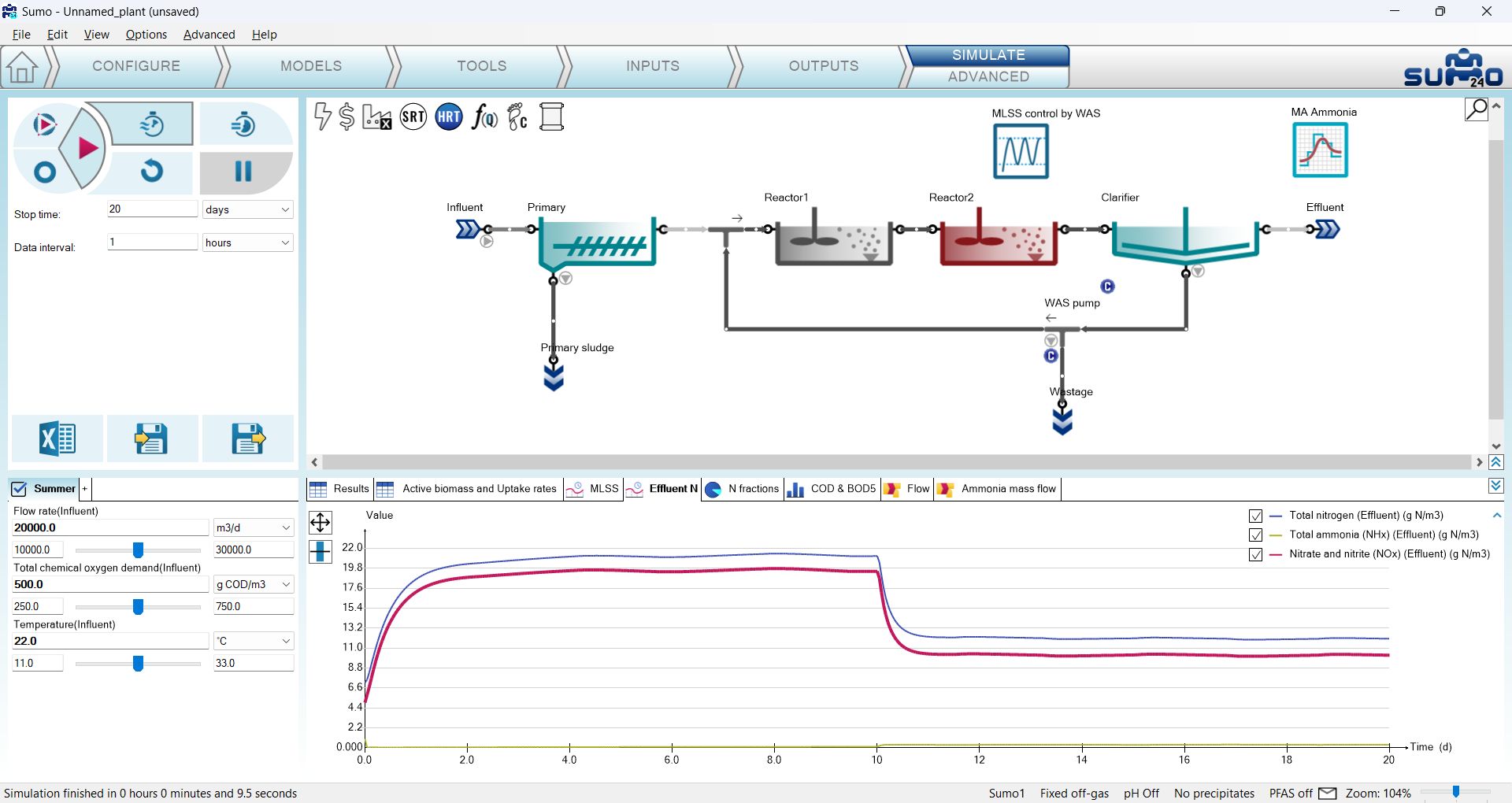
図2.7.9 – 脱窒を伴う処理水のアンモニアと硝酸
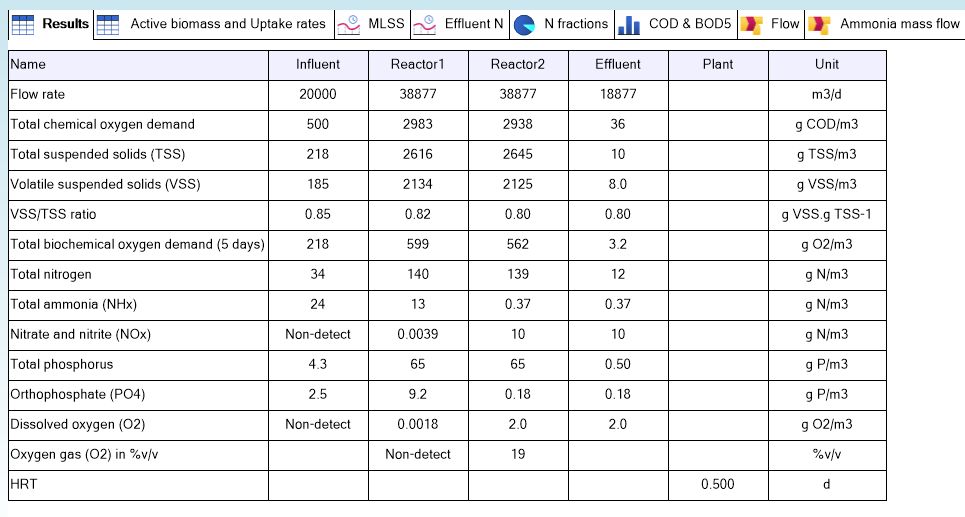
図2.7.10 – 脱窒プラントにおけるシミュレーション結果の表形式表示
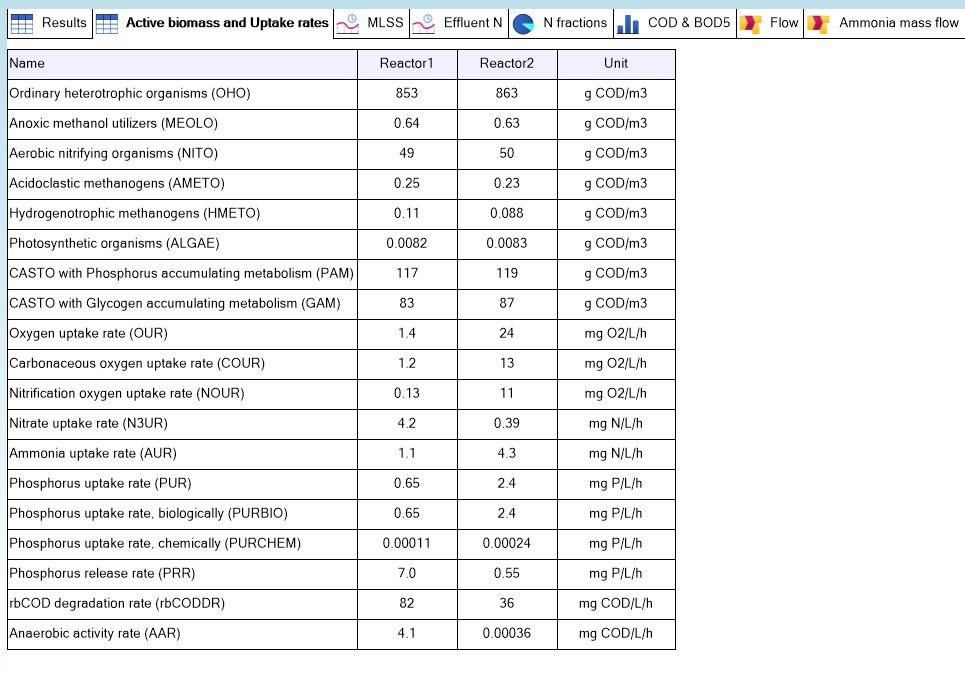
図2.7.11 – 脱窒プラントにおけるシミュレーション結果の表形式表示
SUMOは、指定した入力DOから空気流量を計算するだけでなく、指定した入力空気流量に基づいてDOレベルを計算する可能性も提供します。このモデルオプションを選択するには、Configure タブに戻ってReactor 1を選択し、Dissolved oxygen プロセスユニットオプションで Input から Calculated に切り替えます(図2.7.12)。calculated DOオプションは、予想される処理水値のより良い推定値を提供します。好気反応槽では、DO設定値の代わりに空気流量を Inputs で定義し、DOの濃度は物質移動モデルに基づいて計算されます。無酸素(および嫌気)反応槽では、空気流量をゼロに指定すると、それらの入力流によって導入されるDOのみが考慮されます。
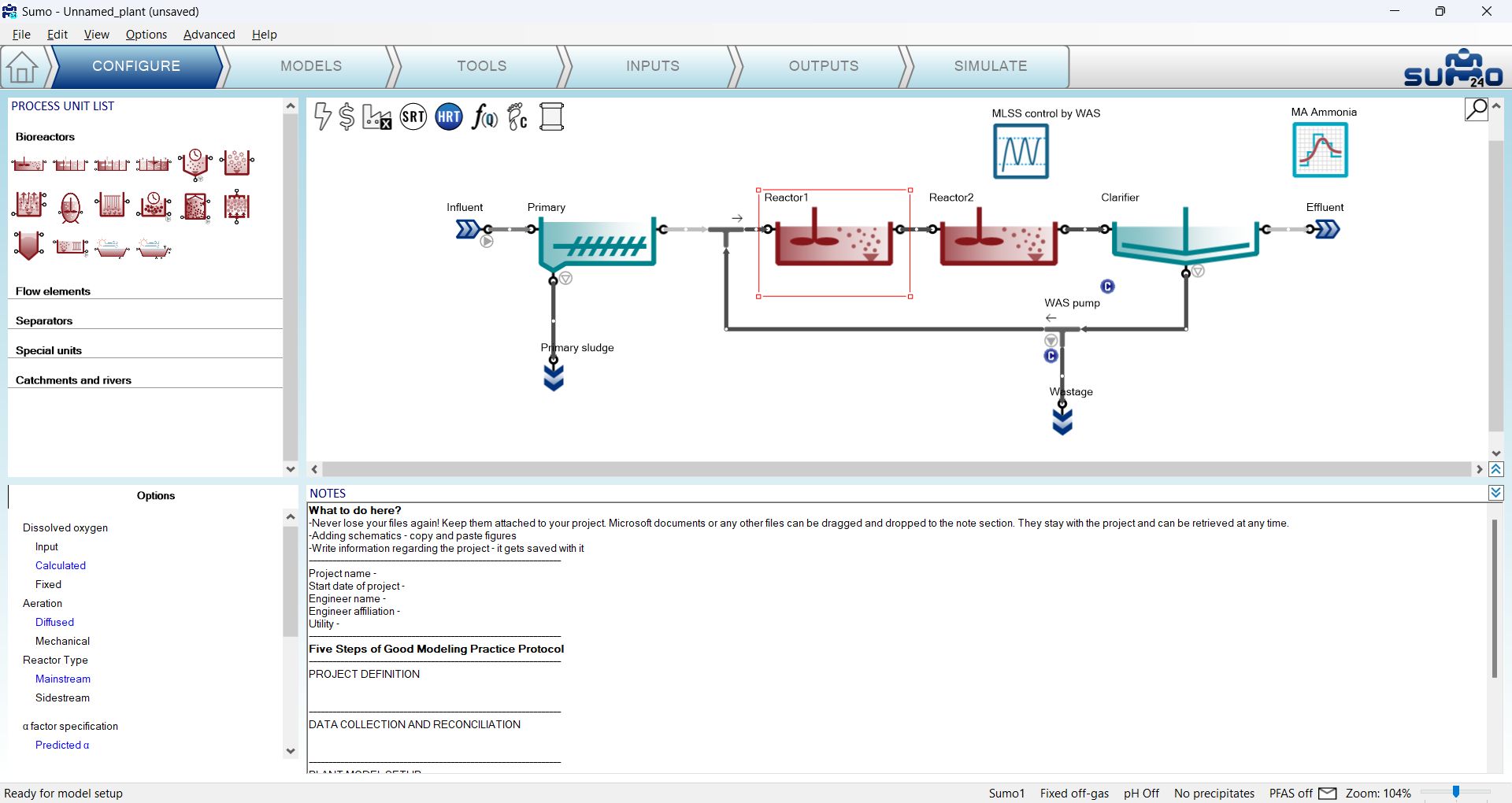
図2.7.12 – 「calculated DO」プロセスユニットオプションへの切り替え
空気流量は Inputs タブで指定できます。Reactor 1のブロワ空気流量を0に変更しましょう(図2.7.13)。
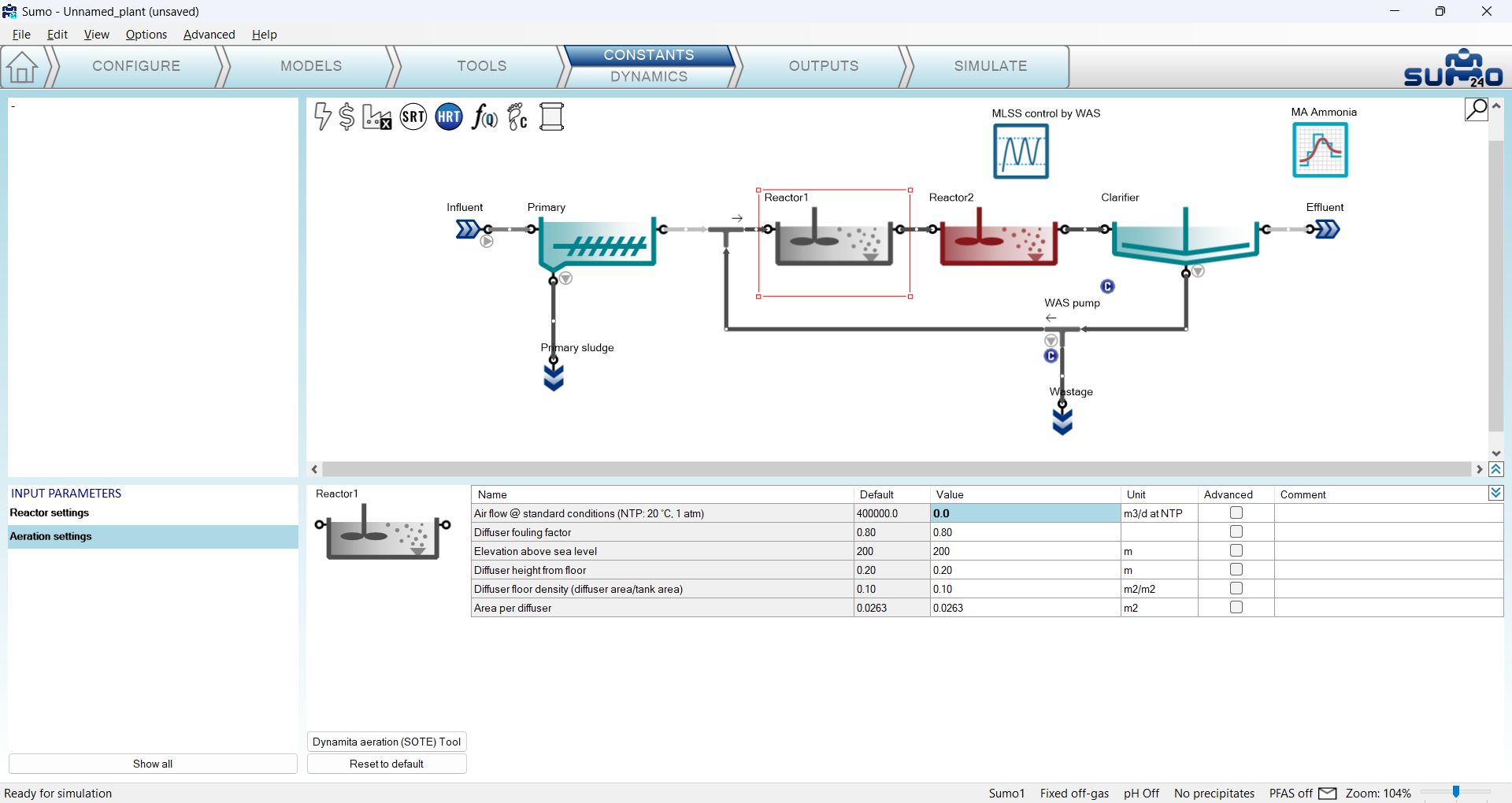
図2.7.13 – ‘Reactor 1’の空気流量の変更
Reset をクリックした後、20日間のシミュレーションを実行すると、入力DOで運転するプラント(図2.7.9、図2.7.10、図2.7.11)とcalculated DOで運転するプラント(図2.7.14、図2.7.15、図2.7.16)の結果を比較できます。
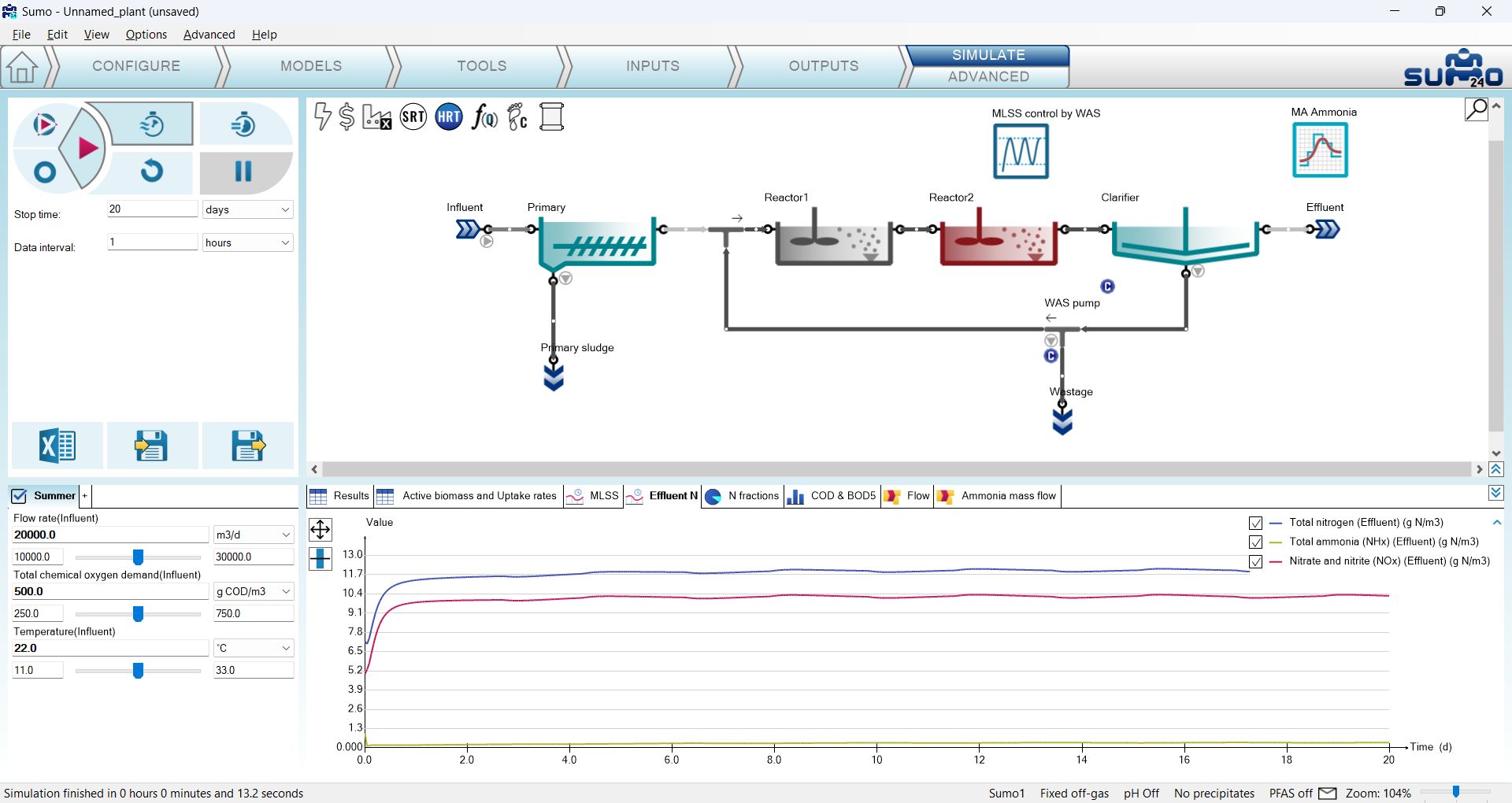
図2.7.14 – calculated DOを伴う処理水のアンモニアと硝酸
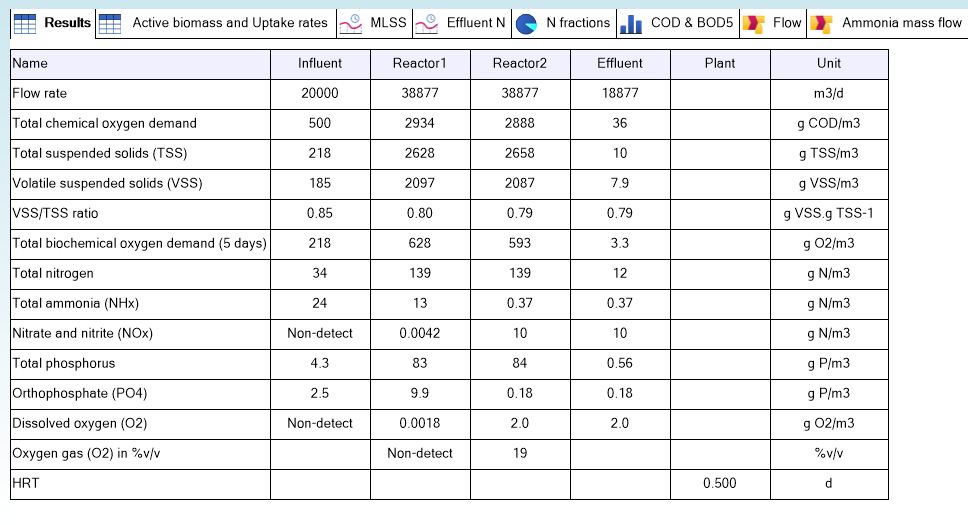
図2.7.15 – calculated DOを伴う脱窒プラントにおけるシミュレーション結果の表形式表示
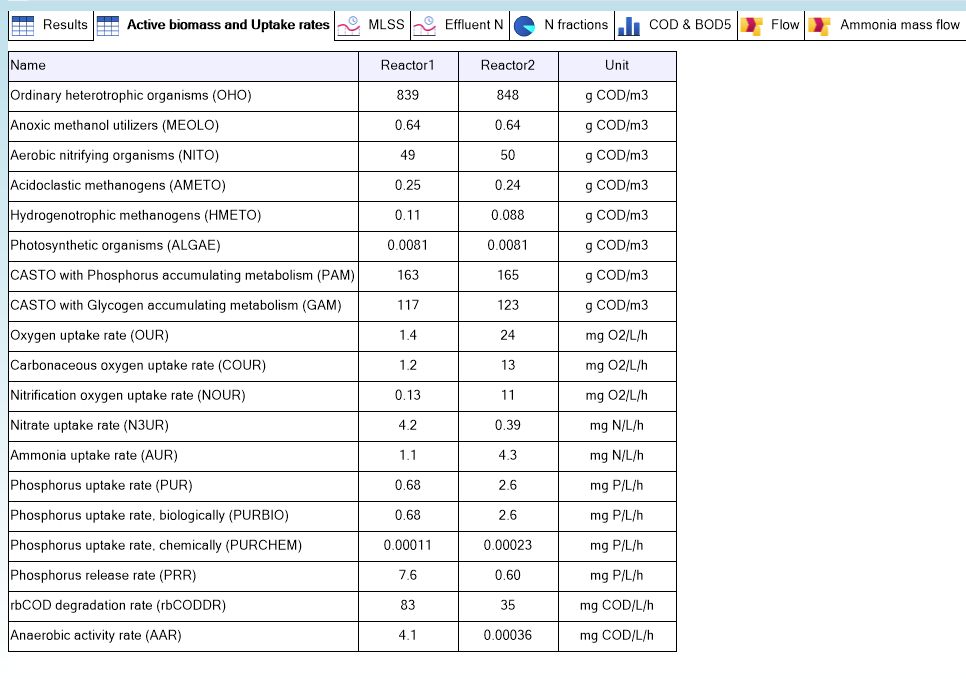
図2.7.16 – calculated DOを伴う脱窒プラントにおけるシミュレーション結果の表形式表示
プラントは通常、日内変動にさらされます。そして私たちは平均値だけでなく、処理水濃度のピーク値にも関心があるかもしれません(例えば、特定の管轄区域では、処理水の限界値は超過してはならないグラブサンプル、日最大値などに基づいています)。これには、日中の潜在的なピークを調査するための動的シミュレーションが必要です。
Inputs タブと Influent プロセスユニットを選択します。ここで日内の流量変動を指定します。Constants モードでは、Influent tool がSumoモデル用のExcelファイルとして利用可能で、さまざまなプラント規模における典型的な分率と日内変動が含まれています。ボタン(右下の画面パネルにあります)をクリックしてこのツールを開き、Diurnal flow シートから「medium plant」テーブルをクリップボードにコピーします(図2.7.17)。
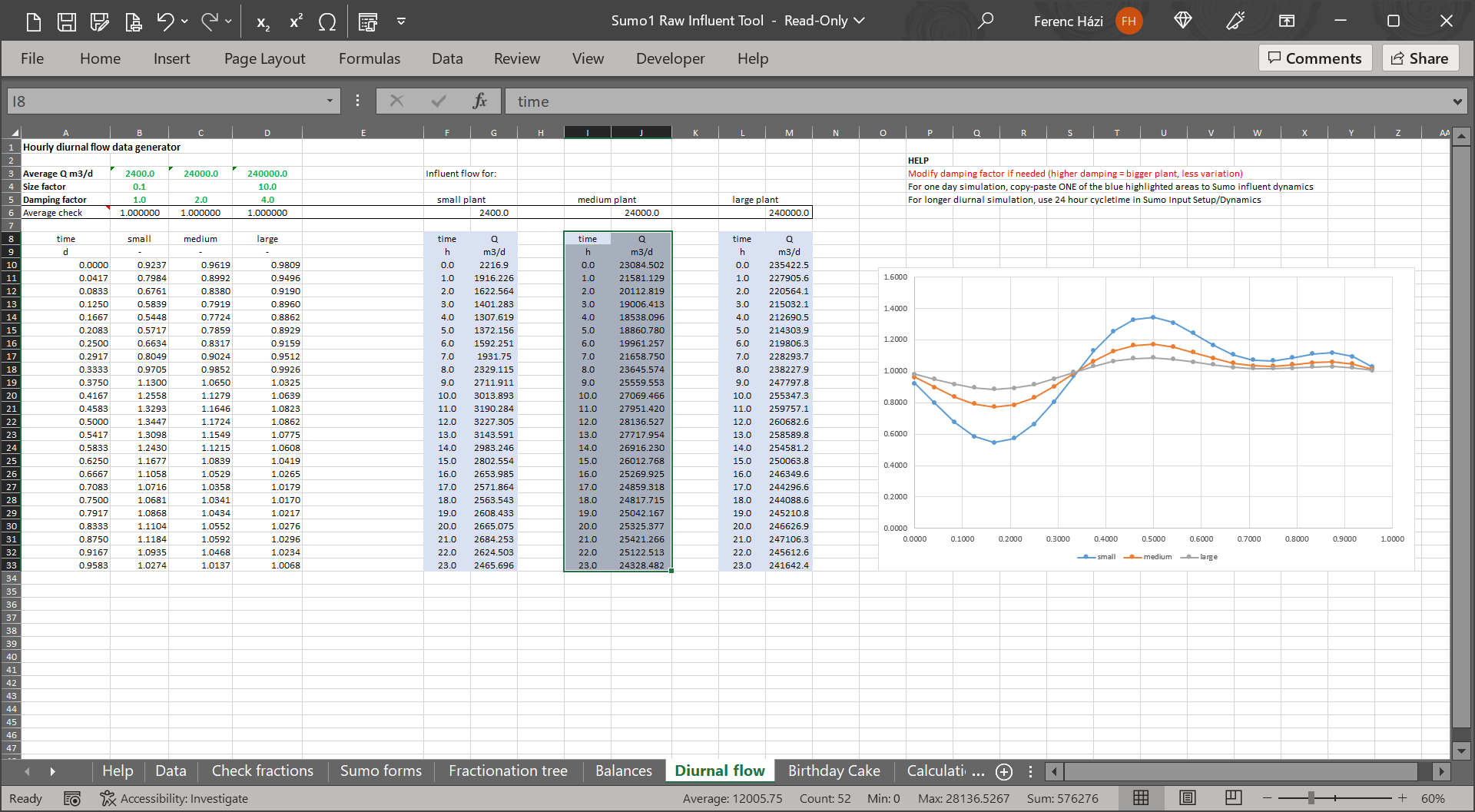
図2.7.17 – Sumo1 Influent tool
次に、SUMOで Dynamics モードに切り替え、Paste table form clipboard ボタンをクリックしてテーブルを貼り付けます(この後、Influent tool のExcelファイルを閉じることができます)。描画ボード上で、Influentの下に小さな記号が表示され、動的パラメータ入力が使用されていることを示します。これらのテーブルは、左下の画面パネルで名前を右クリックすることで無効化/有効化または削除できます。特定の変数/パラメータについては、有効なままにできる動的テーブルは1つだけであることに注意してください(同じ対象に対して複数のテーブルが有効になっている場合、SUMOは警告を表示します)。無効化されたテーブルの名前(右下の画面パネルで編集可能)は灰色で表示され、すべての動的入力テーブルが無効化されている場合、プロセスユニットの横の記号も灰色に変わります(動的入力が利用可能だが使用されていないことを示します)。動的入力テーブルには、線形補間とサイクル繰り返しも設定できます。この例では、新しく挿入した動的入力テーブルを「Diurnal flow」にリネームし、テーブルの内容を繰り返すためにボックスにチェックを入れ、図2.7.18に示すようにこの例では繰り返し頻度を24時間と指定します。
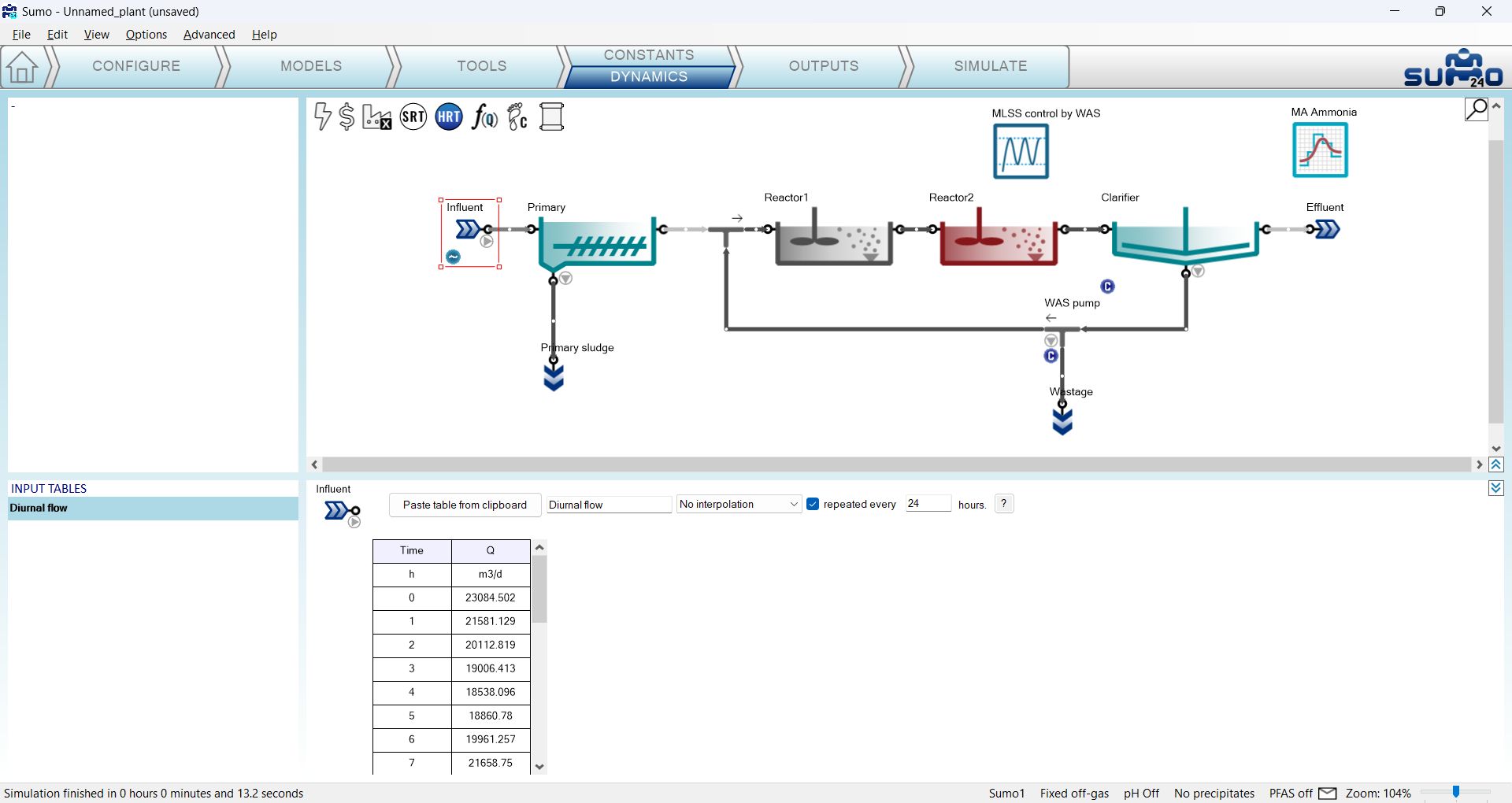
図2.7.18 – 動的入力の設定
測定データを提供できる場合、入力データ(この場合は流量変動)はExcelで次の形式にする必要があります。ヘッダーは「Time」(「time」も受け付けられます)とSumoで使用される選択した変数名(この場合は流量を表す「Q」)とし、2行目にそれぞれの単位(「h」と「m3/d」)を記載します。これは表2.7.2に示されています。
Table 2.7.2 – 流入流量パターンの動的入力
|
time |
Q |
|---|---|
|
h |
m3/d |
|
0.0 |
23084.502 |
|
1.0 |
21581.129 |
|
2.0 |
20112.819 |
|
3.0 |
19006.413 |
|
4.0 |
18538.096 |
|
5.0 |
18860.780 |
|
6.0 |
19961.257 |
|
7.0 |
21658.750 |
|
8.0 |
23645.574 |
|
9.0 |
25559.553 |
|
10.0 |
27069.466 |
|
11.0 |
27951.420 |
|
12.0 |
28136.527 |
|
13.0 |
27717.954 |
|
14.0 |
26916.230 |
|
15.0 |
26012.768 |
|
16.0 |
25269.925 |
|
17.0 |
24859.318 |
|
18.0 |
24817.715 |
|
19.0 |
25042.167 |
|
20.0 |
25325.377 |
|
21.0 |
25421.266 |
|
22.0 |
25122.513 |
|
23.0 |
24328.482 |
特定の変数(またはモデルパラメータ)の内部識別子を調べるには、Inputs – Constants(またはモデルパラメータの場合は Models)のパラメータテーブルで該当項目の名前の上にマウスを合わせるだけで、ポップアップに動的テーブルで使用しなければならない入力変数の暗号的な名前が表示されます(図2.7.19参照)。便宜のため、ここで右クリックすると、このシンボルを直接クリップボードにコピーするオプションが提供され(単位についても同様)、そこからテーブルに貼り付けることができます。
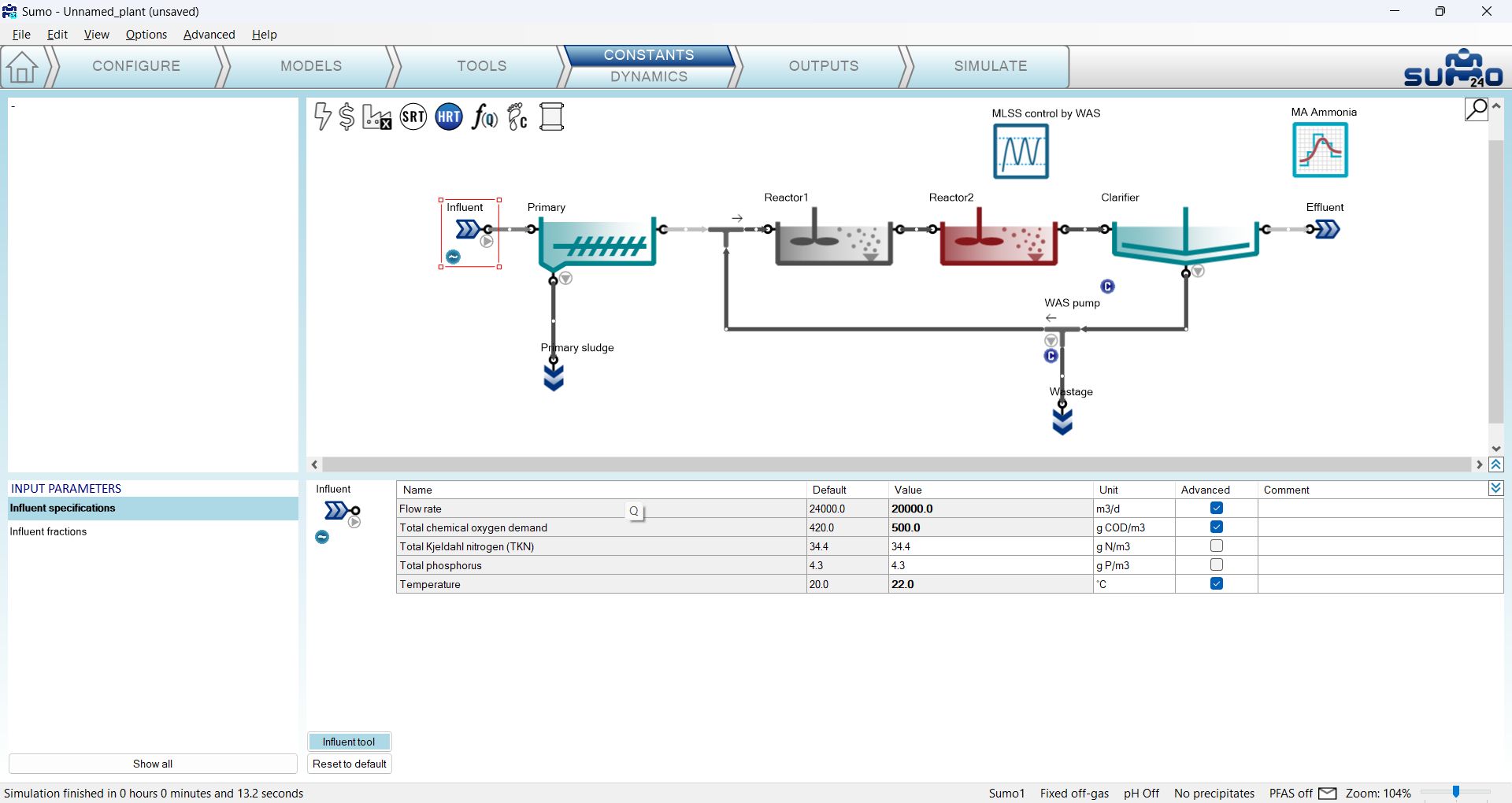
2.7.19 – 入力設定における変数名のポップアップメッセージ
日内流量を設定したら、Simulate タブに移動して5日間の新しい動的シミュレーションを開始します。この場合、直前のシミュレーションの結果が初期値として使用されます。図2.7.20に示すように、負荷の変動は処理水の水質に影響を与えるはずです。
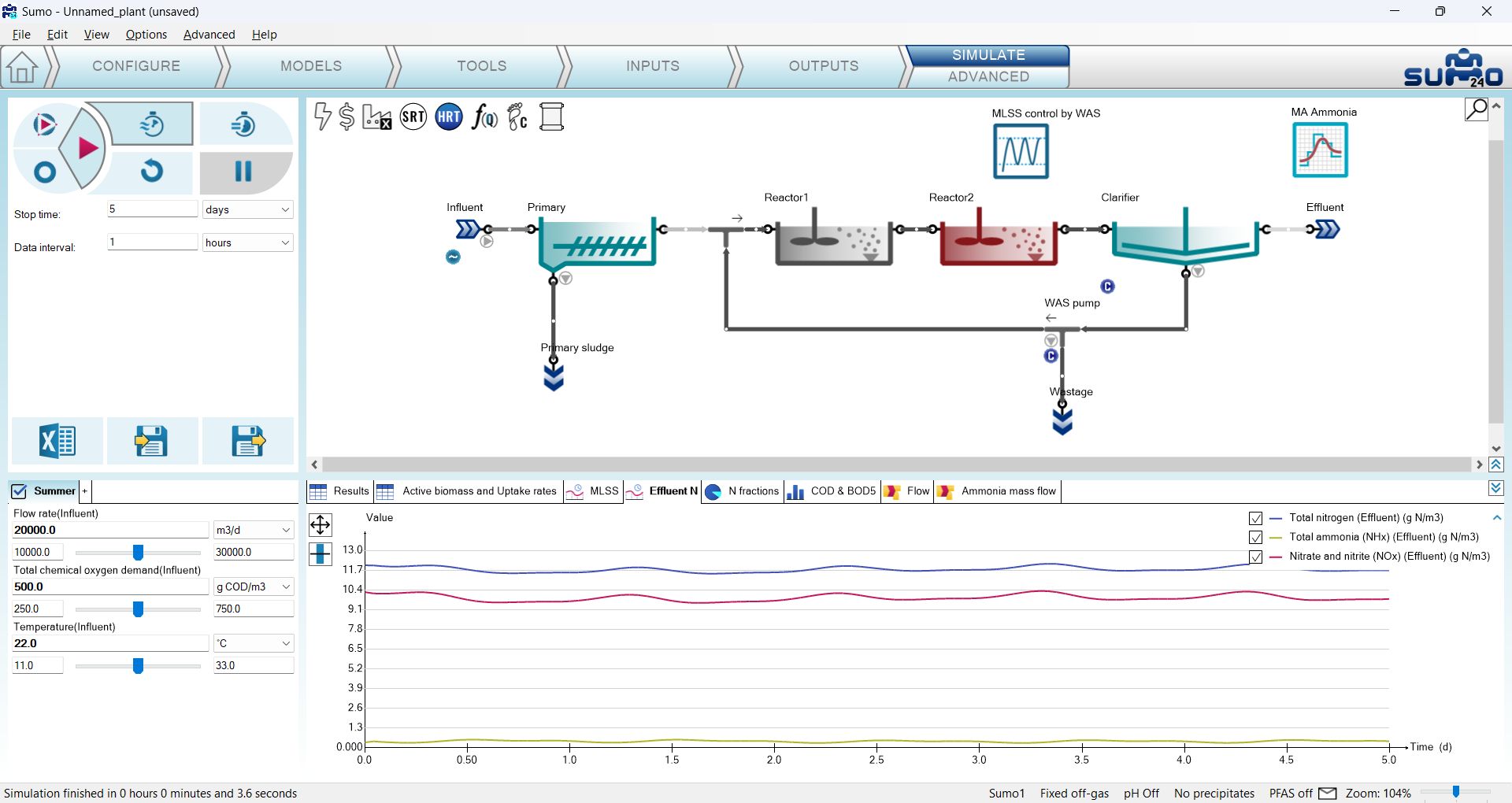
2.7.20 – 流入流量の変化に伴う処理水のアンモニアと硝酸の変動
高負荷期間中はアンモニア濃度が高くなり、硝化の低下と脱窒のための有機基質の豊富さにより硝酸濃度が低くなることが観察できます。
もちろん、Inputs タブに移動してReactor 1を選択し、空気流量を150000 Nm3/dに変更することで、1つ目の反応槽の曝気装置をいつでもオンにできます(実際のプラントではそれほど簡単ではありません)。Simulate タブで、実行時間を10日延長して Continue を押します。
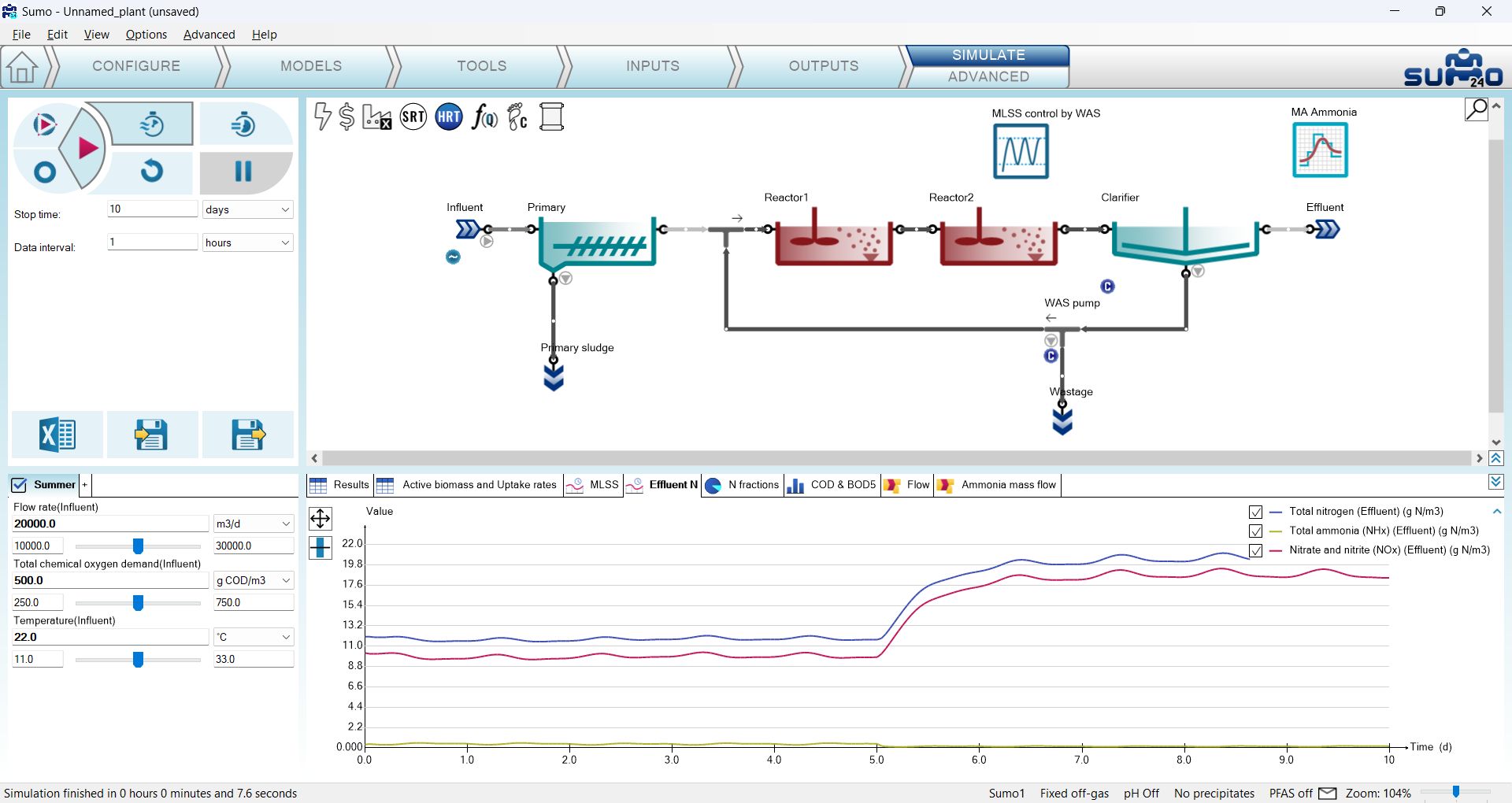
2.7.21 – 処理水のアンモニアと硝酸の変動 – ‘Reactor1’の曝気を再度オン
曝気装置を再びオンにした5日目から、硝酸濃度が増加し、アンモニアのピークは大幅に減少します。この演習の後、Reactor 1の空気流量を0 Nm3/dにリセットし、10日間のシミュレーションを実行して脱窒プラントに戻します。
モデルパラメータとプラント全体パラメータも動的入力として追加できます。これらの場合、Inputs – Dynamics タブの描画ボードでプラント全体(工場)アイコンを選択し、以下に説明するように、動的入力テーブルではモデルパラメータの拡張されたincode名を使用します。
モデルパラメータのincode名は、Models タブで目的のパラメータの上にマウスを合わせるとポップアップとして表示されます。図2.7.22の Maximum specific growth rate of the NITOs(硝化菌)の例を参照してください。µNITO はアクティブモデル(このチュートリアルではSumo1モデル)におけるパラメータの名前です。マウスで右クリックすると、プロセスユニットパラメータの場合と同様に、名前を簡単にコピーできます。
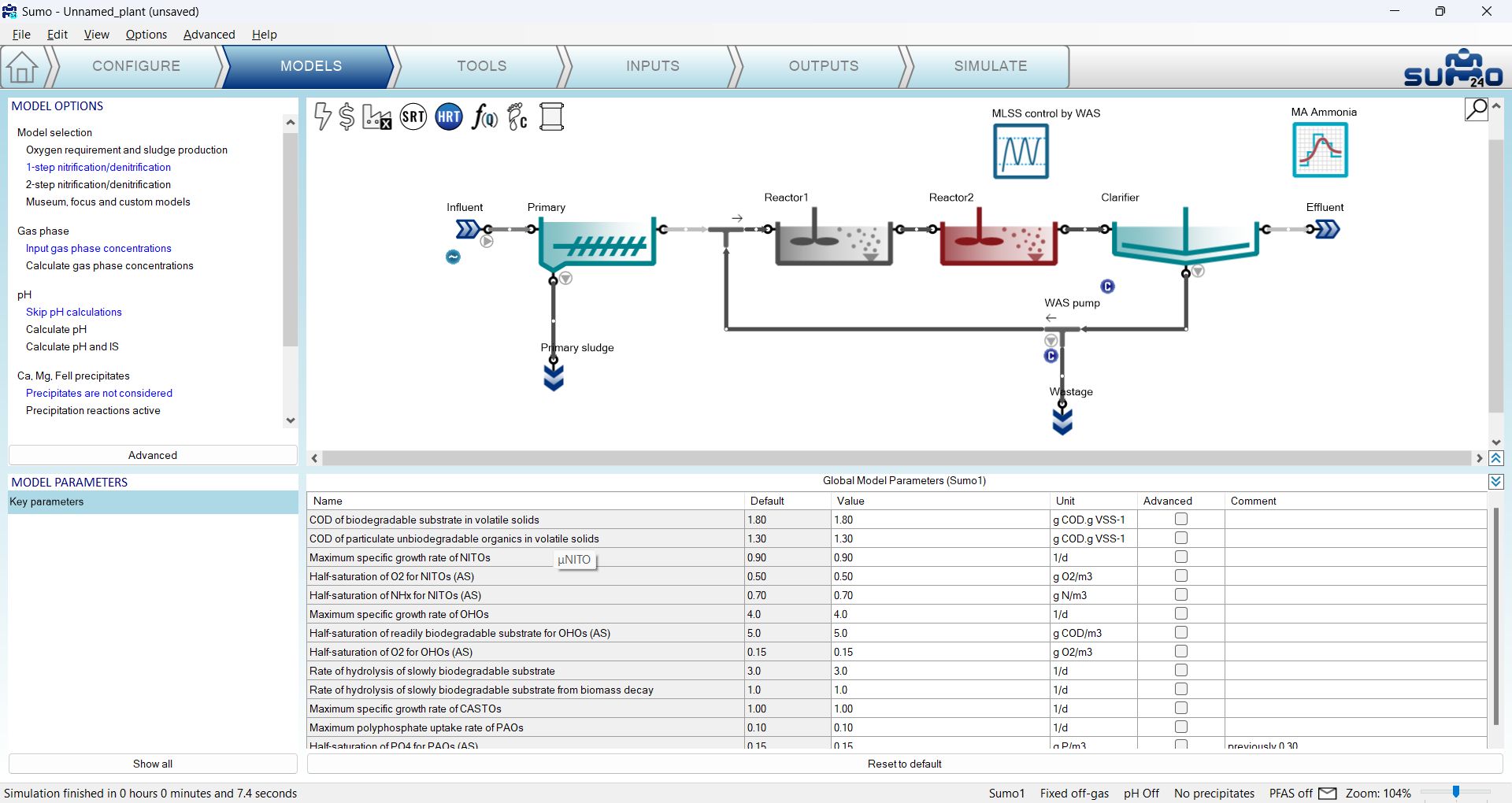
2.7.22 – モデルパラメータのincode名の取得
動的入力テーブルで使用する名前は、モデル名とパラメータのincode名を2つのドットで区切って結合したものです。したがって、この例では Sumo1..µNITO が使用すべき正しいモデルパラメータ名になります(表2.7.3)。 Table 2.7.3 – モデルパラメータ動的入力テーブル
|
time |
Sumo1..µNITO |
|
h |
1/d |
|
0.0 |
0.9 |
|
6.0 |
0.4 |
動的入力テーブルの挿入は、日変動流量のときと同じ手順で行います。Excelで準備したテーブルをコピーし、Inputs(入力)–Dynamics(動特性)タブのボタンで貼り付けるだけです(この機能を表示するには工場アイコンが選択されている必要があることに注意してください)。動的なグローバルモデルパラメータ入力が存在することは、描画ボード上の工場アイコンの下に、内部に波が描かれた青い円で示されます(図2.7.23を参照)。
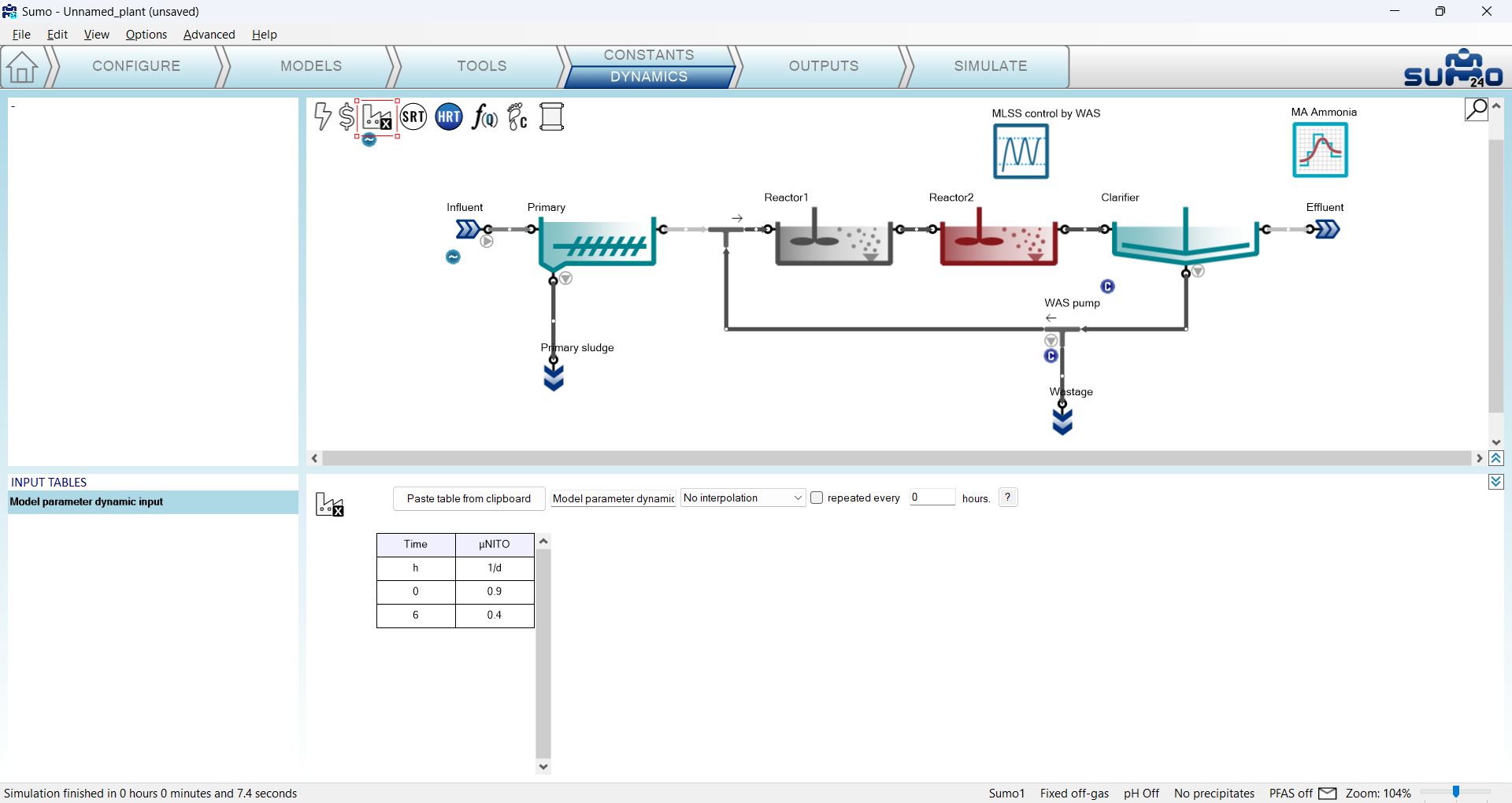
図2.7.23 – グローバルモデルパラメータの動的入力の設定
次にSimulate(シミュレーション)タブに移動し、1時間間隔のデータで2日間の動的シミュレーションを開始しましょう。硝化菌の最大増殖速度の低下(たとえば流入水中の毒性物質によって引き起こされたもの)は、図2.7.24に示すように処理水の水質に影響を及ぼすはずです。NITOの増殖速度が低下した後には、より高いアンモニア濃度が観測されます。
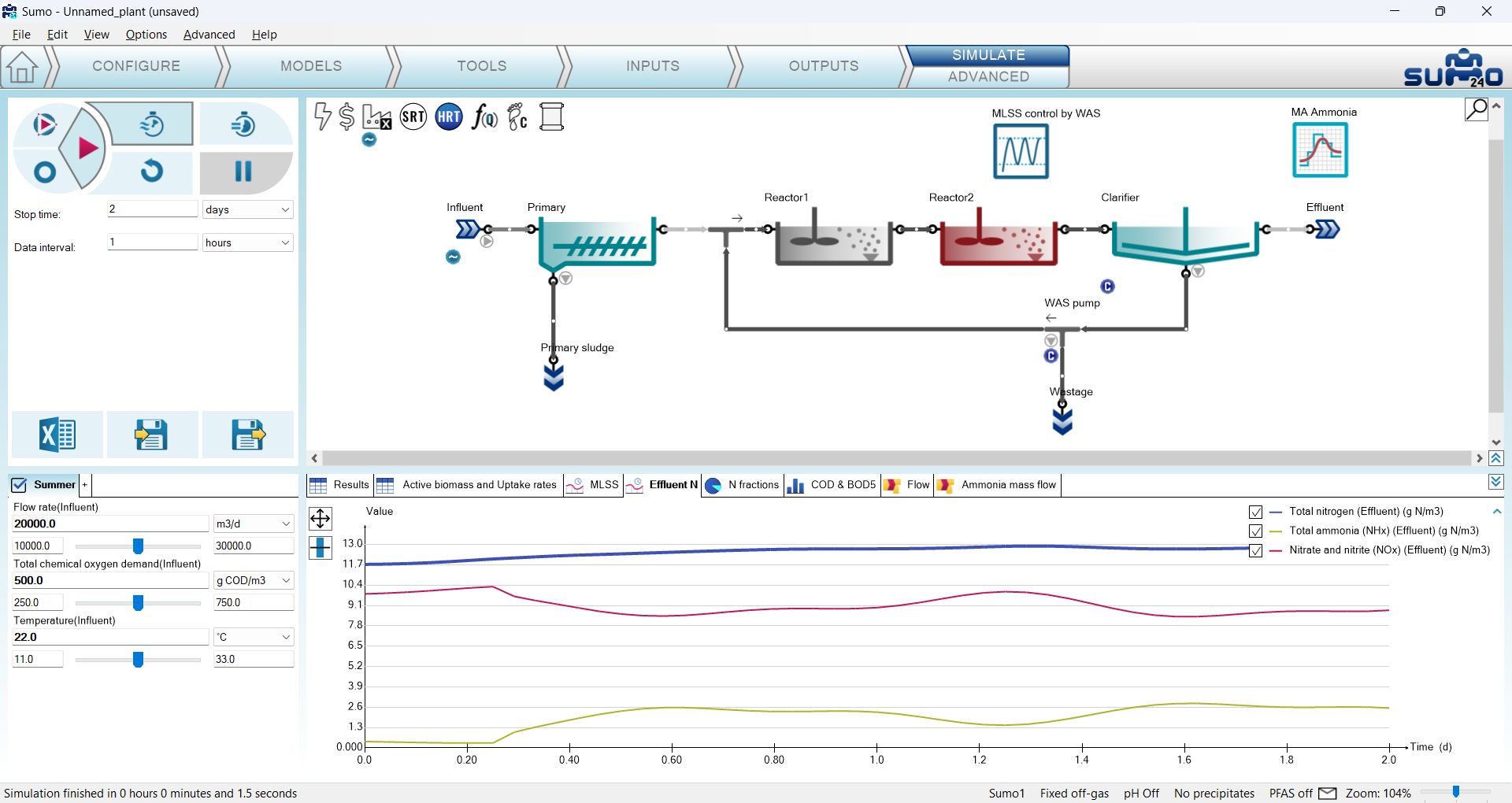
図2.7.24 – NITO増殖速度の低下に伴う処理水のアンモニアおよび硝酸の変動
以降の演習では、モデルパラメータの動的入力はもう使用しません。Inputs/Dynamicsタブの画面左下パネルで、このテーブルの名前を右クリックし、Delete table(テーブルを削除)を選択してテーブルを削除してください。あるいは、テーブルを残したまま以降のシミュレーションで使用しないようにするには、Disable table(テーブルを無効化)オプションを使うこともできます。日変動流量をオフにするために、このオプションを試してみましょう(Influentアイコンの下のインジケータが薄い灰色に変わります)。
プラントは実際に情報を収集しており、プロセスシミュレーションにおける重要なタスクの一つが、実測データとシミュレーション結果を比較すること(そして場合によってはその情報を用いてモデルを校正すること)です。
実測データはOutput setup(出力設定)でテーブルに追加できます。テーブルにデータをインポートするには、データが出力設定に一致する正しい形式になっている必要があります。最善の方法は、モデル出力でテーブルを作成し、Symbol identifier(記号識別子)に切り替え(Advanced|Variable identifier|Symbol)、レポート機能を使って必要なデータ形式をエクスポートすることです。この手順ではシミュレーションを実行する必要はなく、データ入力用の記号(Symbol)と単位を簡単な形で生成するために用います。次の手順は、適切に名前を付けた列見出しを持つテーブルに実測データを追加することです。複数の列を追加でき、この例では例示プラントの処理水の測定値をTable 2.7.3.で示します。
Table 2.7.3 – 例示プラントの実測データ
| Symbol | Effluent | Unit |
| TCOD | 35 | g COD/m3 |
| XTSS | 10 | g TSS/m3 |
| XVSS | 8.1 | g VSS/m3 |
| TBOD_5 | 3 | g O2/m3 |
| TN | 21 | g N/m3 |
| SNHx | 0.34 | g N/m3 |
| SNOx | 19.6 | g N/m3 |
| TP | 2.8 | g P/m3 |
| SPO4 | 2.6 | g P/m3 |
データが正しい形式で準備できたら、それをコピーしてSUMOのOutput setup(出力設定)タブに移動し、該当する変数を含むテーブルを選択して、タブ見出しの右クリックメニューからImport data(データのインポート)を選択します。
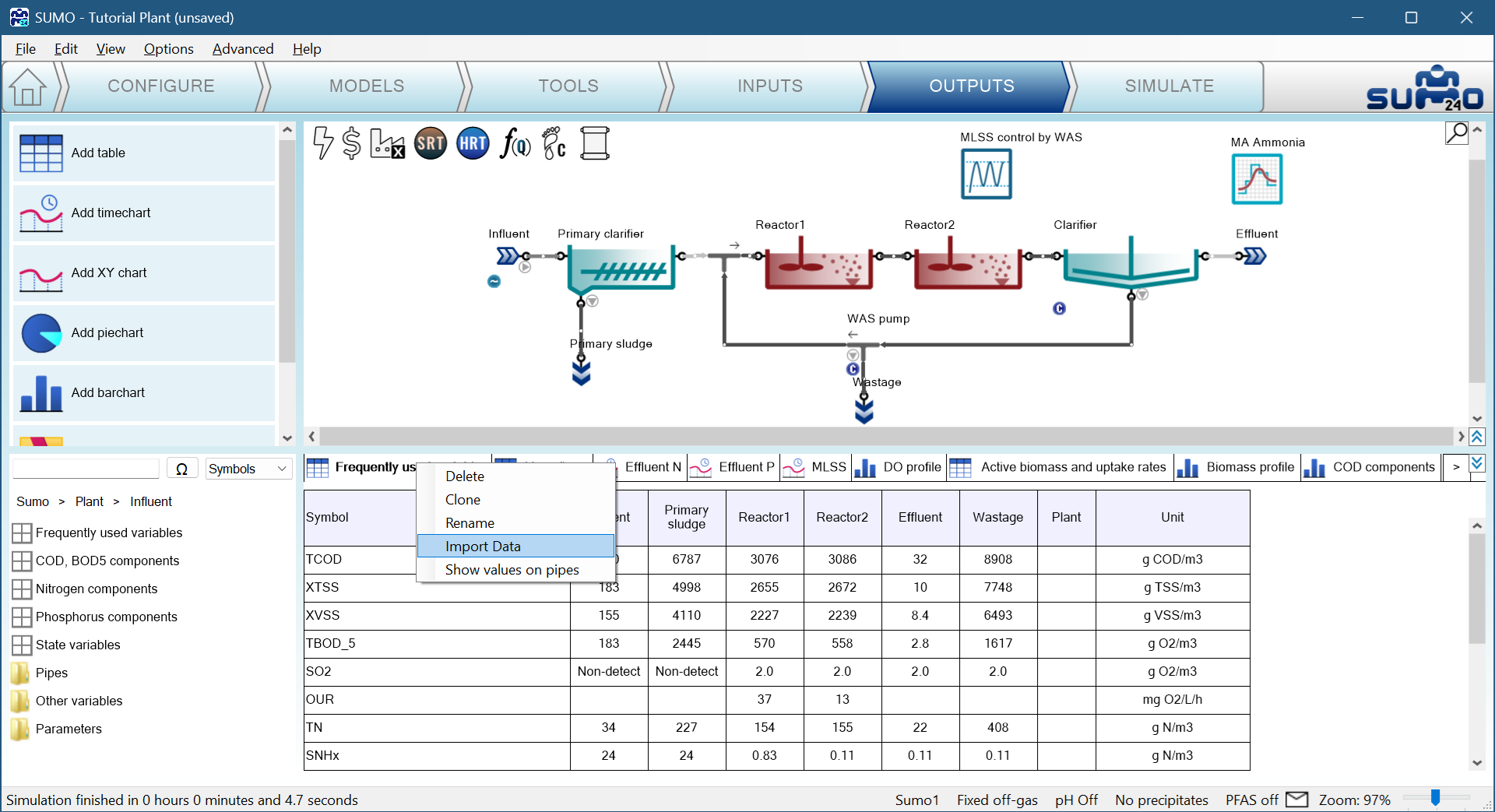
2.7.24/2 - テーブルへのデータのインポート
データインポートウィンドウが開き、「paste(貼り付け)」ボタンをクリックするとデータテーブルがSUMOに読み込まれます。
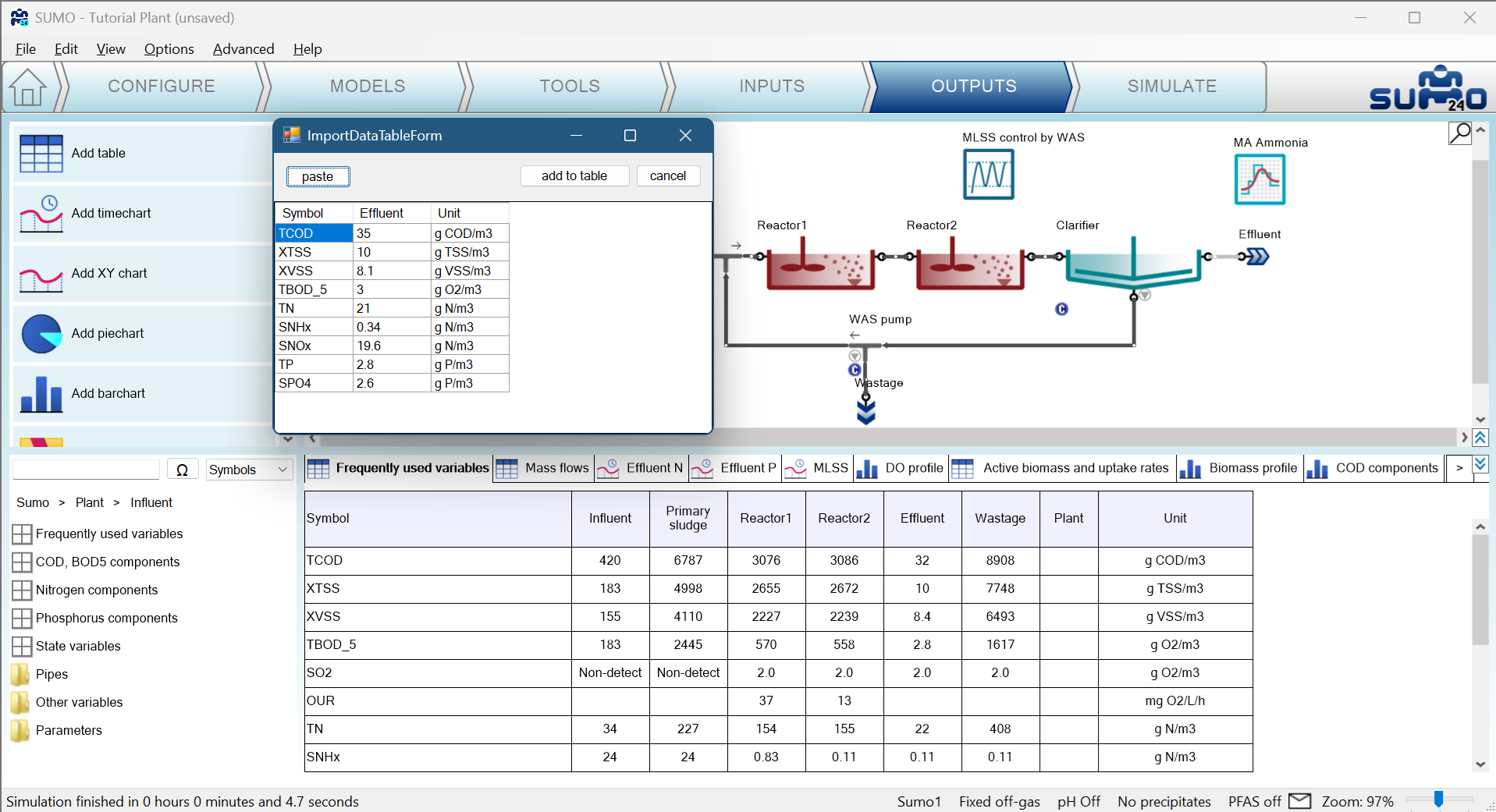
2.7.424/3 - クリップボードからのデータ貼り付け
「add to table(テーブルに追加)」項目により、SUMOのテーブルにEffluent (Measured)(処理水(実測値))列が追加されます。
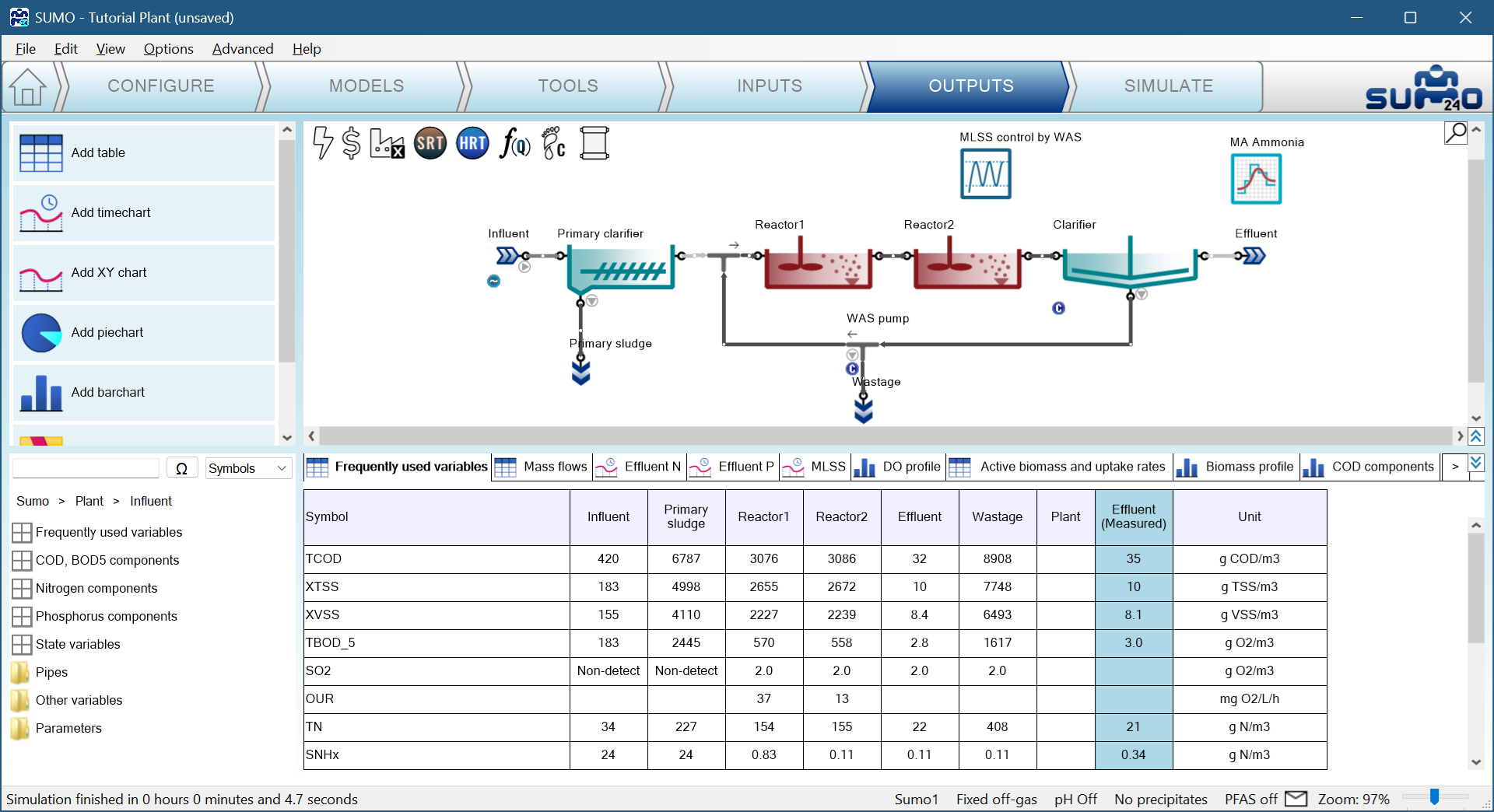
2.7.24/4 - 新しい列に表示された実測データ
注:見出しが不正な場合、SUMOは問題を強調表示する警告を出します。「symbol(記号)」または「unit(単位)」の不一致がある場合は、実測値を示す新しい行がテーブルに追加されます。
このプラントでReactor 2(反応槽2)のMLSSグラブサンプル(採取試料)を1日1回採取していると仮定しましょう(TSS Reactor 2)。収集されたデータを以下のTable 2.7.5に示します。
Table 2.7.5 – 例示プラントのTSS実測データ
|
Time |
XTSS (Reactor2) |
|
d |
g/m3 |
|
0 |
2800 |
|
1 |
2700 |
|
2 |
2600 |
|
3 |
2700 |
|
4 |
2780 |
|
5 |
2700 |
|
6 |
2750 |
|
7 |
2725 |
|
8 |
2775 |
|
9 |
2600 |
|
10 |
2750 |
このテーブルをExcelシート(例:Plant Data.xlsx という名前)にコピーし、シート名を「Measured TSS」に変更してください(実際の名前は重要ではなく、自由に決められます)。
次にSimulate(シミュレーション)モードに切り替えてReset(リセット)をクリックし、10日間のシミュレーションを実行してシステムを安定状態に落ち着かせます。その後、デッドバンド制御器によるMLSSの推移を評価するために、さらにもう1回10日間のシミュレーションを実行します。
Outputs(出力)モードに戻り、MLSSタイムチャートのタブを右クリックしてImport data(データのインポート)を選択します。データのインポートは動的入力テーブルのときと同じ方法で行います。クリップボードから貼り付けるだけです(図2.7.25)。
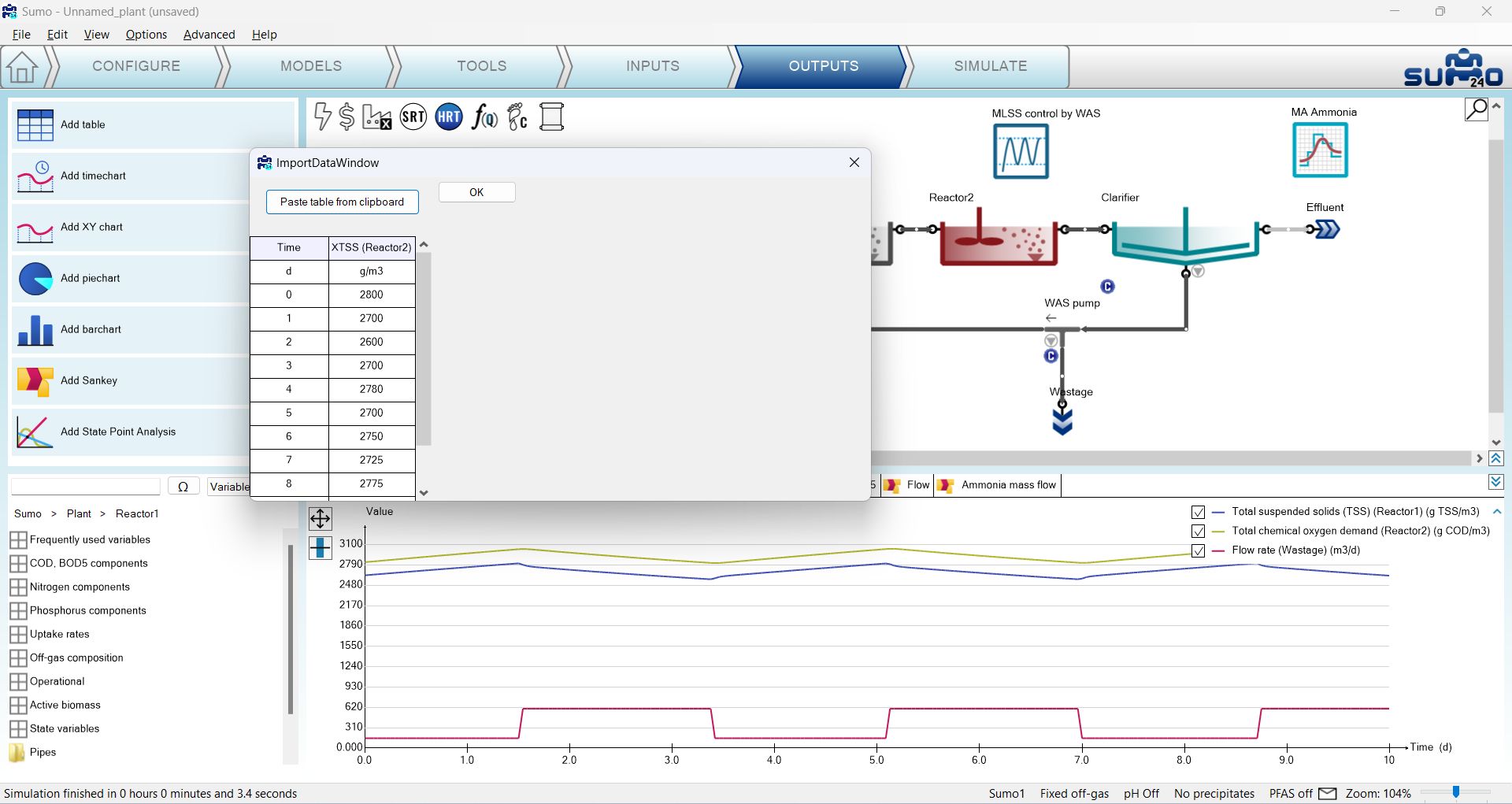
図2.7.25 – データインポートダイアログ
OKを押すと、シミュレーション結果とともにデータがプロットされます(図2.7.26)。
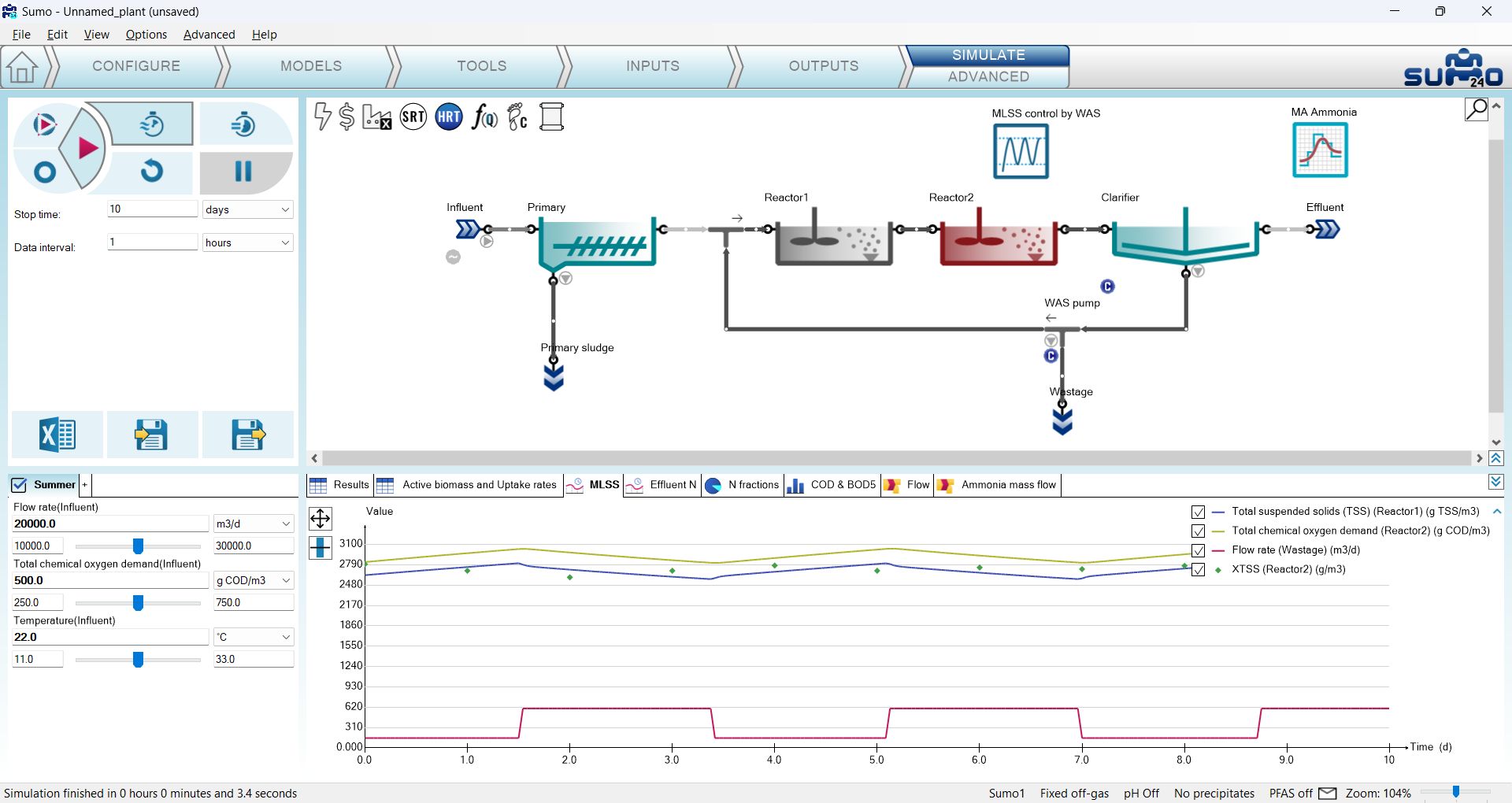
図2.7.26 – 同一チャート内の実測データとシミュレーションデータ
プロジェクトは、構成や開発作業の途中でいつでもFile(ファイル)メニューから保存でき、後から再読み込みして作業を続けることができます。
SUMOでは、より複雑な反応槽構成やより手の込んだ運転シナリオを含め、他にも多くの運転シナリオをシミュレーションできます。Welcome(ようこそ)画面の例をご覧いただき、さらに詳しい説明については本マニュアルのExamples(事例)章をご確認ください。
デフォルトでは、シミュレーションはInputs(入力)で定義された入力パラメータ(流入水流量、流入水の総COD、流入水温度など)を使用します。これらは以前の段階で高度なシミュレーションモード用にも選択したもので、デフォルトのシナリオをSummer(夏季)に名前変更しました。Simulateタブの画面左下パネルには、これらのパラメータが一覧表示されています。各名称の下にはテキストボックスがあり、現在の値(直接編集可能)と単位(代替候補はドロップダウンリストから選択可能)が示されています。それらの下には、左右にテキストボックスを備えたスライダーバーがあり、これがパラメータスライダーの下限と上限を定義します(これらも編集でき、スライダーの範囲を更新できます)。スライダーはパラメータの値を変更するためのもう一つの方法を提供します。ここでは、Summerシナリオについてこれらの設定は変更しません。
さらにシナリオを定義するには、Add Scenario(シナリオを追加)タブ(+)(最後のシナリオタブのすぐ隣)をクリックします。新しいシナリオを追加し、Winter(冬季)に名前変更して、デフォルトのパラメータセットの代わりに入力パラメータとして温度14℃、流量26000 m3/d、総COD 460 mg O2/l を設定します。次にSummerシナリオタブの選択を解除し(チェックマークを外す)、Winterタブを選択してシミュレーション用に有効化します(図2.7.27)。この簡単な設定で、Winterシナリオタブだけが選択されている限り、シミュレーションは流入下水温度として14℃、変更後の流入水流量とCOD組成を使用し、結果を比較できます。一つのシミュレーションで複数のシナリオを選択する役割は、SUMO24で新たに導入された機能であり、後続のAdvanced simulations(高度なシミュレーション)章で説明します。
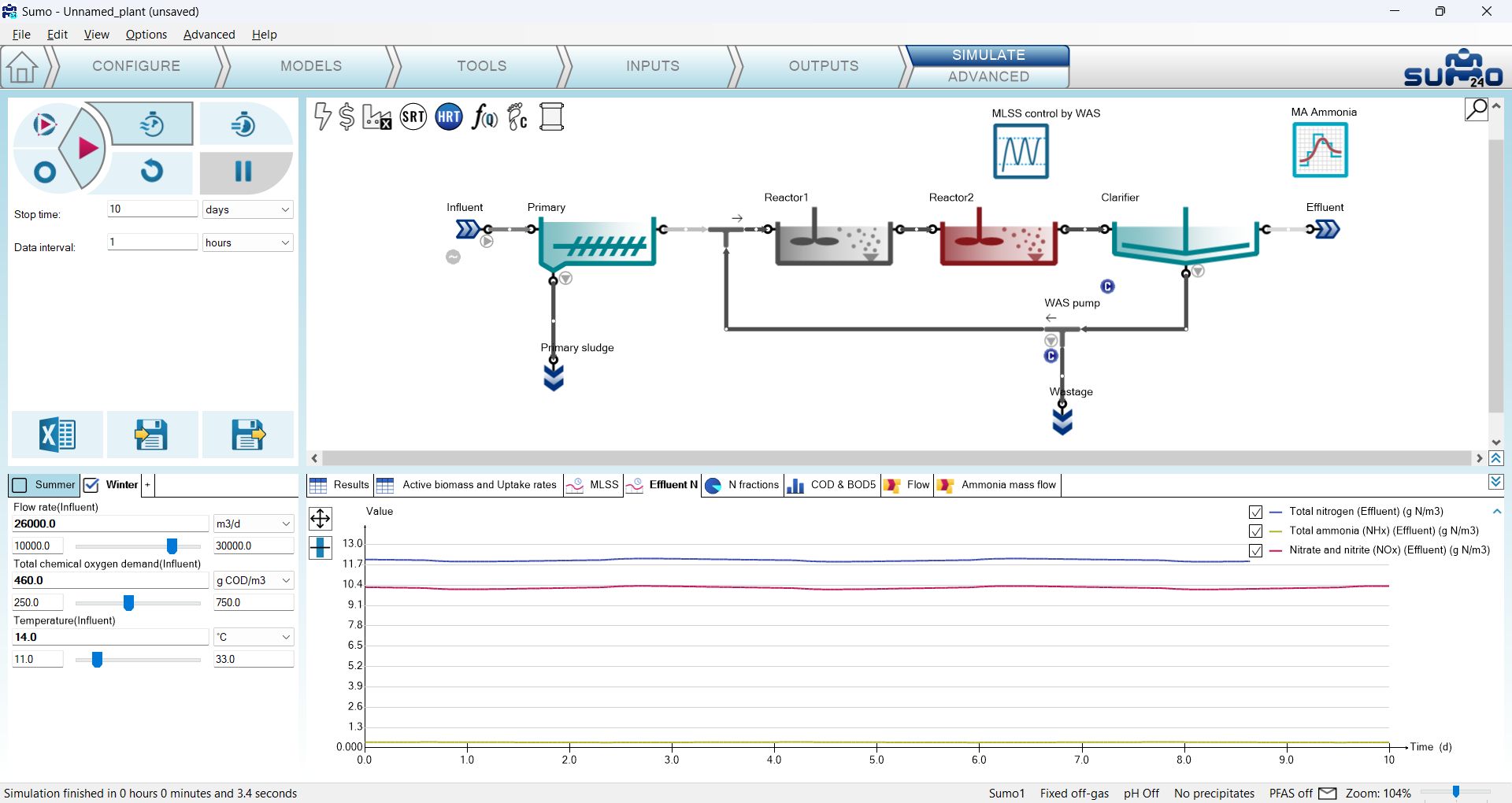
図2.7.27 – 冬季条件向けのシナリオ定義とタブの有効化
Reset(リセット)をクリックし、連続して2回の10日間動的シミュレーションを実行した後(システムを特徴的な冬季運転状態にするため)、(Winterシナリオタブの選択を解除しつつ)Summerシナリオをそのタブを選択して有効化し、シミュレーション停止時刻を20日に変更してContinue(続行)を押します。新しい流入条件による変化はすぐに確認できます(図2.7.28)。
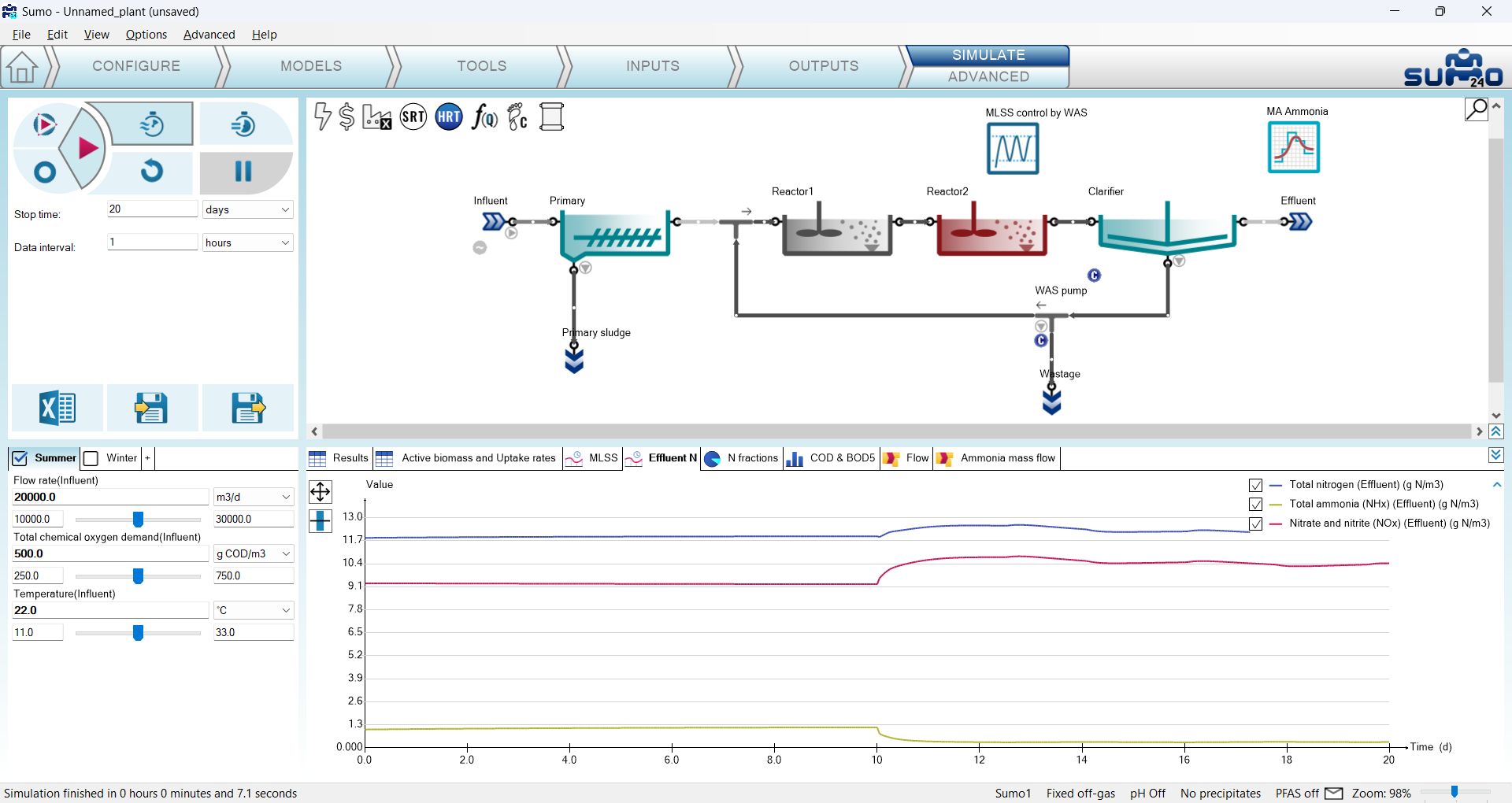
図2.7.28 – 低温の冬季シナリオ結果に続く10日目からの夏季条件
さらにパラメータを追加したい場合は、Inputsタブに戻り、目的のプロセスユニットの望みのパラメータを選択するだけです。モデルパラメータもModels(モデル)タブからシナリオ実行用に選択できます。
Simulateタブで任意のプロセスユニットの上にマウスをかざして1秒間そのままにすると、そのプロセスユニットタイプに関連する最も重要な変数の要約テーブルを含む黄色のポップアップが表示されます(図2.7.29)。マウスを他の場所に移動すると、まもなくポップアップは消えます。ただし、ポップアップがアクティブな間にマウスでつかんでレイアウト内のどこかに配置すると、右上隅のXで閉じない限り、付箋のようにそこに残ります。ほとんどのポップアップには下部にいくつかのタブがあり、ポップアップがアクティブなときに切り替えて、より多くの情報を表示できます。
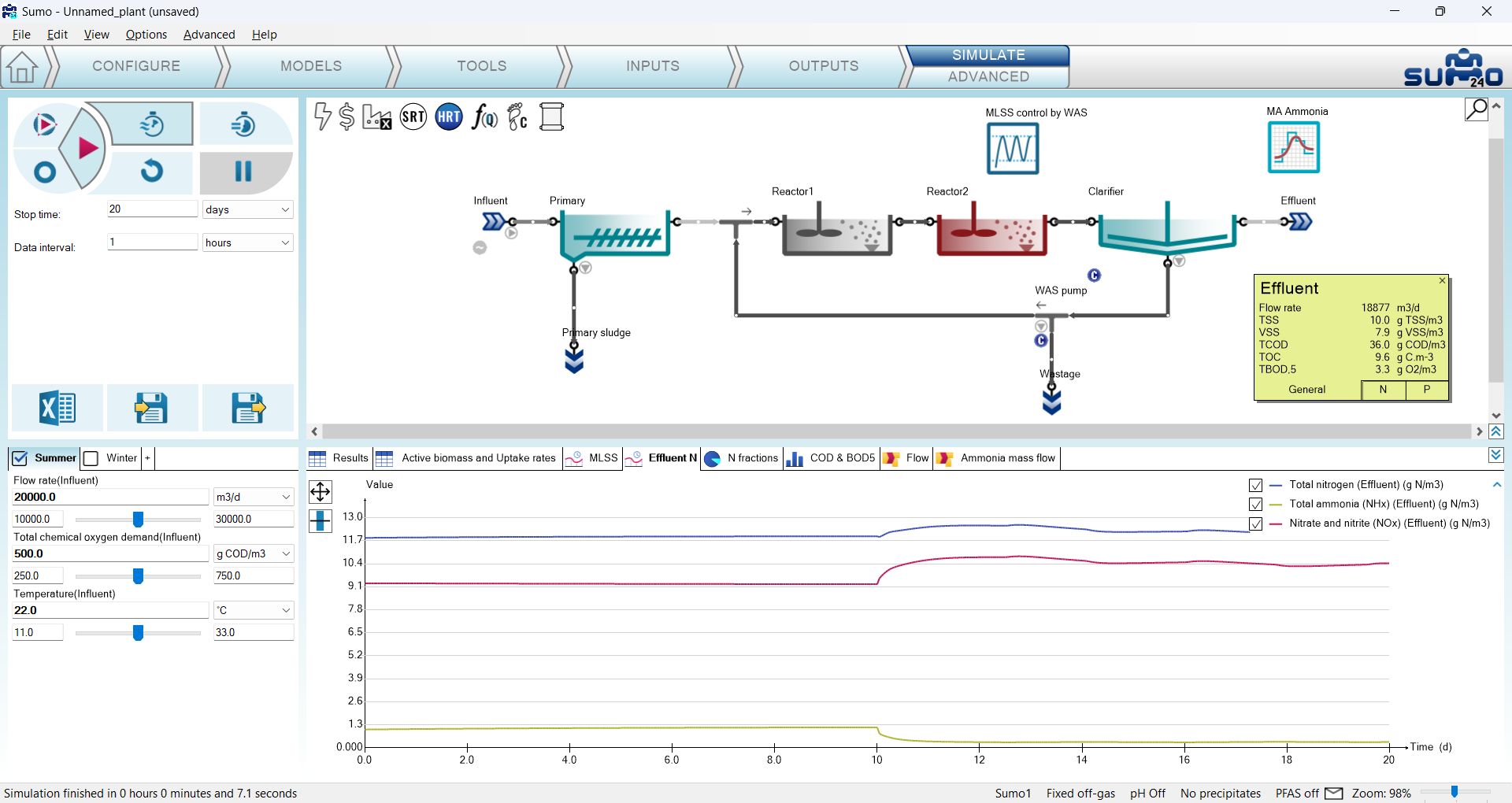
図2.7.29 – Simulateタブのレイアウトへのポップアップテーブルの追加
任意のテーブルのデータを、レイアウトの配管上に表示するように設定できます。演習として、Outputsタブに戻り、Influent(流入水)プロセスユニットのFlow rate(流量)を含むテーブルを追加しましょう(Frequently used variables(よく使う変数)の下にあります)。テーブル名をPipe info table(配管情報テーブル)に変更し、名前タブを右クリックしてShow values on pipes(配管上に値を表示)オプションをクリックします(図2.7.30)。
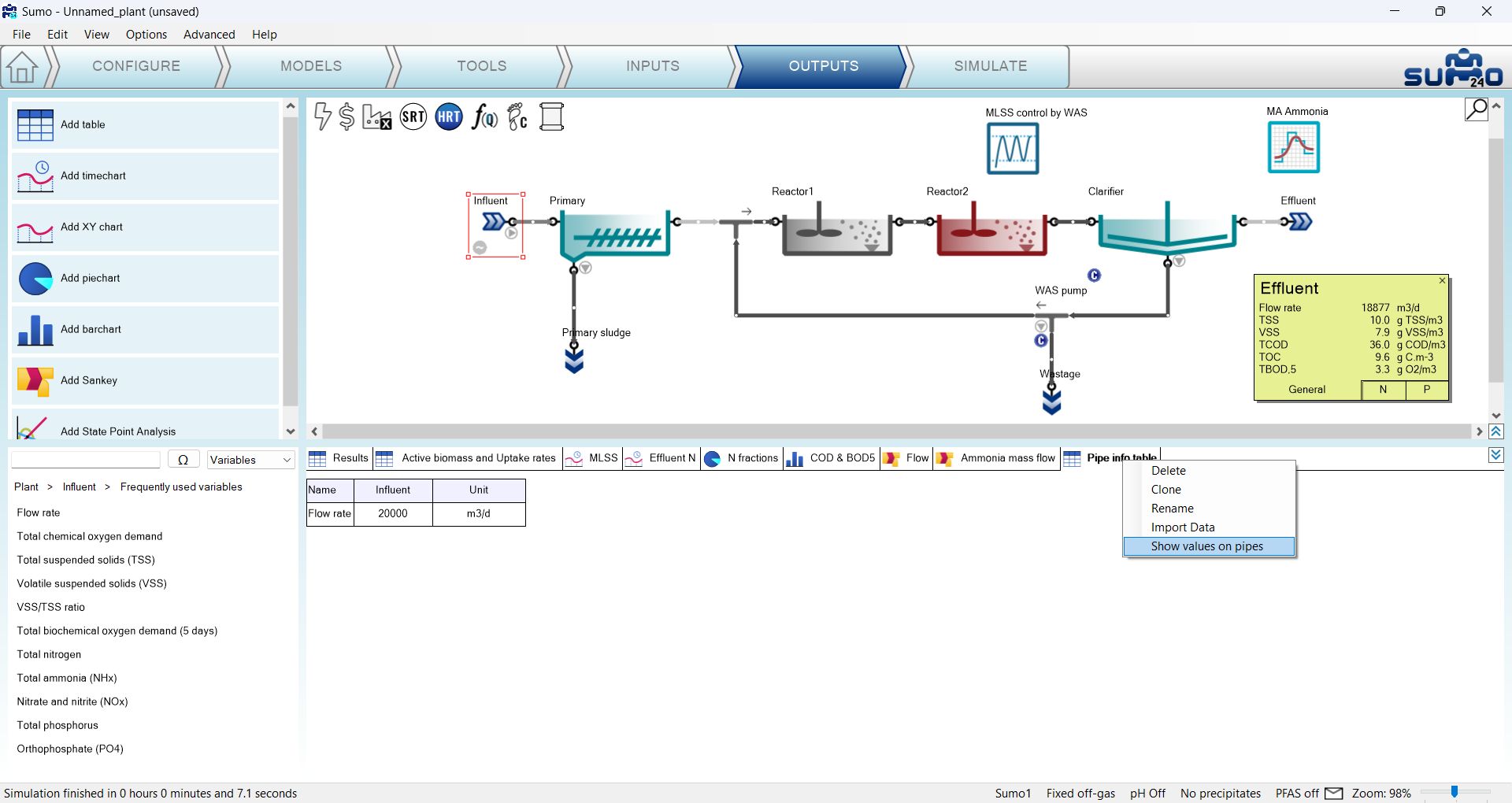
図2.7.30 – 配管上に値を表示するためのテーブル設定
これにより、構成内のすべての配管の近くに透明なポップアップが追加されます。ほとんどの場合、必要なのはそのうちのわずかなので、不要なポップアップの右上隅にあるXをクリックして不要なものを削除できます。この演習では、Influent(流入水)、Effluent(処理水)、Primary sludge(初沈汚泥)、Wastage(余剰汚泥)に属するものだけを残してください。ドラッグアンドドロップで、配管情報ポップアップを見やすいように配置し直すことができます。ソーステーブルにさらに変数を追加すると(例:物質流量や濃度を表示する場合)、それらもポップアップに表示されることがわかります(図2.7.31)。同様に、ソーステーブルから変数を削除すると、配管情報からもそれらが削除されます。
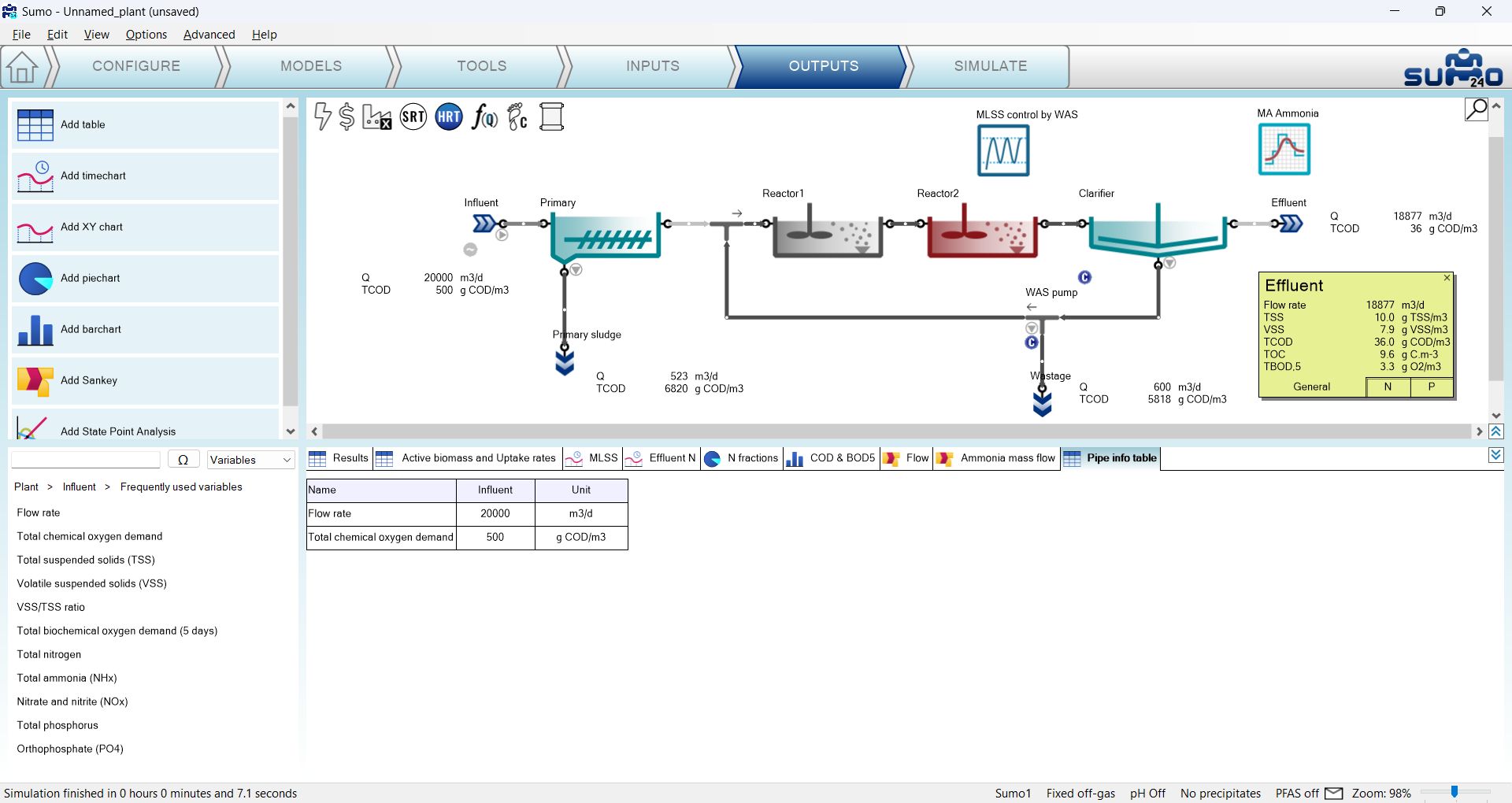
図2.7.31 – 配管情報への追加変数の追加
別のテーブルのデータを配管上に表示するように切り替えたい場合は、Outputsタブに戻り、目的のテーブルの名前タブを右クリックして、そこでShow values on pipes(配管上に値を表示)オプションをクリックするだけです。配管情報ポップアップの内容がそれに応じて更新されます。
SimulateタブのControl panel(コントロールパネル)には、Report(レポート)ボタン(スプレッドシートのような外観)が用意されています。これをクリックすると(図2.7.32)、結果がExcelファイルに書き出され(デフォルトではSUMOプロジェクトファイルの名前を引き継ぎますが、変更可能です)、さらなる処理に利用できます。この機能は、以下のシートを含むExcelファイルを作成します。
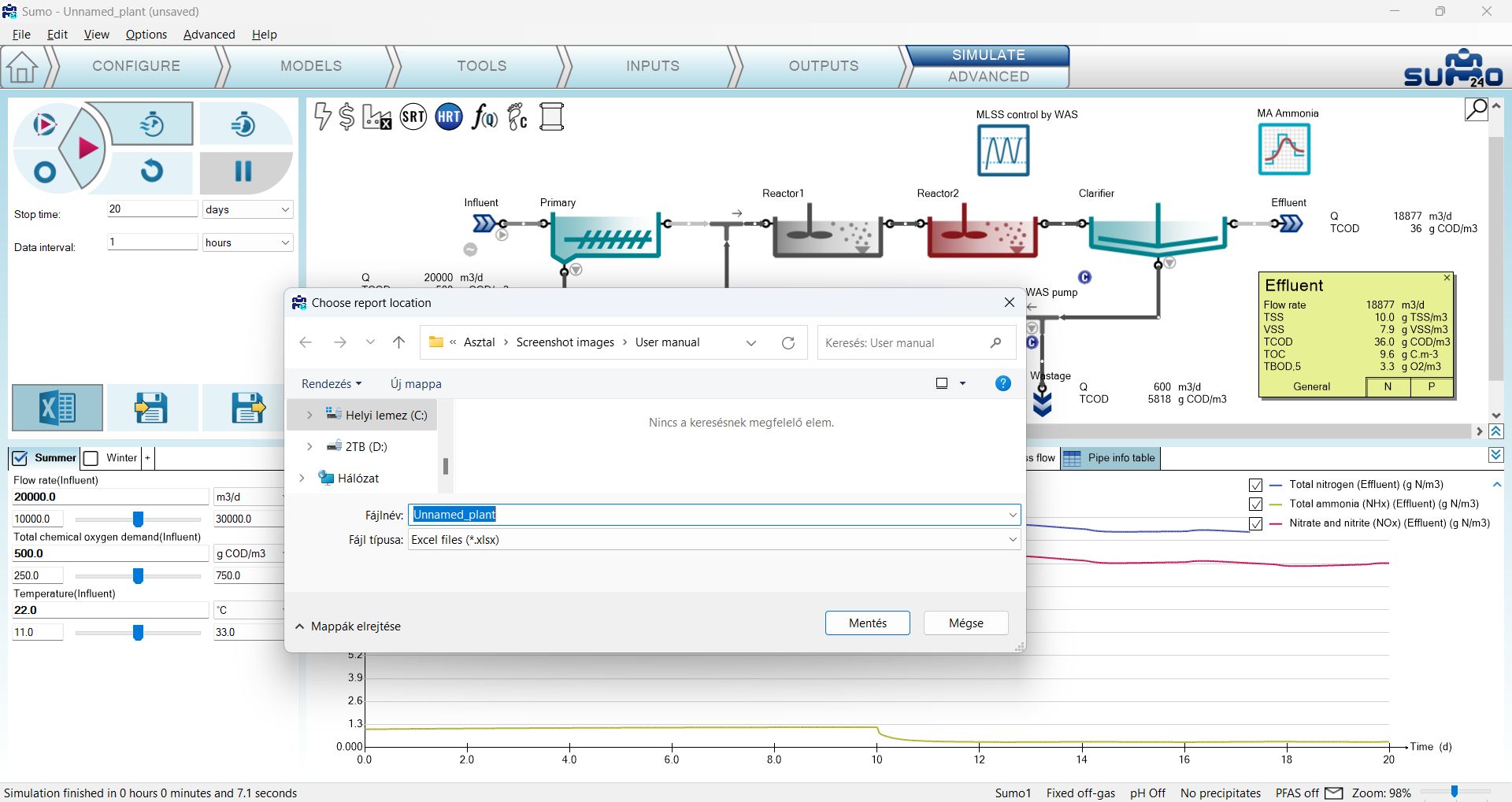
図2.7.32 – レポートの保存
Chapter 3 – Advanced simulations
Chapter 4 – Controllers
Chapter 5 – Energy and Cost calculations(コスト計算群)
Chapter 6 – Carbon footprint assessment
Chapter 7 – Design model
Chapter 8 – Examples