 SUMO Wiki
0 / 0
SUMO Wiki
制御器は、プラントの運転中に測定値に基づいて運転パラメータ群を設定するために使用されます。SUMO では、制御される値はシミュレーションから計算変数群です。オンオフ制御器には制御変数がありません。操作されるパラメータは、制御対象のプロセスユニットへの入力値です。たとえば、この方法により、反応槽の MLSS を自動的に制御するために廃棄汚泥流量を操作できます。もう一つの例は、特定の溶存酸素レベルを維持するために曝気反応槽への空気流量を設定することです。
SUMO には 6 種類の制御器が実装されており、Tools タブからアクセスできます(図 4.1.1)。
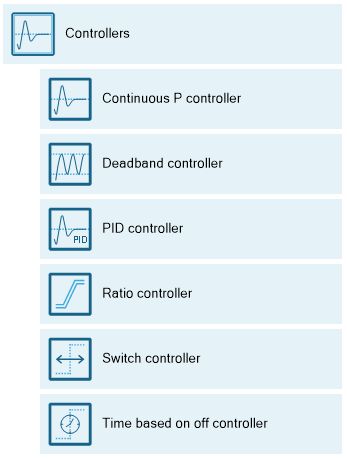
図 4.1.1 – 利用可能な制御器
Tools タブの Controllers ボタンをクリックすると、この制御器のドロップダウンリストが開き、希望する制御器を選択して、制御変数(CV)と操作変数(MV。モデル内のパラメータ)を設定できます。また、Inputs タブでは制御器の設定を微調整できます。この章では、前の章で作成した例のプロジェクト(Using Sumo for simulations)に基づいて、利用可能な各制御器の設定方法を一つずつ紹介します。
制御器は、その内蔵ロジックに基づいて入力パラメータ群を自動的に設定します。SUMO の制御器設定の柔軟性を活用するためには、以下のパラメータ入力階層を念頭に置くことが重要です。パラメータはシミュレーション中に次のように値を取得します。
このロジックはシミュレーション中に有効です。
+1:上級ユーザーは SumoCore commands を使用してパラメータ値を設定できます。
連続P制御器は、(離散制御器とは対照的に)制御変数の値の設定値(setpoint)に到達するように、対象ユニットの入力パラメータ(操作変数)を連続的に設定(積分)するモデル制御器です。
Tools からこの制御器をレイアウトに追加し、次のように設定します。まず、操作変数のプロセスユニット(Reactor 2)を右下の画面パネルにある方程式の左側にドラッグ&ドロップし、制御対象のユニット(Effluent(流出水))を方程式の右側にドラッグ&ドロップします。左下の画面パネルで、それぞれのユニットの制御変数と操作変数を選択できます。この例では、要求 DO(溶存酸素)設定値を操作して、処理水中の目標アンモニア濃度を維持します。ユニットの名前を(F2 または右クリックで)「Ammonia control」に変更します(図 4.2.1)。制御器のアイコンは、Configure タブに切り替えてプロセスユニットを希望する場所にドラッグすることで、描画ボード上で再配置できます。
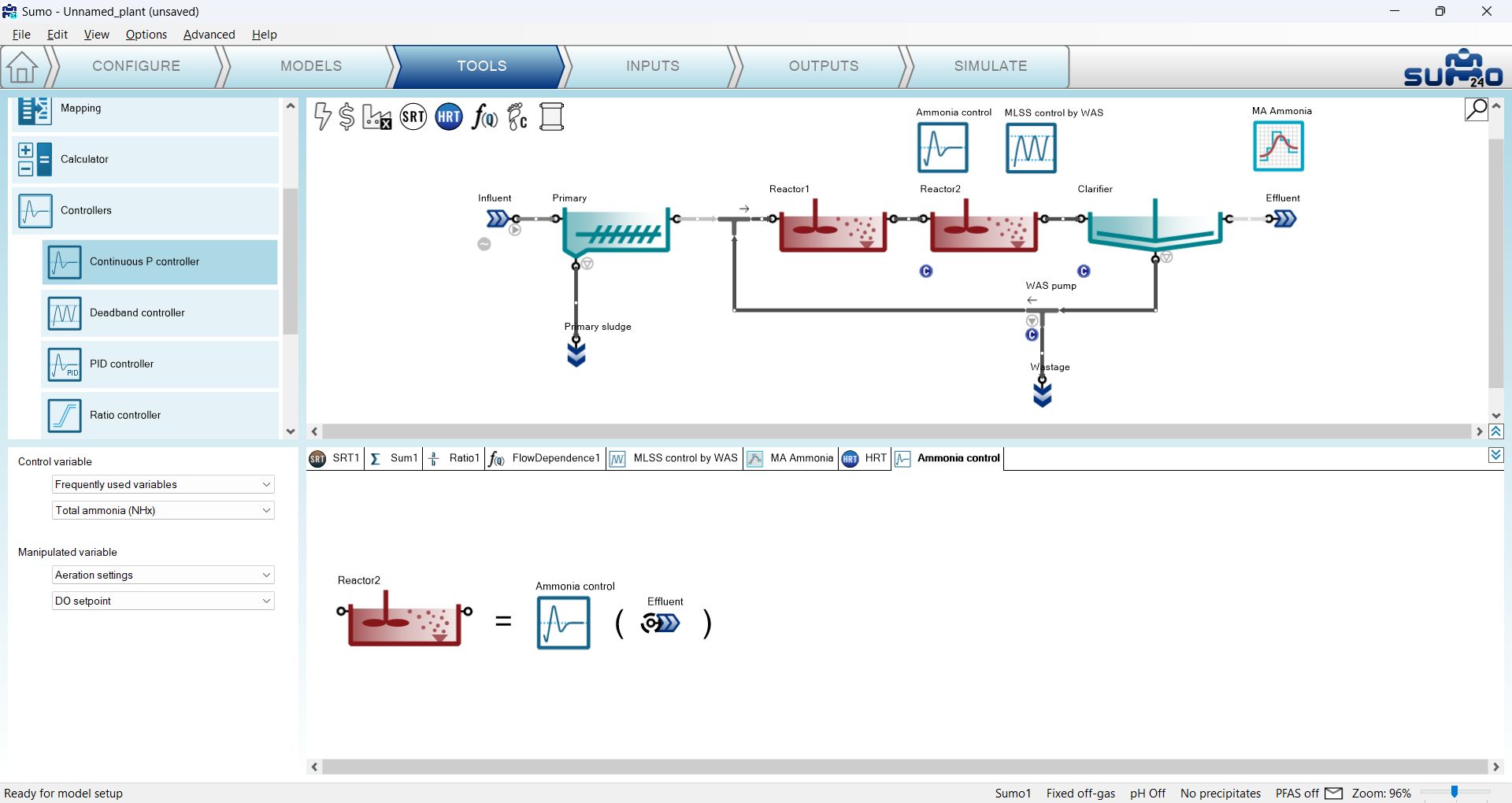
図 4.2.1 – 連続 P 制御器の設定
Inputs タブに進み、新しく追加した制御器を選択します。プロジェクトがコンパイルされたら、Controller parameters(制御器のパラメータ群) テーブルに次の設定を入力します。
Controller initialization(制御器の初期化) テーブルでは、Initial value of manipulated variable(操作変数の初期値)を 2 g O2/m3(Reactor 2 の入力 DO 設定値)に設定します。他のパラメータはデフォルトのままにします(図 4.2.2)。

図 4.2.2 – 連続P制御器の入力パラメータの設定
制御器の効果を追うために、Effluent N タイムチャートに設定値を追加できます。Outputs タブで Ammonia control 制御器を選択し、左下の画面パネルから Controller グループを展開して、Setpoint をタイムチャートに追加します(図 4.2.3)。
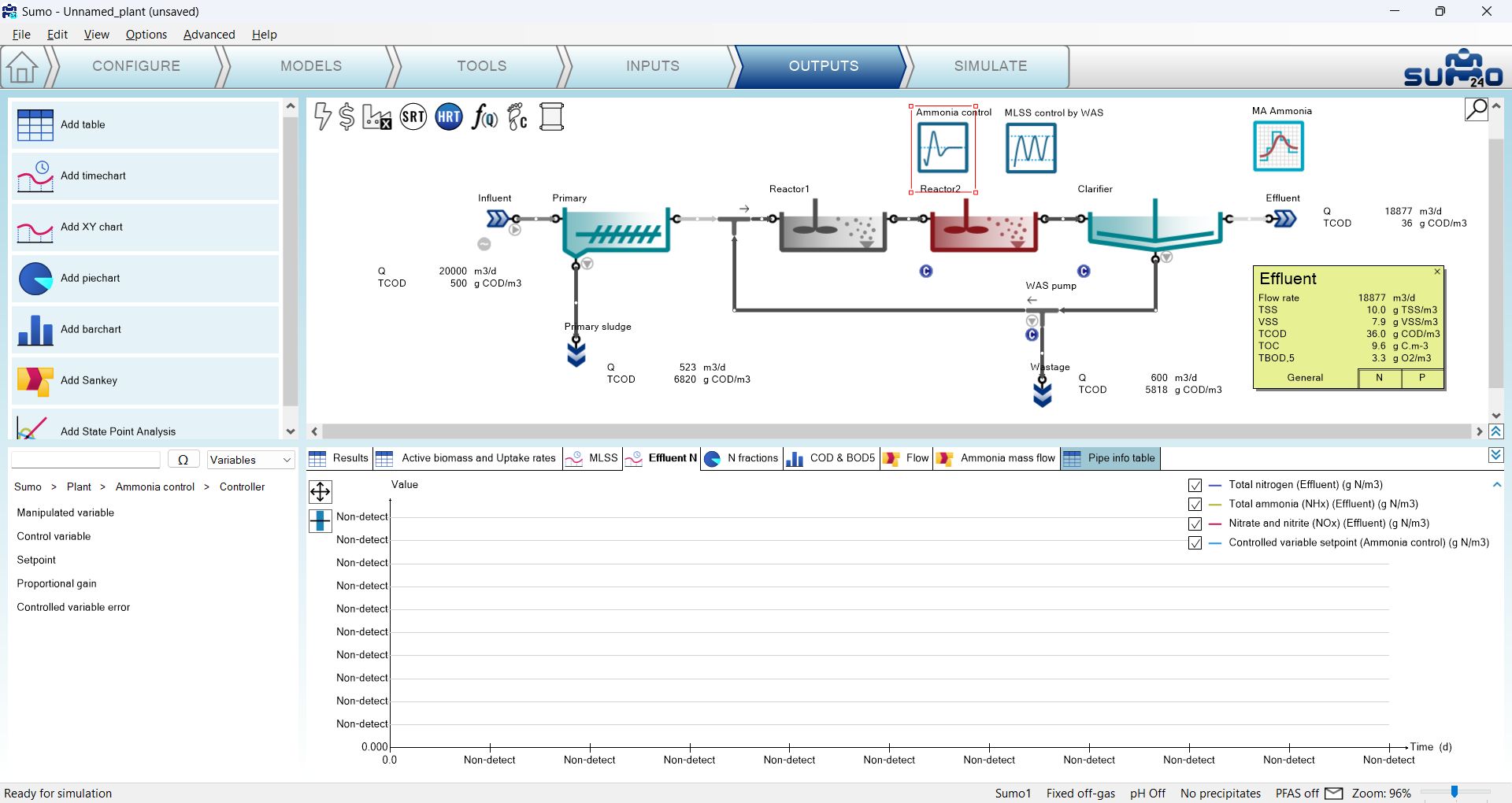
図 4.2.3 – タイムチャートへの制御変数の設定値の追加
シミュレーションを開始する前に、Inputs/Dynamics タブに移動し、アンモニア負荷に変化を持たせるために Influent の Diurnal flow 動的入力テーブルを有効にします(図 4.2.4 を参照)。
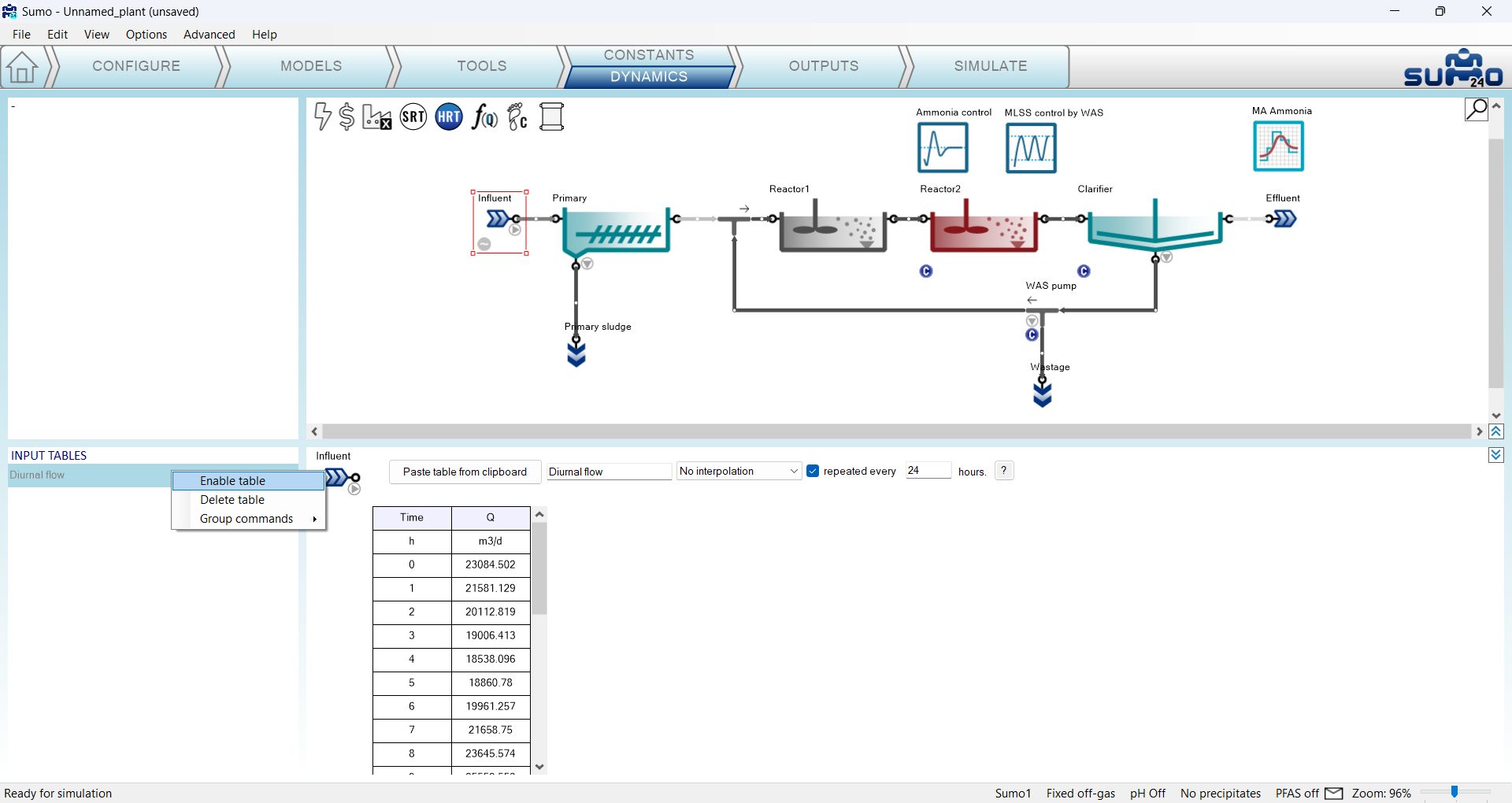
図 4.2.4 – 流入水の日内変動流量の動的入力を有効化
最後に Simulate タブに移動し、Stop time を 1 日に、Data interval を 1 分に設定して(制御器の動作の詳細を確認するため)シミュレーションを実行します。計算中、処理水のアンモニウムの変化を、硝酸および亜硝酸の変化とともに、前述の拡張したチャートで追うことができます(図 4.2.5)。
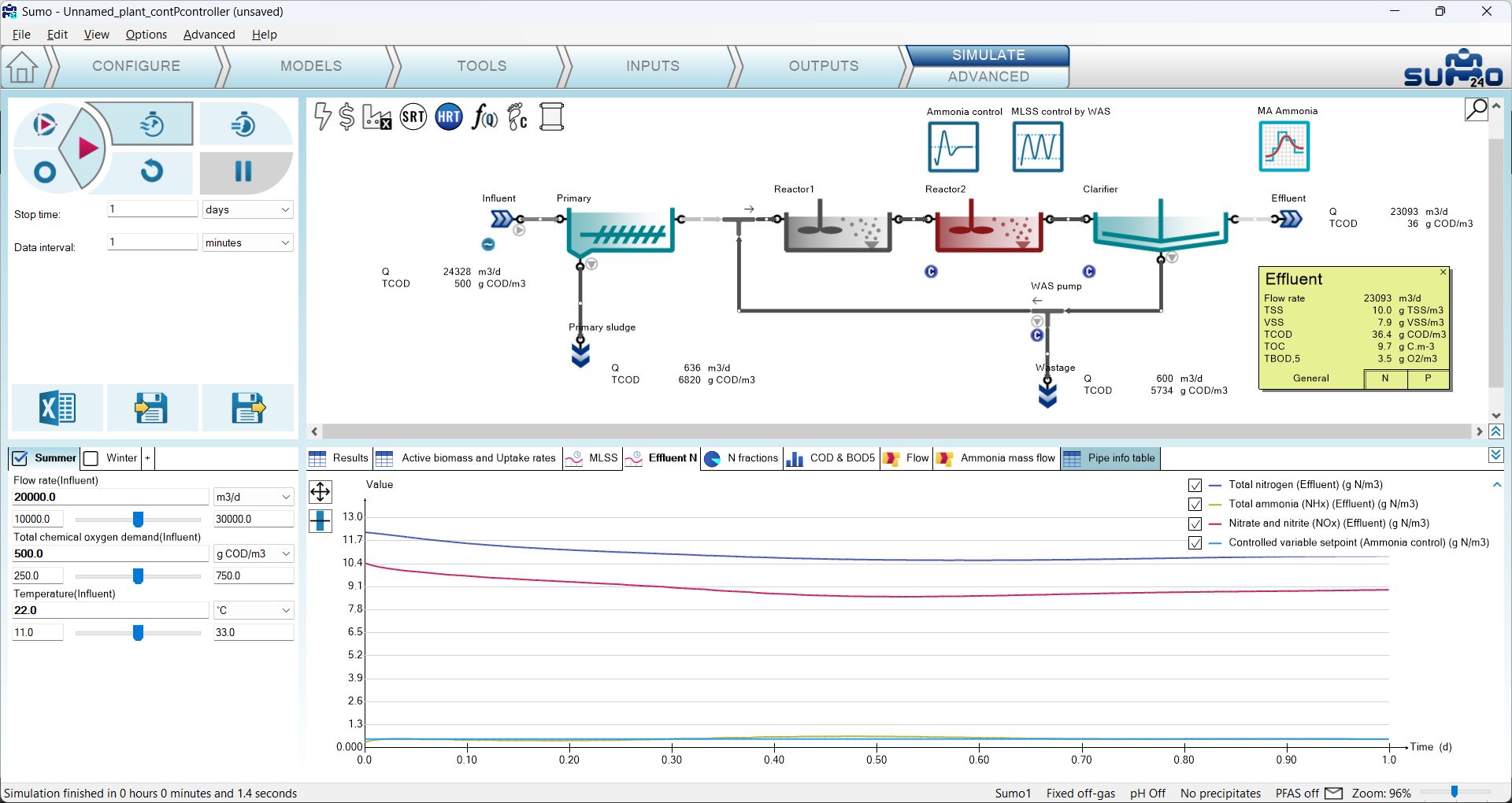
図 4.2.5 – 処理水アンモニウムに基づく DO設定値の連続P制御のシミュレーション結果
制御器の設定値を変更するには、Inputs タブに移動し、Ammonia control 制御器を選択して設定値を 1.0 g/m3(処理水アンモニア濃度)に変更します。Simulate タブで Stop time を 2 日に増やし、シミュレーションを続行します(図 4.2.6)。
注意:処理水の変動は、流入水の日内変動流量と MLSS デッドバンド制御器によって引き起こされるもので、連続P制御器とは独立しています。
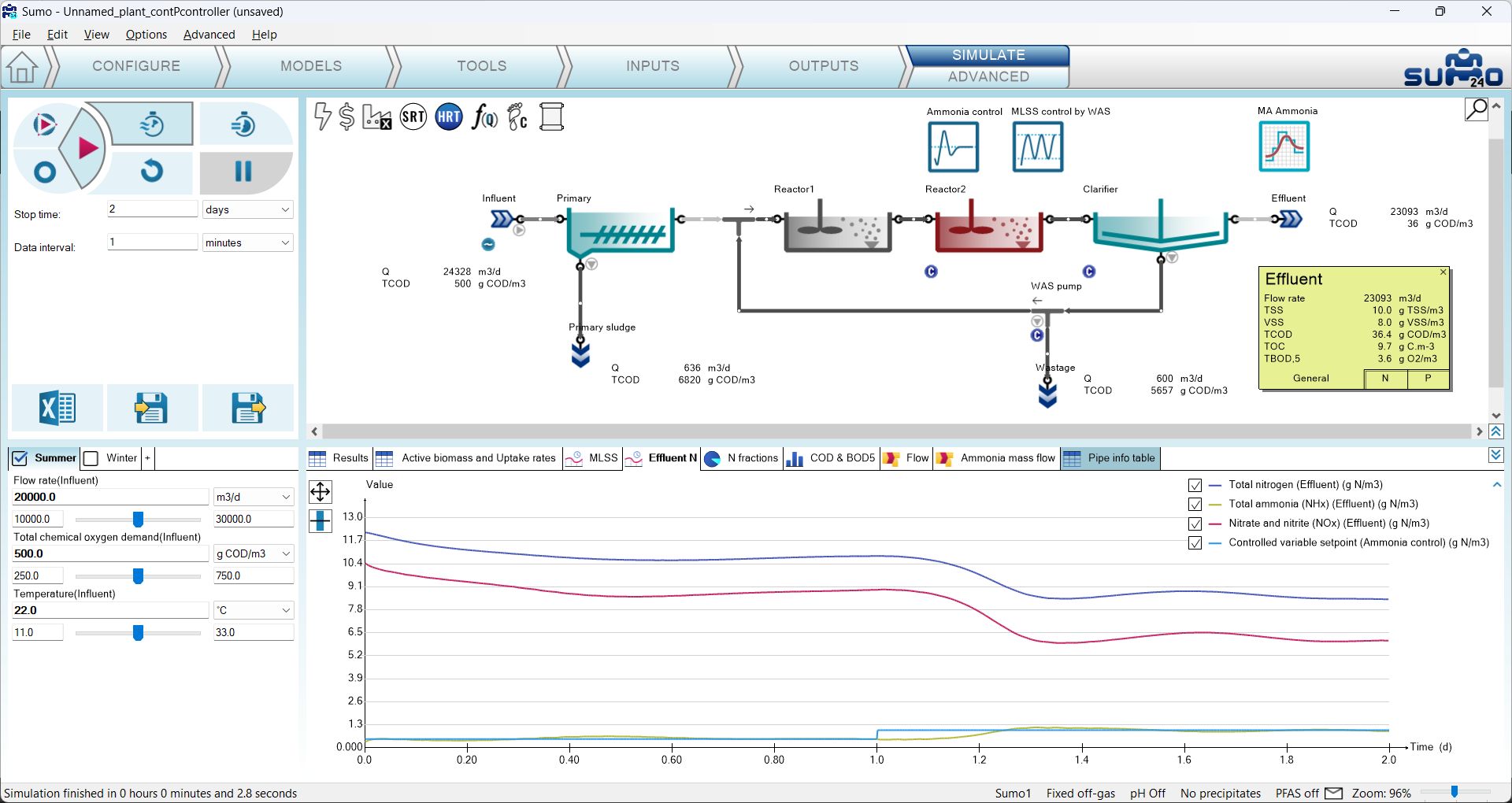
図 4.2.6 – 制御器設定値の変更の効果
Total nitrogen(全窒素) と Nitrate and nitrite(NOx)の曲線はグラフの凡例でチェックを外すことができ、こうすると制御器の DO 設定値変更によって引き起こされる処理水の滑らかな変化を詳細に見ることができます(図 4.2.7)。
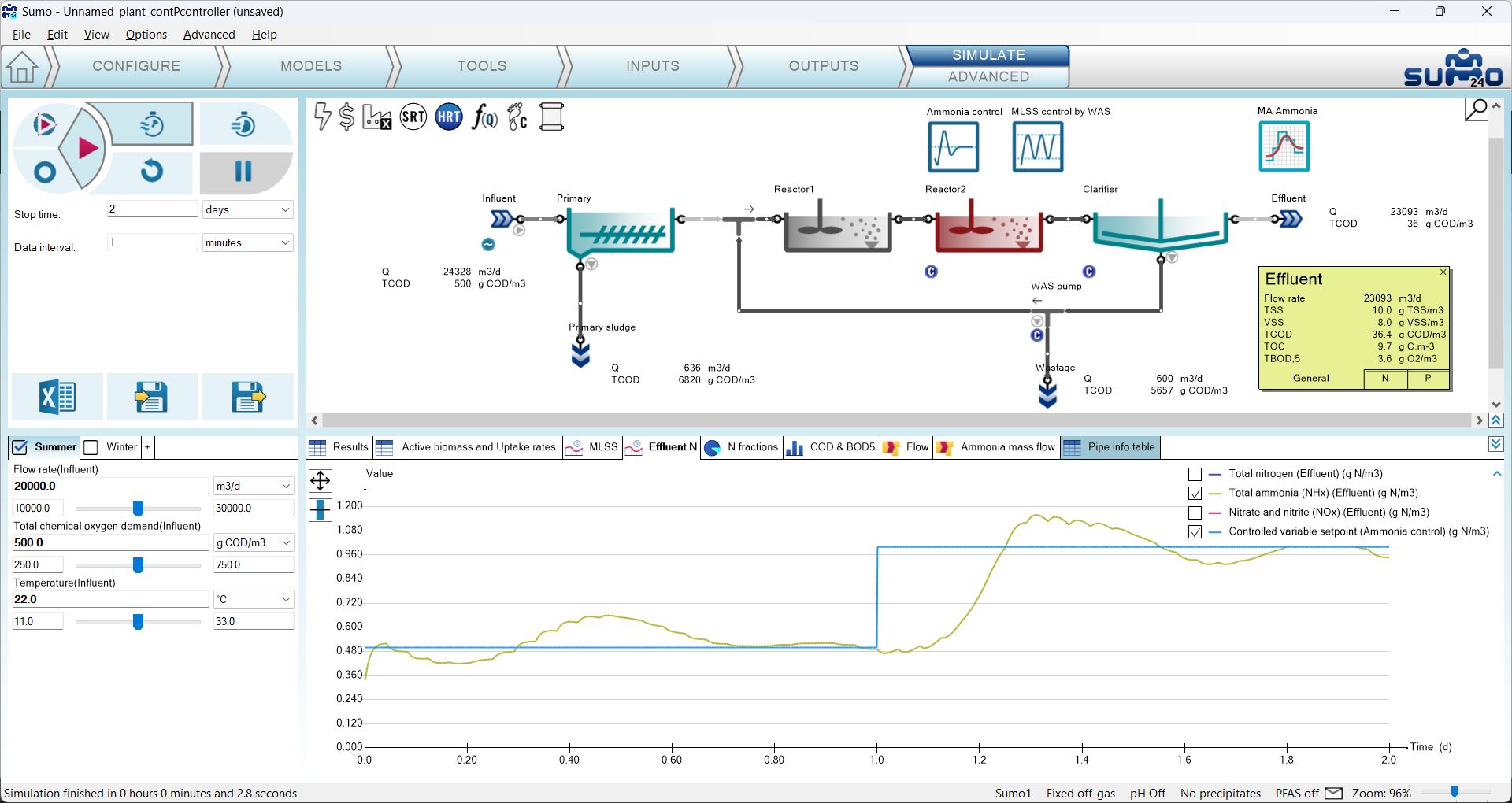
図 4.2.7 – 処理水アンモニウムに基づく DO設定値の連続P制御器によるシミュレーション結果
前の章で、反応槽内の MLSS を管理するためにデッドバンド制御器を追加しました。
PID 制御器は、離散時間ステップを使用して、制御変数の設定値を満たすように対象ユニットの入力パラメータ(操作変数)を設定します。
この制御器の機能を示すために、例のプロジェクトの Reactor 2 で Calculated オプションを使用するように設定します(Configure タブ)。次に制御器を追加し、Tools タブで次のように設定します。まず、操作変数のユニット(Reactor 2)を右下の画面パネルにある方程式の左側にドラッグ&ドロップし、制御変数のユニット(同じく Reactor 2)を右側にドラッグ&ドロップします。左下の画面パネルで、選択したユニットの制御変数と操作変数を選択できます。この例では、要求空気流量を操作して目標溶存酸素濃度を維持します。制御器ユニットの名前を(F2 または右クリックで)「DO control by Air flow」に変更します。これによりタブ名も変更されます(図 4.4.1 を参照)。制御器のアイコンを描画ボード上で移動するには、Configure タブに切り替え、プロセスユニットを希望する場所にドラッグします。
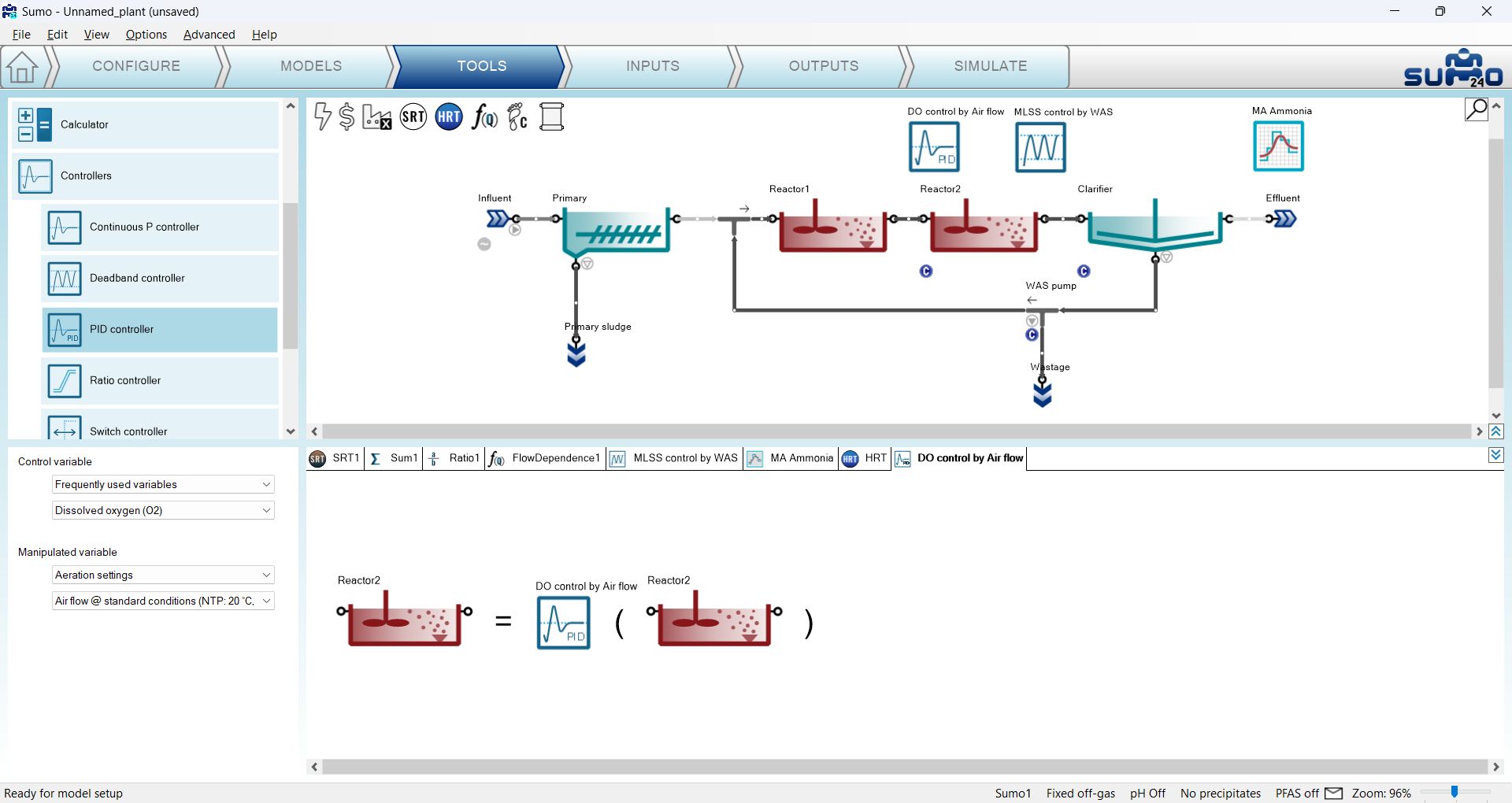
図 4.4.1 – PID 制御器の設定
Inputs タブで、新しく追加した DO control by Air flow 制御器を選択します。プロジェクトがコンパイルされたら、Controller parameters(制御器のパラメータ群) メニューで次の設定を行います。
Gains メニュー内で、Proportional gain(比例ゲイン) を 50000、Integral gain を 1000、Derivative gain を 125 に設定します(図 4.4.2)。
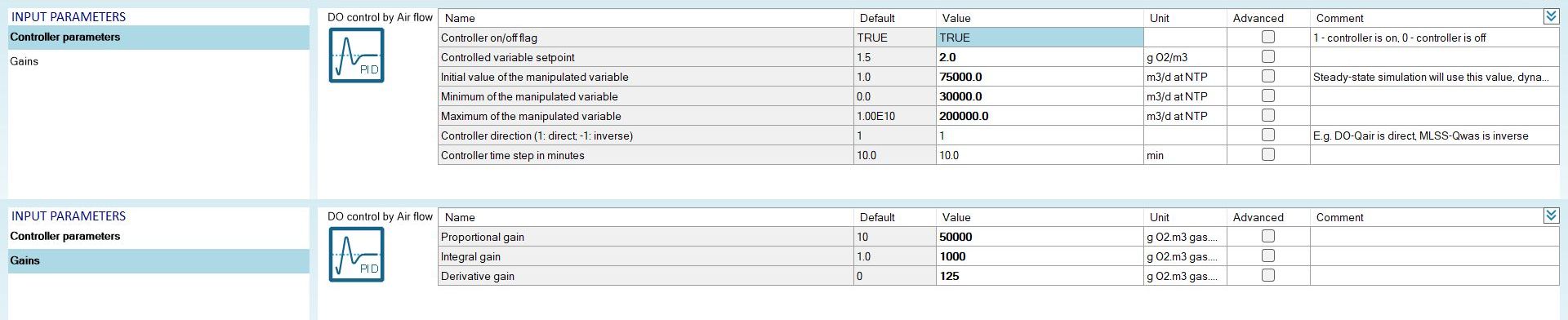
図 4.4.2 – PID 連続P制御器の入力パラメータの設定
注意:制御器の適切なチューニングには注意が必要です。どのような状況でも、制御器の最適な利得(ゲイン)は制御変数と操作変数の組み合わせに依存します。この場合、制御変数は 2 に設定されており、操作変数は 30,000 から 200,000 の間で変化します。適切に運用された制御器は、システムの慣性に応じて制御変数の変化に迅速に反応します。経験則として、利得は MV/CV 比に関連しています。この特定のケースでは、比例利得は小さな数値(DO)から得られる誤差を大きな空気流量範囲に変換する必要があります。連続 P 制御器で見たように、制御変数と操作変数が同じ範囲にある場合、最も適切な比例利得は小さな数値になります。
注意:制御器は、制御変数と操作変数について、システムの内部コードの単位(「in code unit」と呼ばれます)を使用します。制御器が適切に設定されていることを確認するために、Options メニューで Unit system を「in code」に変更すると、Inputs タブで制御変数と操作変数それぞれの単位を確認できます。
Reactor 2 の曝気の変化を追うために、Outputs タブにタイムチャートを追加し、「Air flow and DO」と名前を変更します。Reactor 2 を選択し、Operational メニューから Dissolved oxygen(溶存酸素) と Air flow @ standard conditions をドロップします(図 4.4.3)。次に、DO control by Air flow 制御器を選択し、Controller グループから Setpoint を追加します(図 4.4.4)。
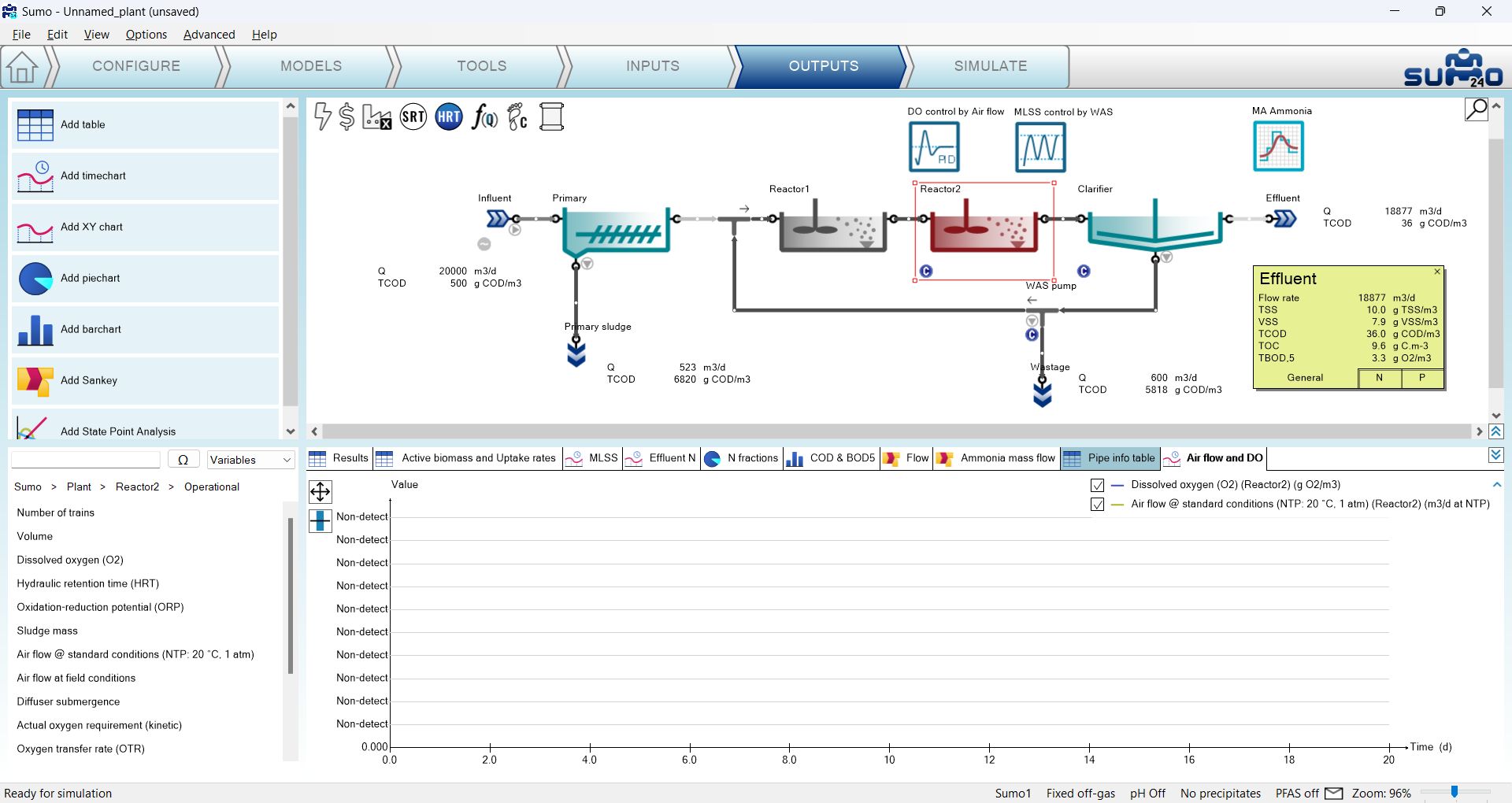
図 4.4.3 – 入力空気流量と溶存酸素のためのタイムチャート設定
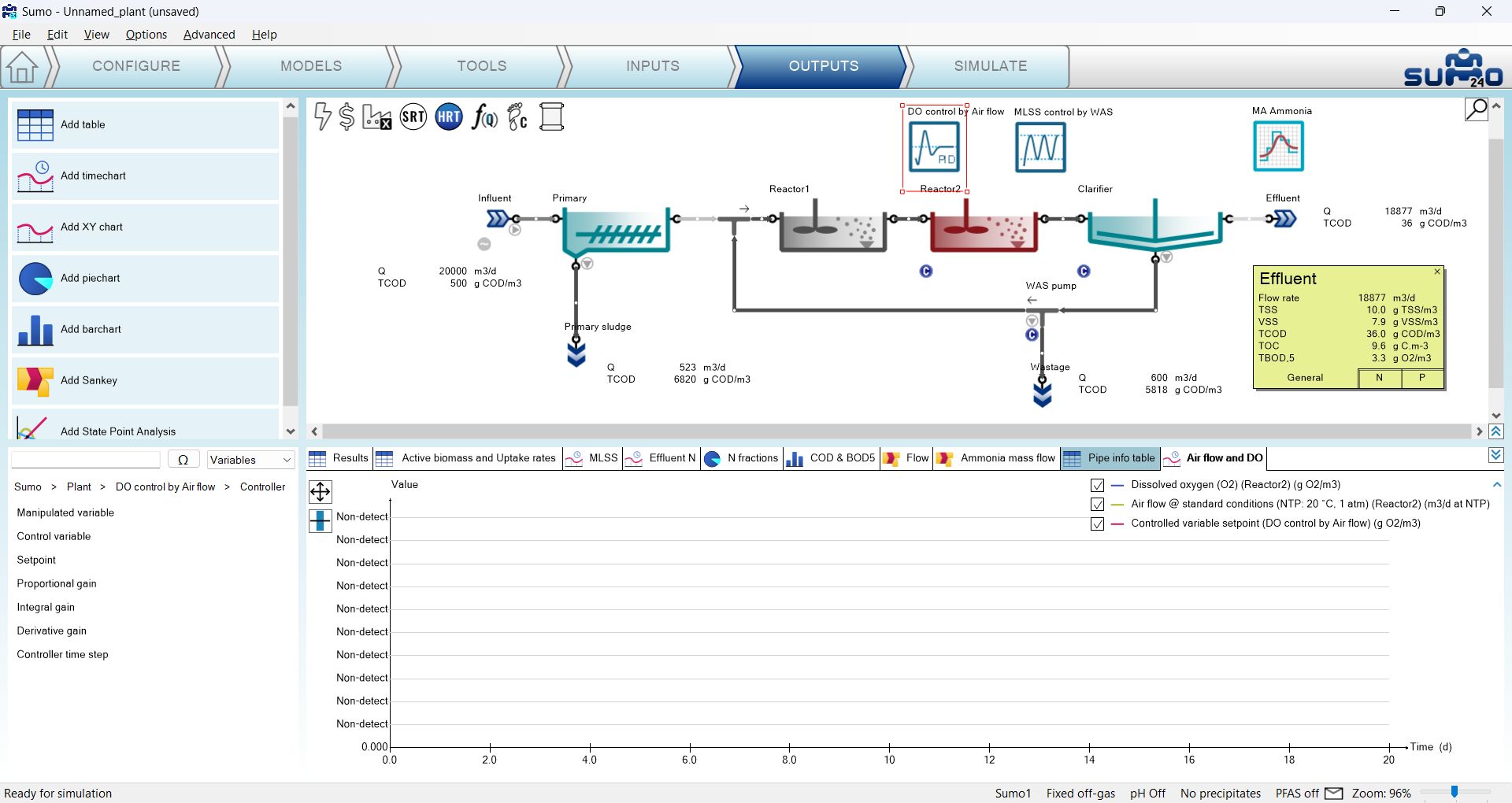
図 4.4.4 – 制御変数設定値のためのタイムチャート設定
Inputs/Dynamics タブで Influent の Diurnal flow 動的入力テーブルを有効にし、その後 Simulate タブに移動して停止時間を 2 日に設定し、動的シミュレーションを実行します。計算中、Air flow and DO タイムチャートで空気流量の変化を追うことができます(図 4.4.5)。タイムチャートで Air flow 項目のチェックを外すと、溶存酸素設定値と予測 DO のみが表示されます(図 4.4.6)。これらの利得設定を使用すると、制御器は振動やオーバーシュートなしに設定値へ厳密に追従できます(これは、グラフ上でマウスをホバーし、タイムチャートに表示されるポップアップの値を確認することで検証できます)。
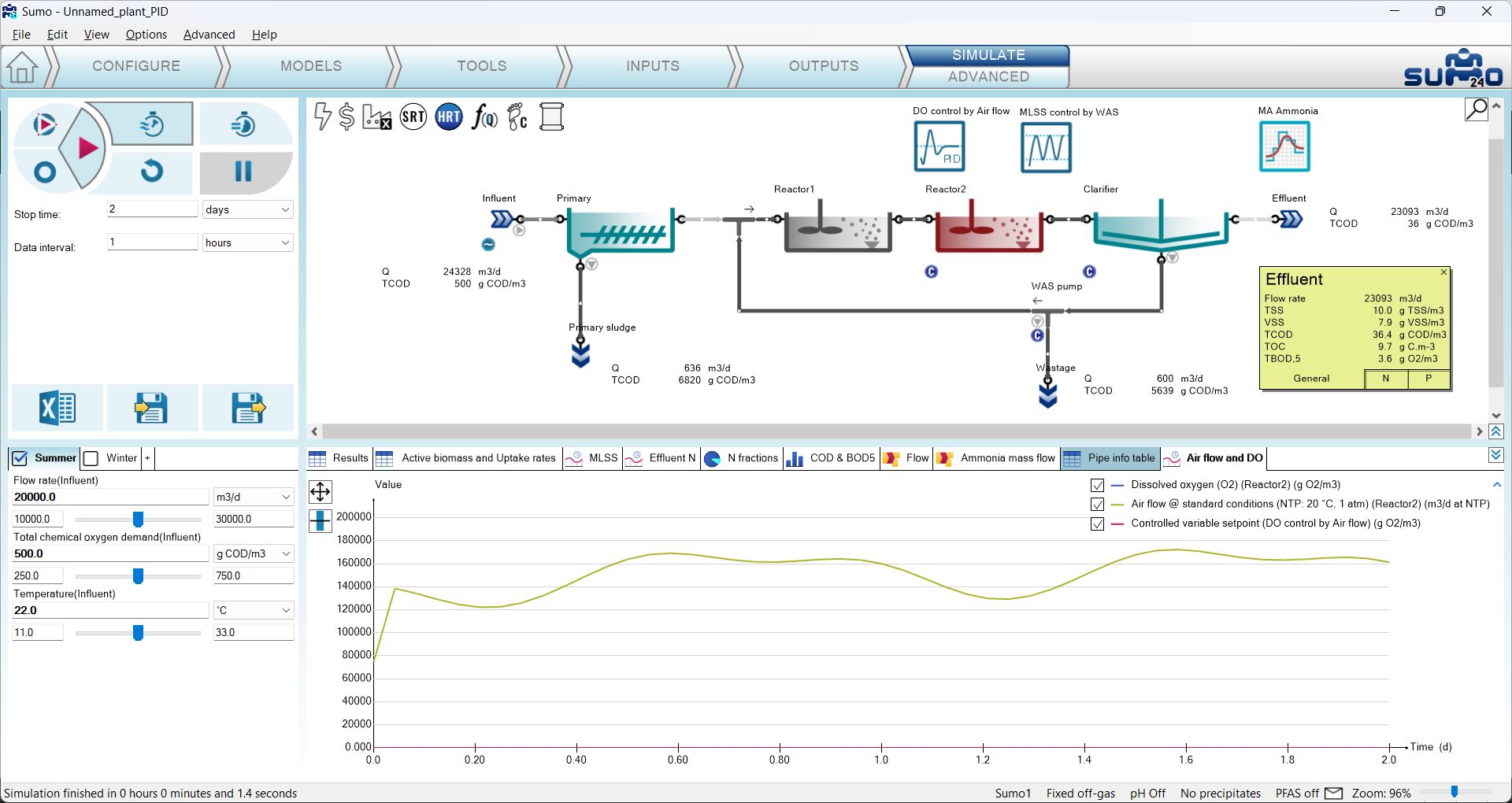
図 4.4.5 – DO 制御用に設定された入力空気流量 PID 制御器による入力空気流量の変化
注意:このプラントは動的な流入負荷と Deadband MLSS 制御器の影響を受けているため、システムが定常状態に達することはない点に留意してください。
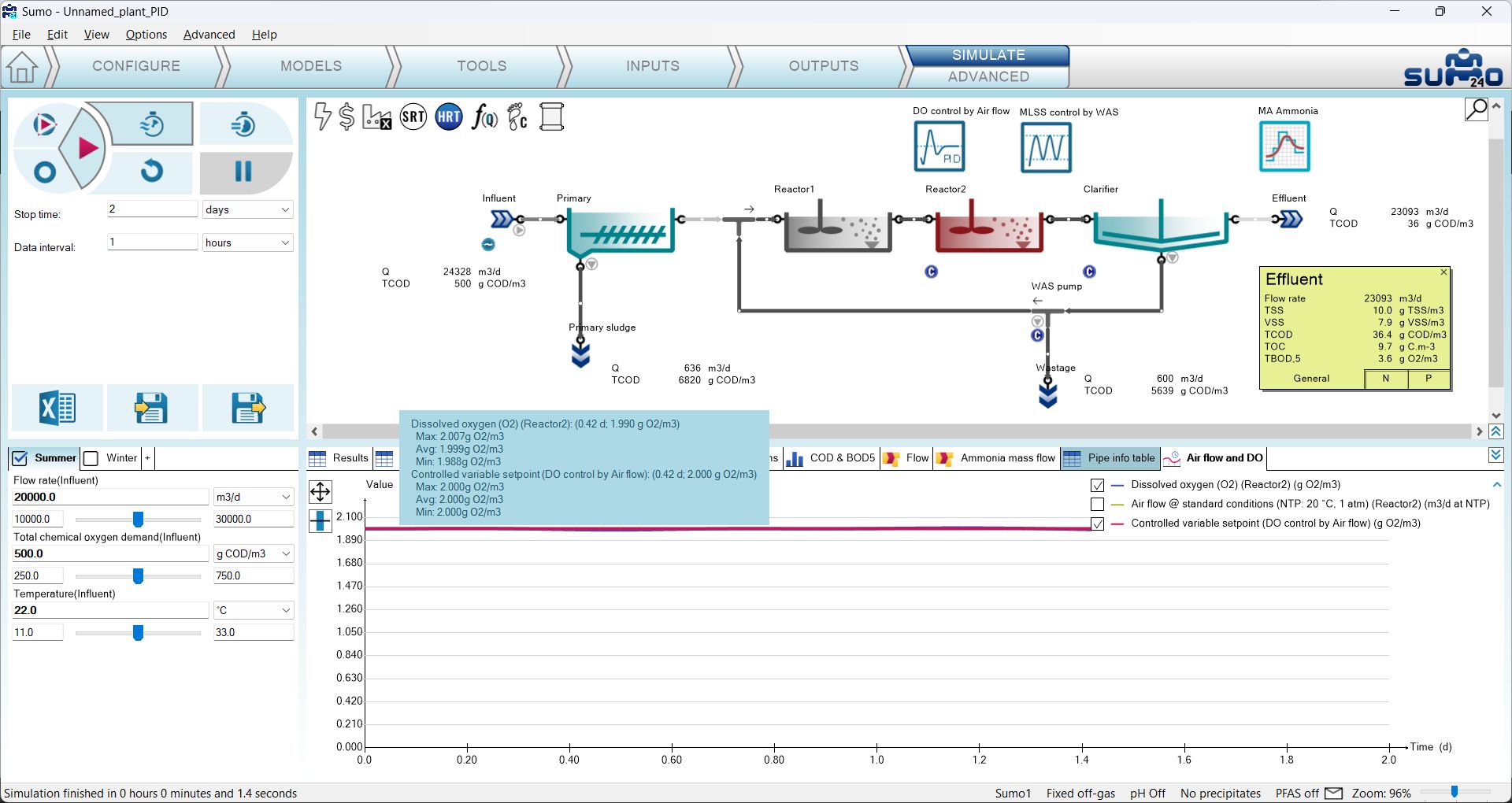
図 4.4.6 – DO 制御用に設定された入力空気流量 PID 制御器のシミュレーション結果
比率制御器は、操作変数の乗数として比率を使用し、施設の運転中に操作変数と制御変数の比率を一定に保ちます。この機能をテストするために、図 4.5.1 に示すように、例のプロジェクトの Reactor 1 の前にフローコンバイナーを使用して Carbon dosage ユニット(マスフロー基準とメタノールオプションを選択)を追加します(新しいユニットの名前を「Methanol dosage」に変更します)。
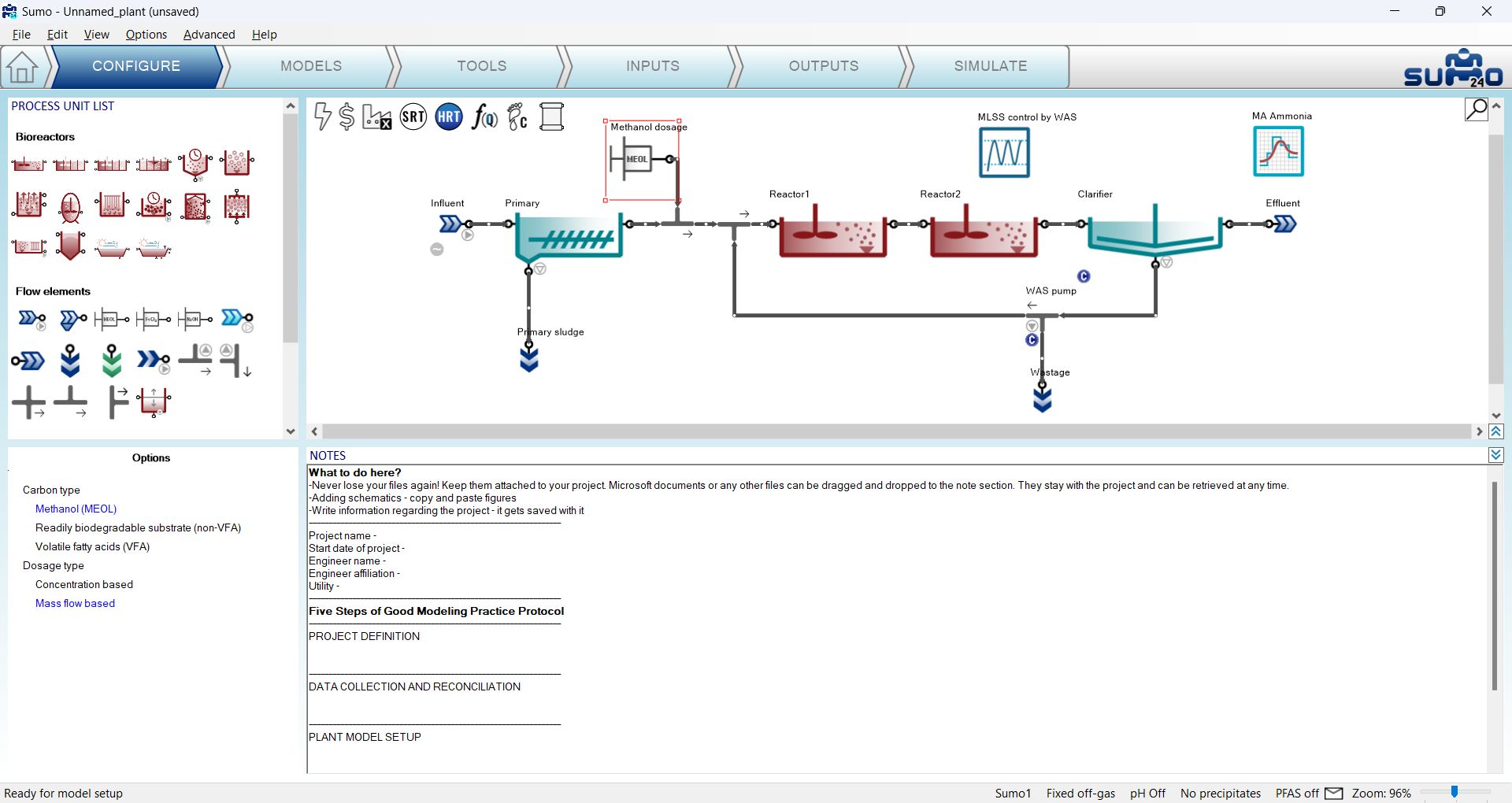
図 4.5.1 – レイアウトへの Carbon dosage の追加
次に、Tools タブから比率制御器を追加し、次のように進めます。まず、操作変数のユニット(Methanol dosage)を右下の画面パネルにある方程式の左側にドラッグ&ドロップし、制御対象のユニット(Influent(流入水))を方程式の右側にドラッグ&ドロップします。左下の画面パネルで、選択したユニットの制御変数と操作変数を選択できます。この例では、流入水の流量に対する比率に応じて、Methanol dosage ユニットの質量流量を操作します。制御器の名前を(F2 または右クリックで)「Methanol dosage control」に変更します(図 4.5.2)。
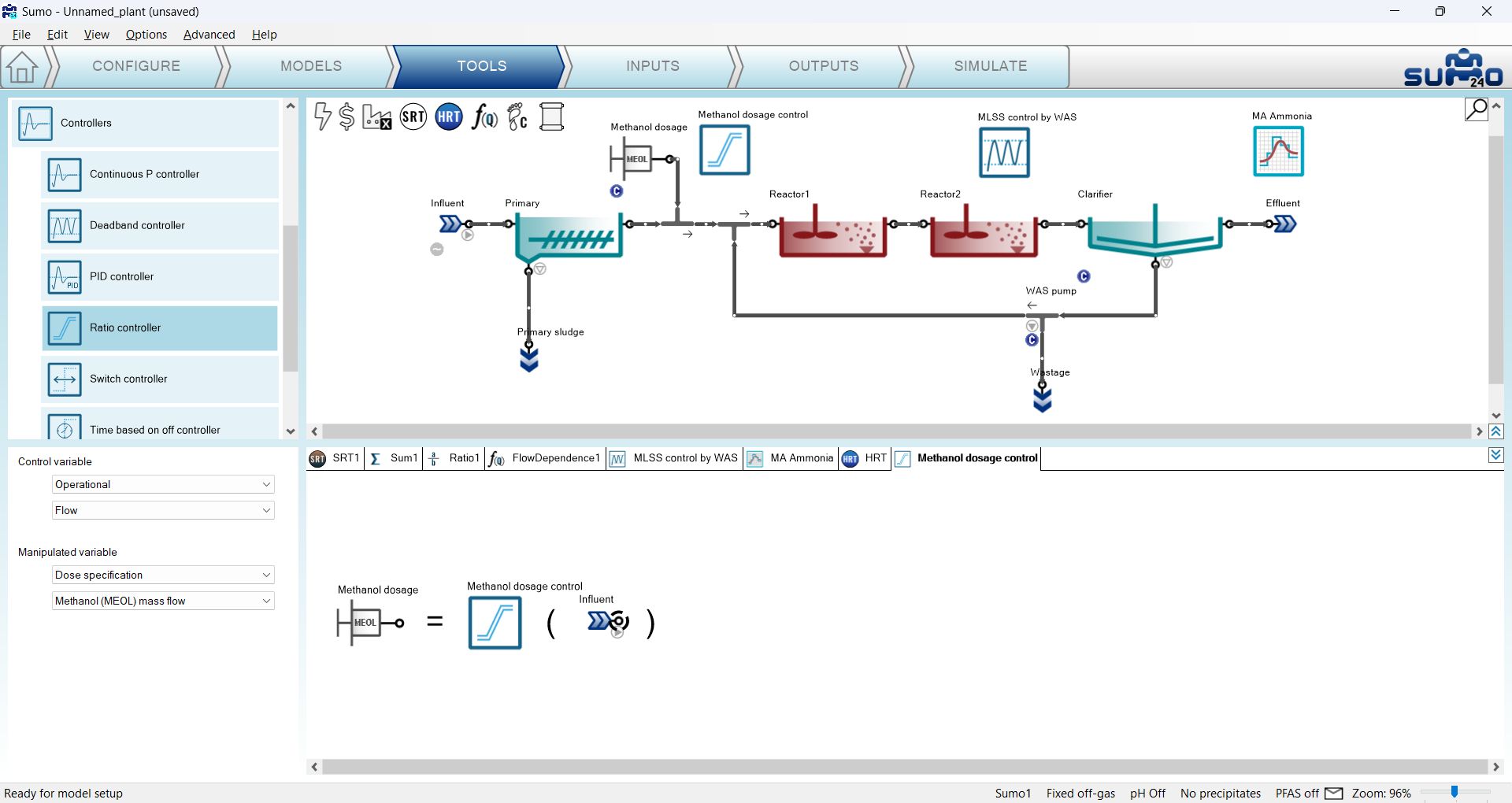
図 4.5.2 – Methanol dosage control のための比率制御器の追加
制御器のパラメータを適切に設定するには、ここで Options メニュー > Unit systems で Unit system の選択を「in code」に切り替える必要があります。Inputs タブで、モデルがコンパイルされたら、Methanol dosage を選択して質量流量の単位を確認します。これは g COD/d です(図 4.5.3)。新しい Methanol dosage controller を選択します。Ratio controller parameters(比率制御器のパラメータ群) テーブルで Ratio を 50 に設定します。これにより、流入水 1 m3 の下水ごとに 50 g の COD 相当のメタノール投与がトリガーされます。Minimum value of manipulated variable を 0 に、Maximum value を 2.844E07(1 m3/h の投与ポンプの容量に相当)に、Initial value を 1000000 に設定します(図 4.5.3)。Influent の動的入力テーブルを有効にし、他の設定は前に設定したままにします(図 4.5.3)。
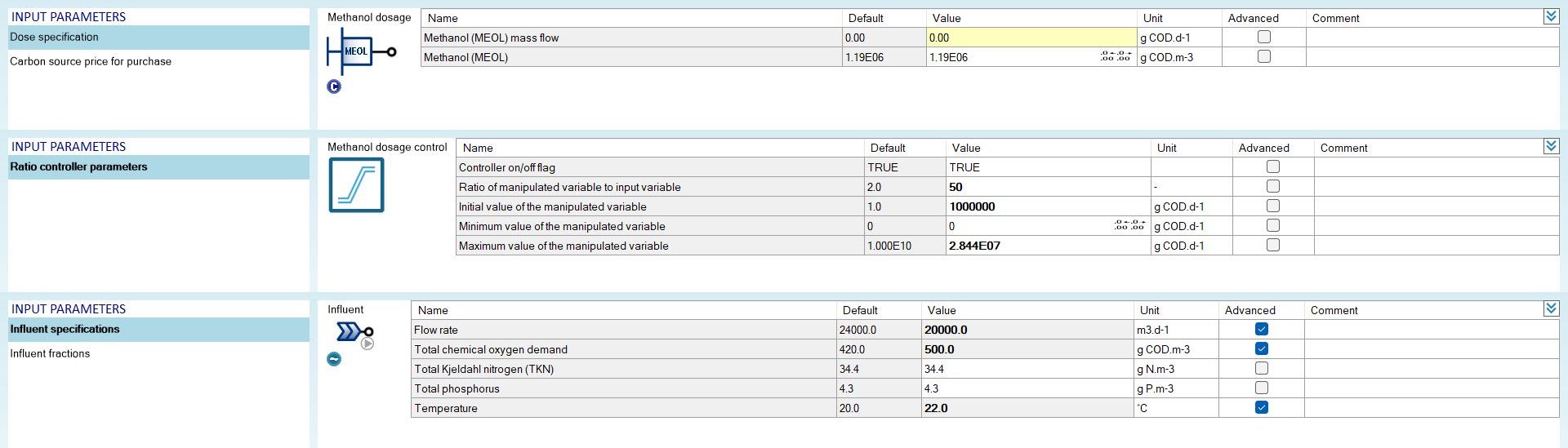
図 4.5.3 – 単位チェックを伴う比率制御器パラメータの設定
Reactor 1 の前の Methanol dosage の変化を追うために、Outputs タブにタイムチャートを追加し、「Methanol dosage」と名前を付けます。Methanol dosage プロセスユニットを選択し、Operational parameters(運転パラメータ群) グループから Flow rate をドロップします(図 4.5.4)。
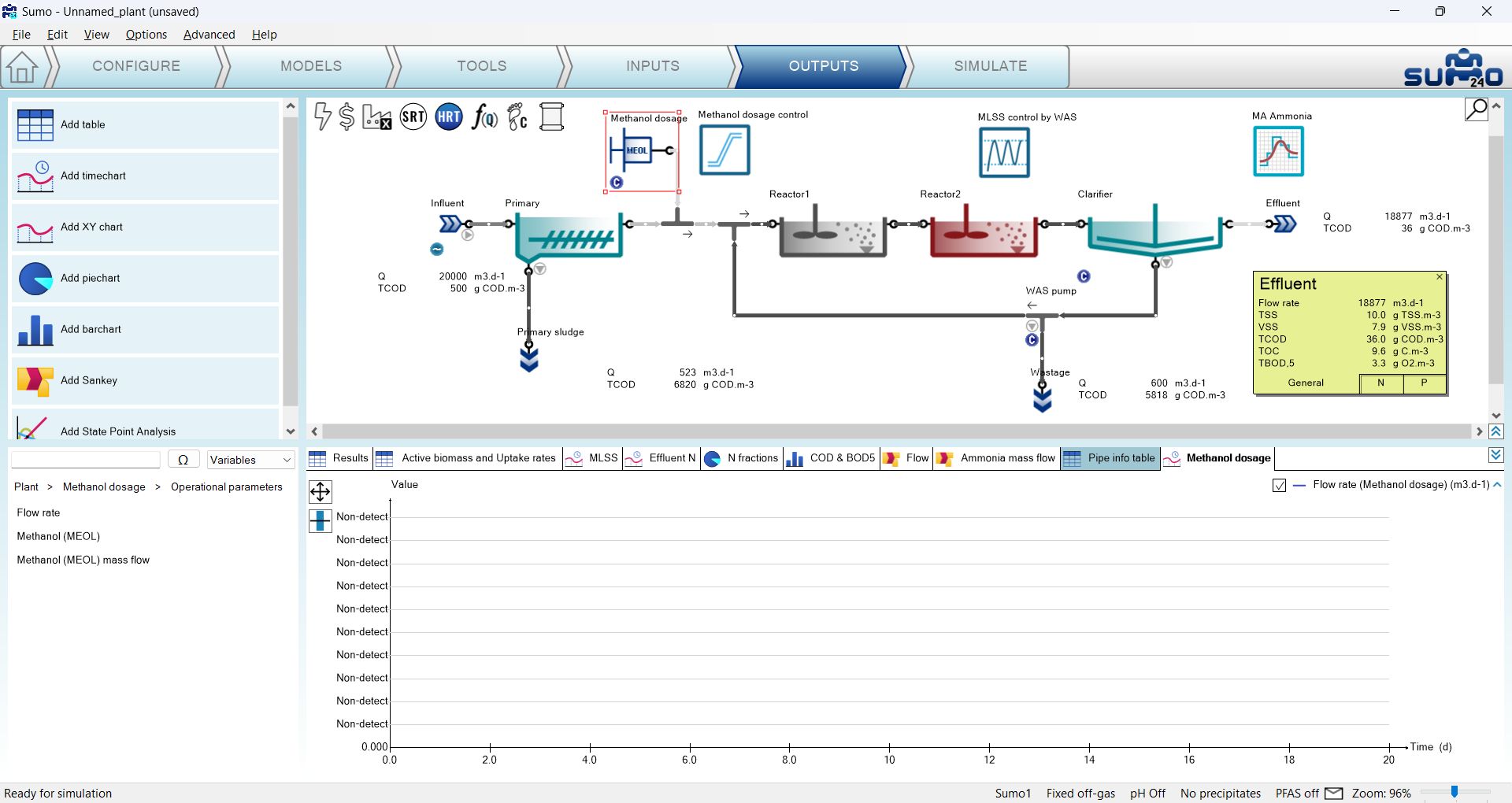
図 4.5.4 – Methanol dosage 流量のためのタイムチャート設定
Simulate タブに移動し、停止時間を 1 日、データ間隔を 10 分に設定して動的シミュレーションを実行します。Methanol dosage タイムチャートで、計算中にメタノール投与流量が日内変動流量に応じて変化する様子を追うことができます(図 4.5.5)。
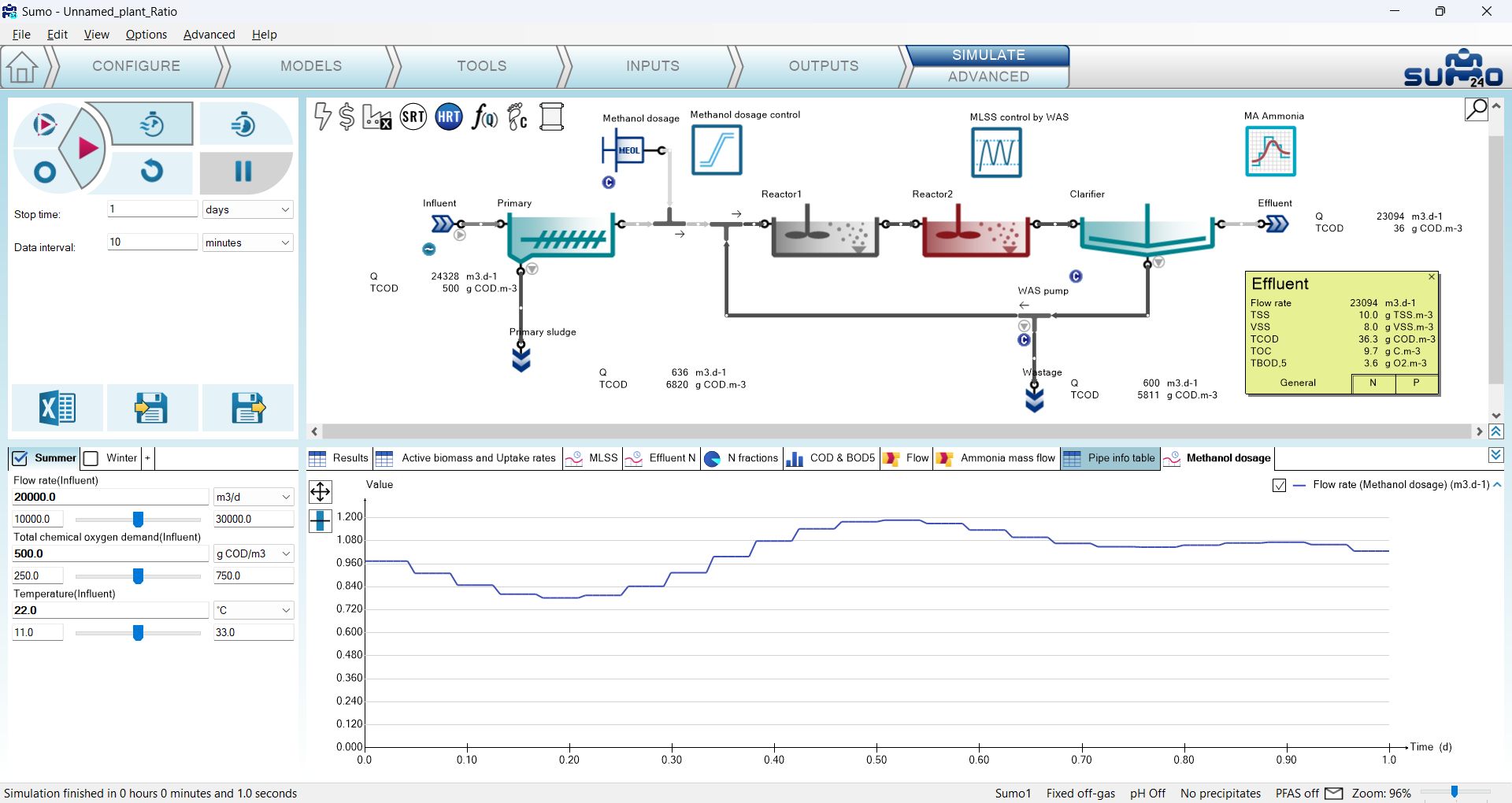
図 4.5.5 – 流入水流量に基づく比率制御器によって設定された Methanol dosage の変化
次に Inputs に移動し、Methanol dosage control ユニットの Controller on-off flag を FALSE に設定します(単に「0」と入力すればこれを実現できます)(図 4.5.6)。

図 4.5.6 – Methanol dosage control の停止
Simulate タブに移動し、停止時間を 2 日に増やして Continue をクリックします。メタノール投与ポンプの流量は 0 m3/d に低下し(図 4.5.7)、これは Inputs/Constants タブで与えられた 0 g COD/d の投与率に対応します。GUI は制御器の色を灰色に変更し、制御器がオフであることをユーザーに知らせます。
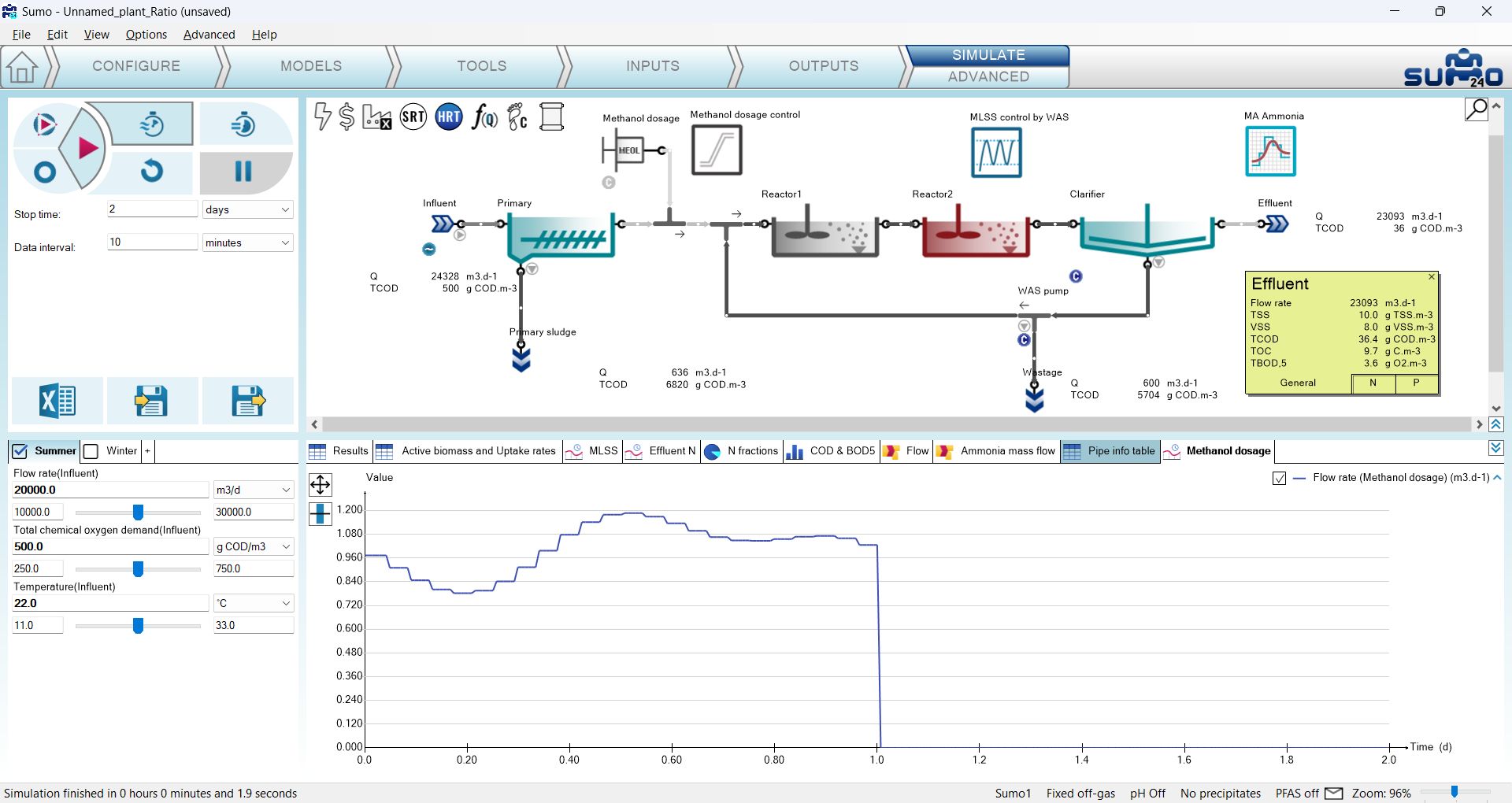
図 4.5.7 – Methanol dosage control の停止
時間ベースのオン・オフ制御器は、定義された高値と低値の間で、時間ステップに基づいて対象プロセスユニットの入力パラメータ(操作変数)を設定する制御器です。この制御器には測定変数の入力(制御変数)がありません。
この制御器の機能を示すために、Reactor 2 で溶存酸素について Calculated オプションを使用するように設定します(Configure タブ)。次に制御器を追加し、Tools タブで次のように設定します。まず、操作対象のプロセスユニット(Reactor 2)を右下の画面パネルにある方程式の左側にドラッグ&ドロップします。左下の画面パネルで、選択したユニットの操作パラメータを選択できます。この例では、選択した反応槽の空気流量を変更することで間欠曝気を生成します(Aeration settings(曝気設定群) にあります)。制御器の名前を(F2 または右クリックで)「Intermittent aeration」に変更します(図 4.6.1)。これによりタブ名も変更されます。
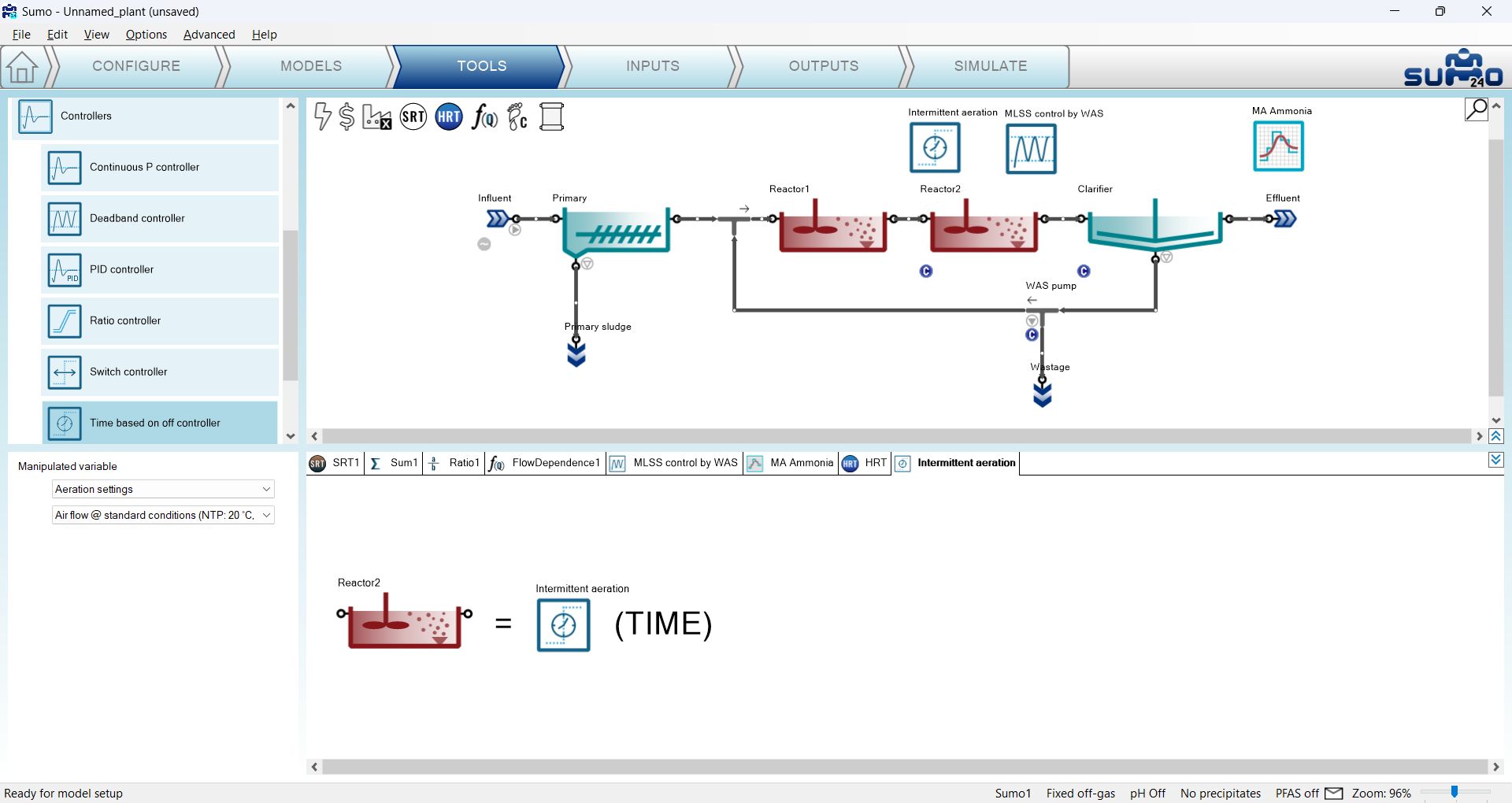
図 4.6.1 – 時間ベースのオンオフ制御器の追加
Inputs タブで、新しい Intermittent aeration 制御器を選択し、Time based on-off controller parameters(時間ベースのオンオフ制御器のパラメータ群) テーブルを確認します。プロジェクトがコンパイルされたら、Cycle length を 1 h に設定し、Duration while the manipulated variable is set to high パラメータを 0.5 h に設定し(曝気は 30 分間オンになります)、High value of the manipulated variable parameter を 250000 m3/d に設定し、他のパラメータはデフォルトのままにします(図 4.6.2)。

図 4.6.2 – 時間ベースのオン・オフ制御器パラメータの設定
次に進む前に、流入水の日内変動流量の動的入力テーブルが有効になっていることも確認します。
Reactor 2 の曝気の変化を追うために、Outputs タブにタイムチャートを追加し、「Air flow and DO」と名前を変更します。Reactor 2 を選択し、Operational メニューから Dissolved oxygen(溶存酸素) と Input air flow をドロップします(PID 制御器の章で説明した方法と同様、図 4.4.3 を参照)。
次に Simulate タブに移動し、停止時間を 1 日、データ間隔を 1 分に設定して、定常状態から動的シミュレーションを実行します。計算中、タイムチャートで空気流量の周期的な変化を追うことができます(図 4.6.3)。
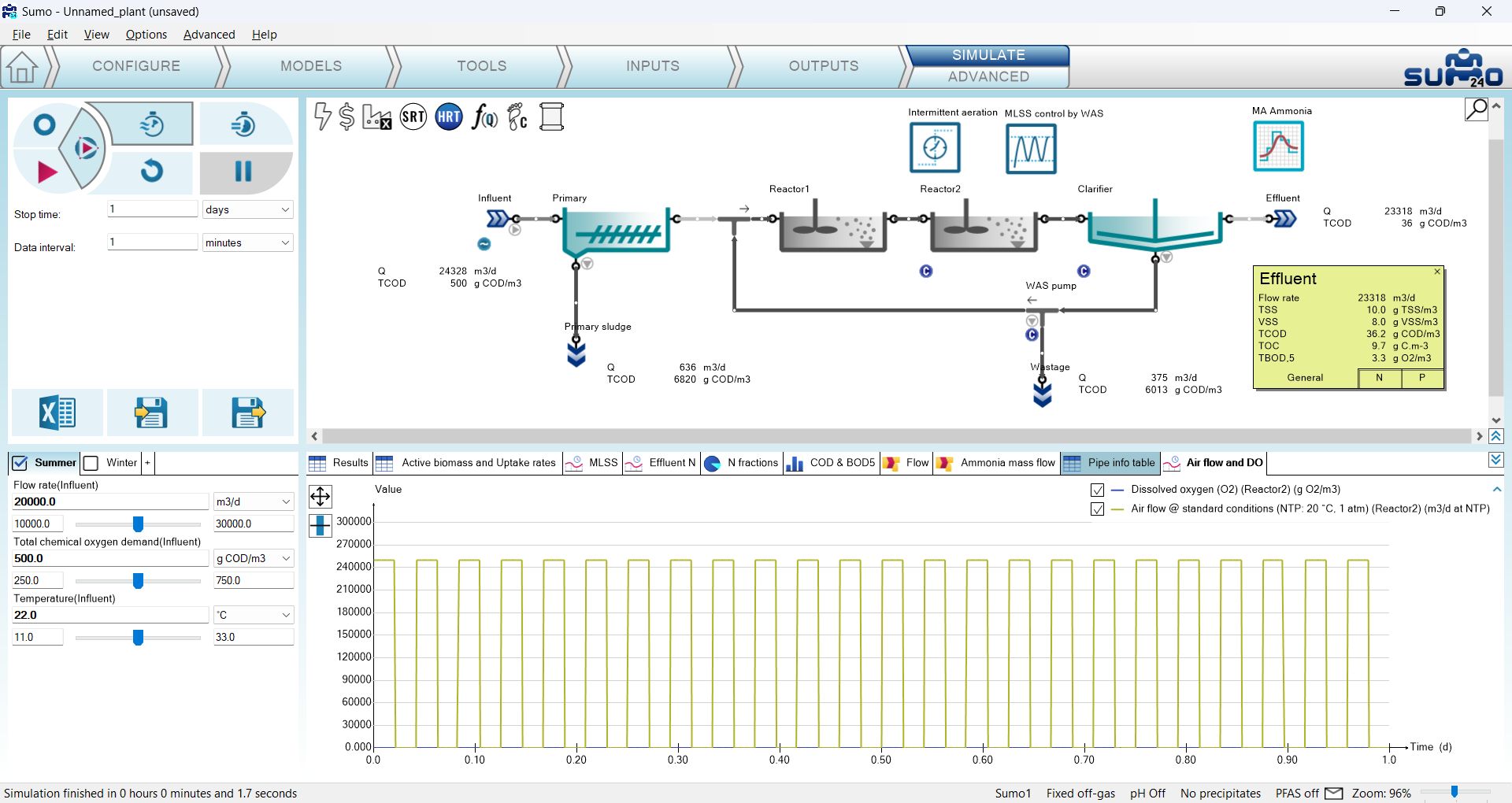
図 4.6.3 – 時間ベースのオンオフ制御器によって設定された入力空気流量の変化
凡例で Air flow の曲線のチェックを外すと、結果として生じる溶存酸素の周期的な変化を詳細に見ることができます(図 4.6.4)。日内変動流量パターンの影響も観察できます。
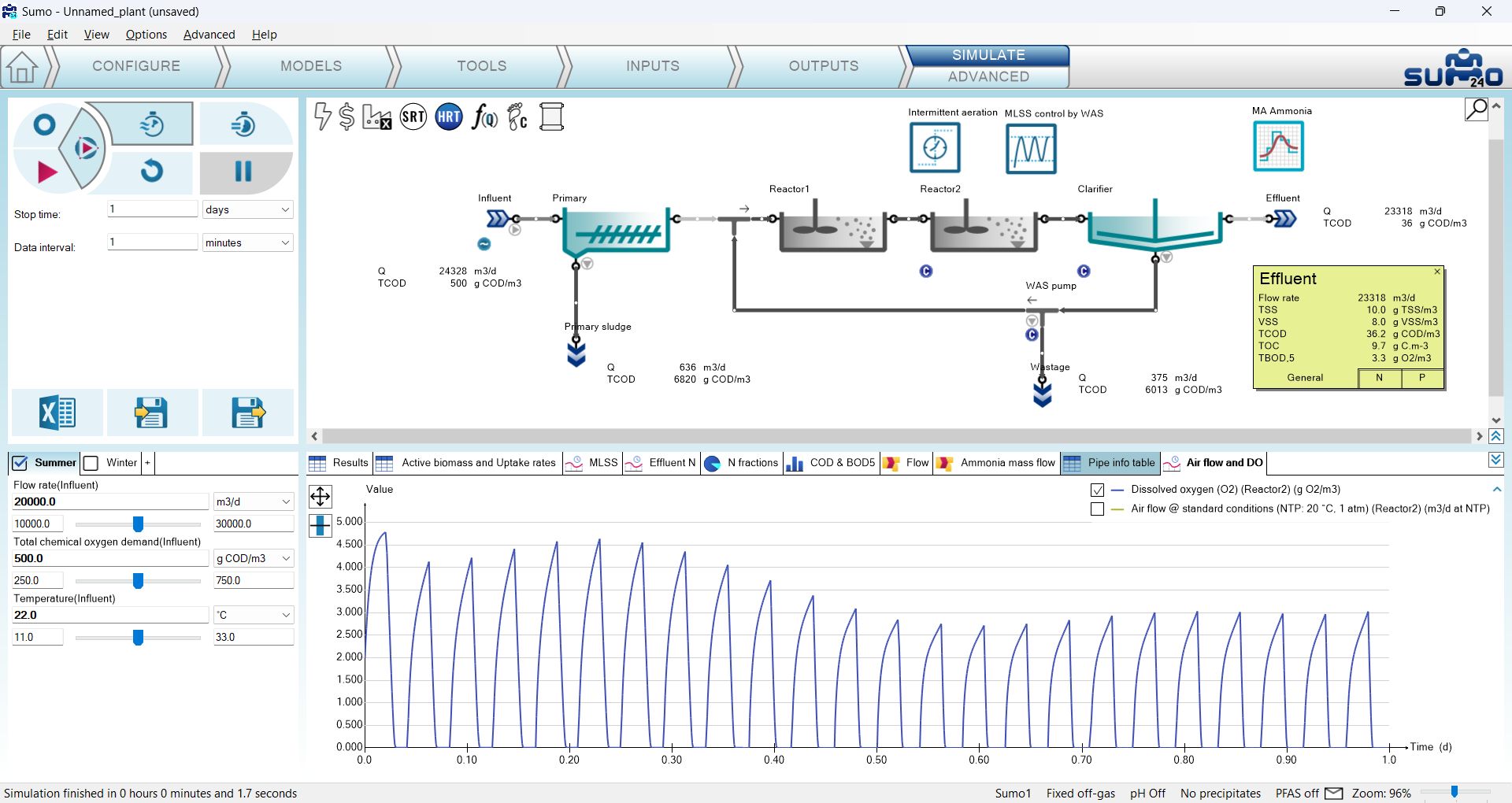
図 4.6.4 – 時間ベースのオンオフ制御器と日内変動流量パターンの結果としての DO の変化
スイッチ制御器は、制御変数が定義された閾値を上回るか下回るかに応じて、対象プロセスユニットの入力パラメータ(操作変数)を、定義された 2 つの値の間で設定する制御器です(S 字型ロジスティック関数を使用)。
この制御器の動作を示すために、例のプロジェクトを開き、図 4.7.1 に示すように Configure タブで曝気反応槽に並列ラインを追加して拡張します。側流分配器(side flow divider(側方分流器))では proportional オプションが選択されていること、および反応槽に入力 DO オプション(Reactor 2 と同様)があることを確認します。新しい反応槽の名前を「High-flow contingency」に変更します。この拡張の役割は、雨天時流量を処理するための追加容量を加えることです。
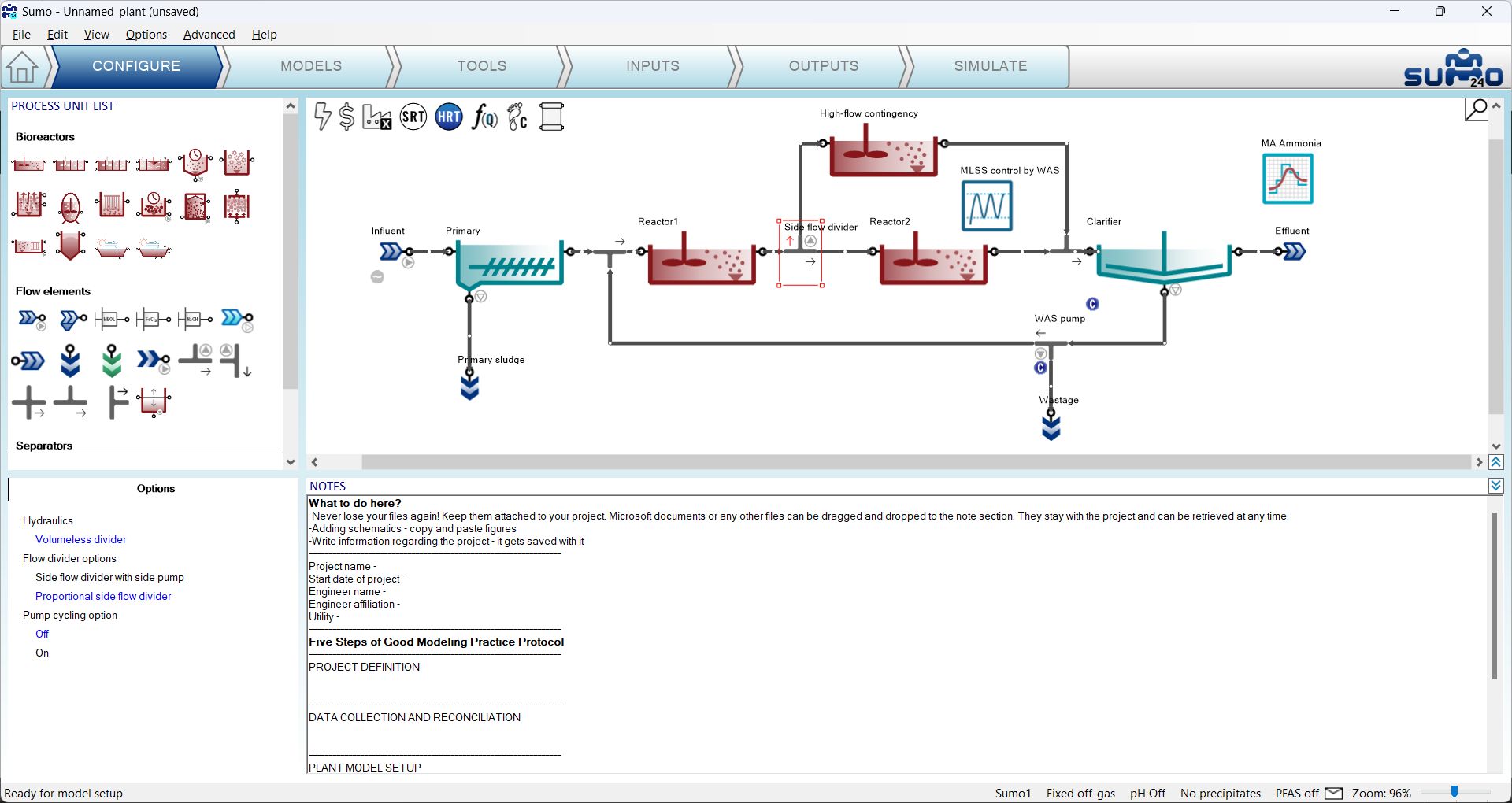
図 4.7.1 – 曝気反応槽への並列ラインの追加
次に、Tools タブで制御器を追加し、次のように設定します。まず、操作対象のプロセスユニット(Side flow divider)を右下の画面パネルにある方程式の左側にドラッグ&ドロップし、次に制御対象のユニット(Influent)を方程式の右側にドラッグ&ドロップします。左下の画面パネルで、制御変数として Operational から Flow を選択し、操作パラメータとして Flow fraction to pumped(Flow divider parameters(流量分配のパラメータ群) にあります)を選択します。この制御器を使用して、流入水流量が一定の限界を超えた場合に Reactor 2 と High-flow contingency 反応槽の間で流量を均等に分配し、プラントへの流入水がこの閾値を下回る場合には非常用反応槽をオフラインに保ちます。制御器の名前を(F2 または右クリックで)「High-flow switch」に変更します。これによりタブ名も変更されます(図 4.7.2)。
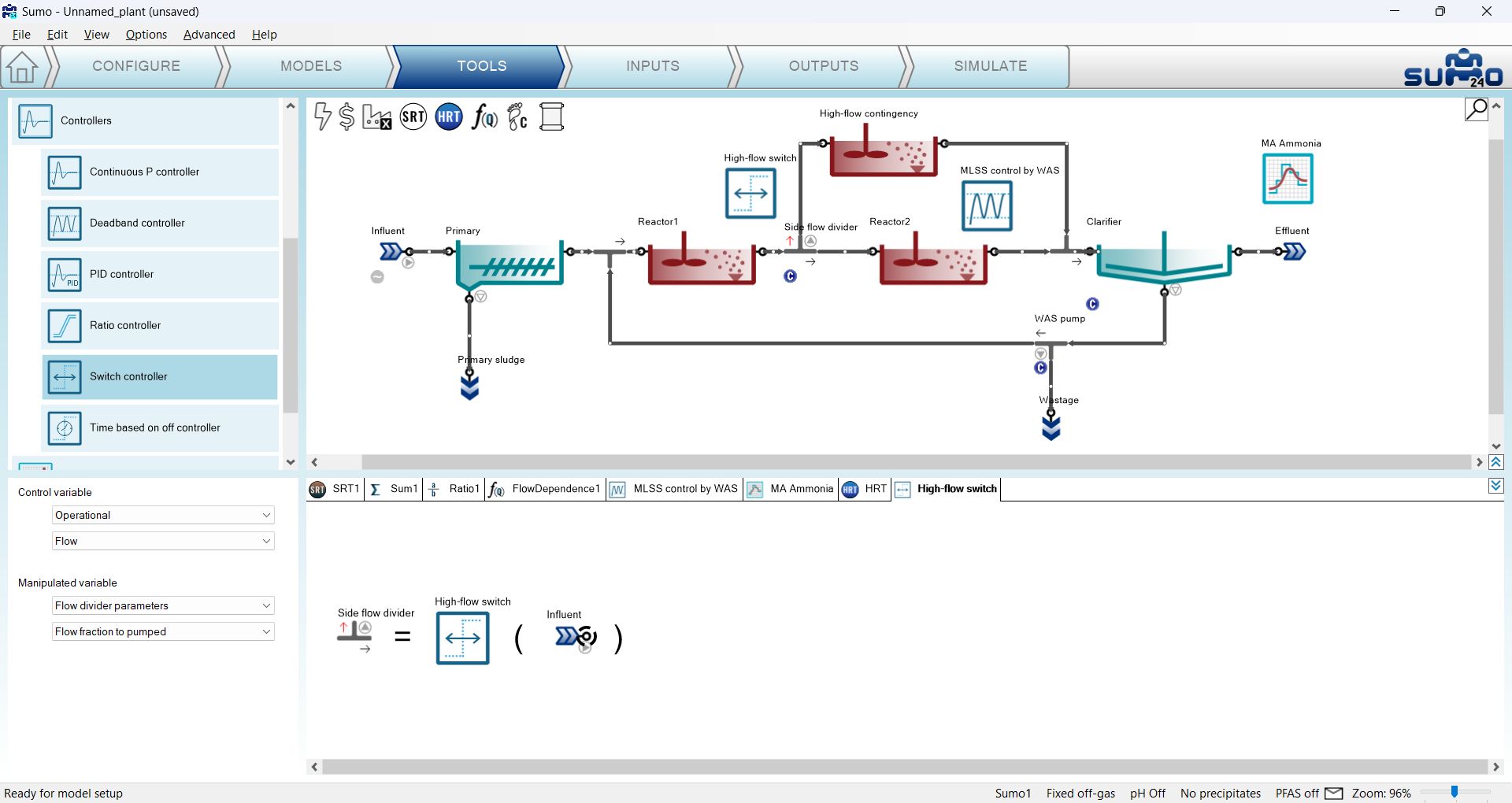
図 4.7.2 – 流入水流量に基づいて曝気反応槽間で流量を分割するためのスイッチ制御器の追加
Inputs タブで、High-flow contingency 反応槽の Volume per train パラメータを 8000 m3 に、側流分配器の Flow fraction to pumped パラメータを 0%(この値は制御器が無効の場合に使用されます)に設定し、新しい High-flow switch 制御器の controller parameters テーブルの設定を次のように確認します。Controlled variable threshold を 30000 m3/d に、Value of manipulated variable above threshold(しきい値以上での操作変数の値) パラメータを 50% に設定し、他のすべてのパラメータはデフォルトのままにします(図 4.7.3)。
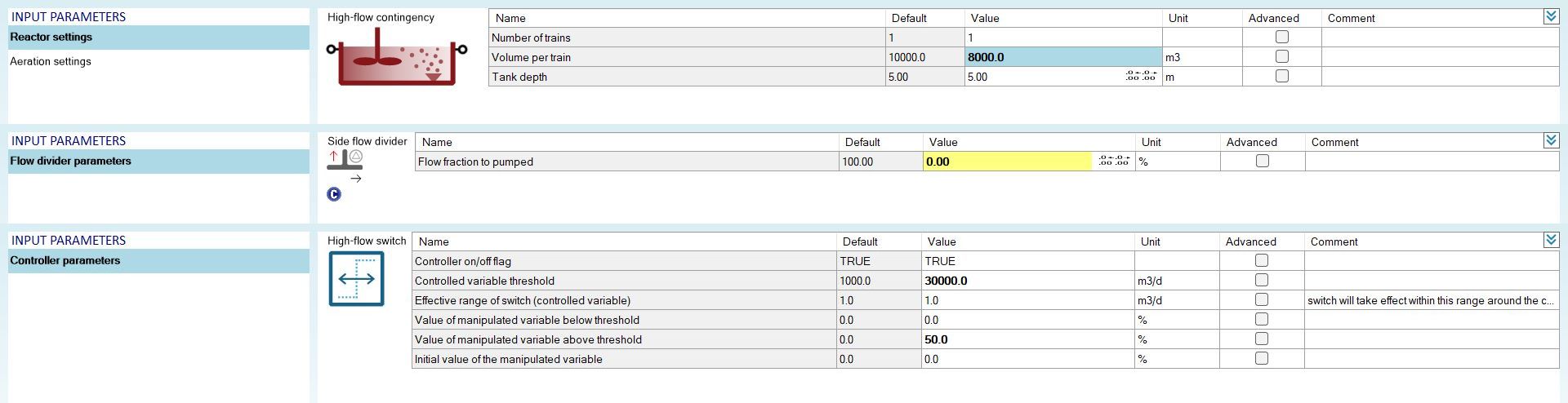
図 4.7.3 – 新しく追加したユニットの入力設定
この演習では、流入水の日内変動流量の動的入力テーブルはオフのままにします。代わりに、Influent tool(流入水ツール) を開き(最初に Influent ユニットを選択する必要があることに注意してください)、「Birthday Cake」というシートに移動します(図 4.7.4)。このシートには、動的入力テーブル用に準備された 16 日間にわたる 1 時間刻みの流入水データが含まれています。セル C5:G390 を選択し、内容をクリップボードにコピーして、SUMO の Inputs/Dynamics タブで Paste table from Clipboard(クリップボードから表を貼り付け) ボタンをクリックします。テーブルの名前を「Birthday Cake」に変更し、384 時間ごとの繰り返しを有効にします(図 4.7.5)。
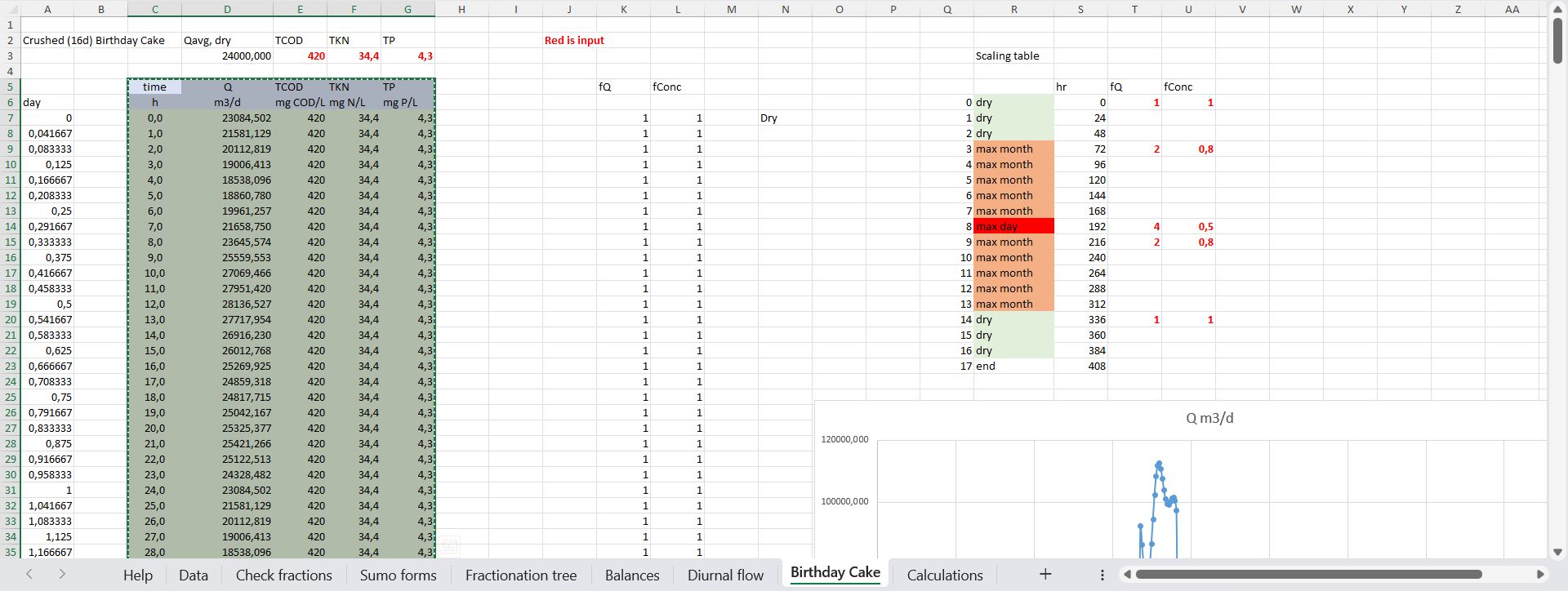
図 4.7.4 – Influent Tool から準備された 16 日間のデータセットを取得
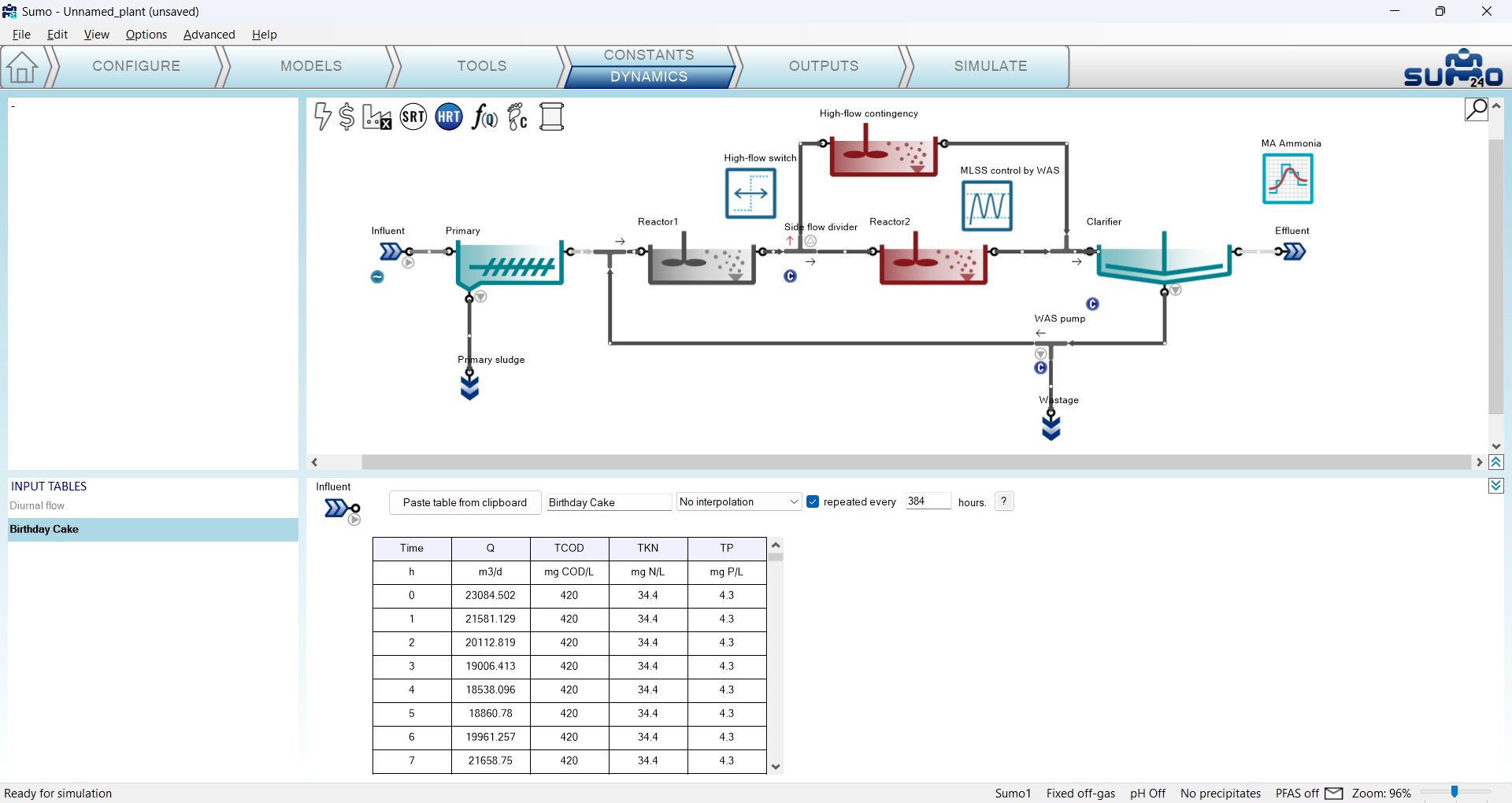
図 4.7.5 – 「Birthday Cake」データセットを繰り返しの動的入力テーブルとして貼り付け
流量の制御の変化を追うために、Outputs タブにタイムチャートを追加し、「Flows」と名前を変更します。Influent を選択して Frequently used variables(よく使う変数群) グループから Flow rate をドロップし、次に Side flow divider を選択して Mass flows in overflow および Mass flows in pumped pipe メニューから Flow rate をドロップします。チャート上での識別を容易にするために、分配器の出力配管の名前を(選択して右クリックしてフライアウトメニューを表示し)それぞれ「Divider overflow」と「Divider pumped」に変更するとよいでしょう(図 4.7.6)。
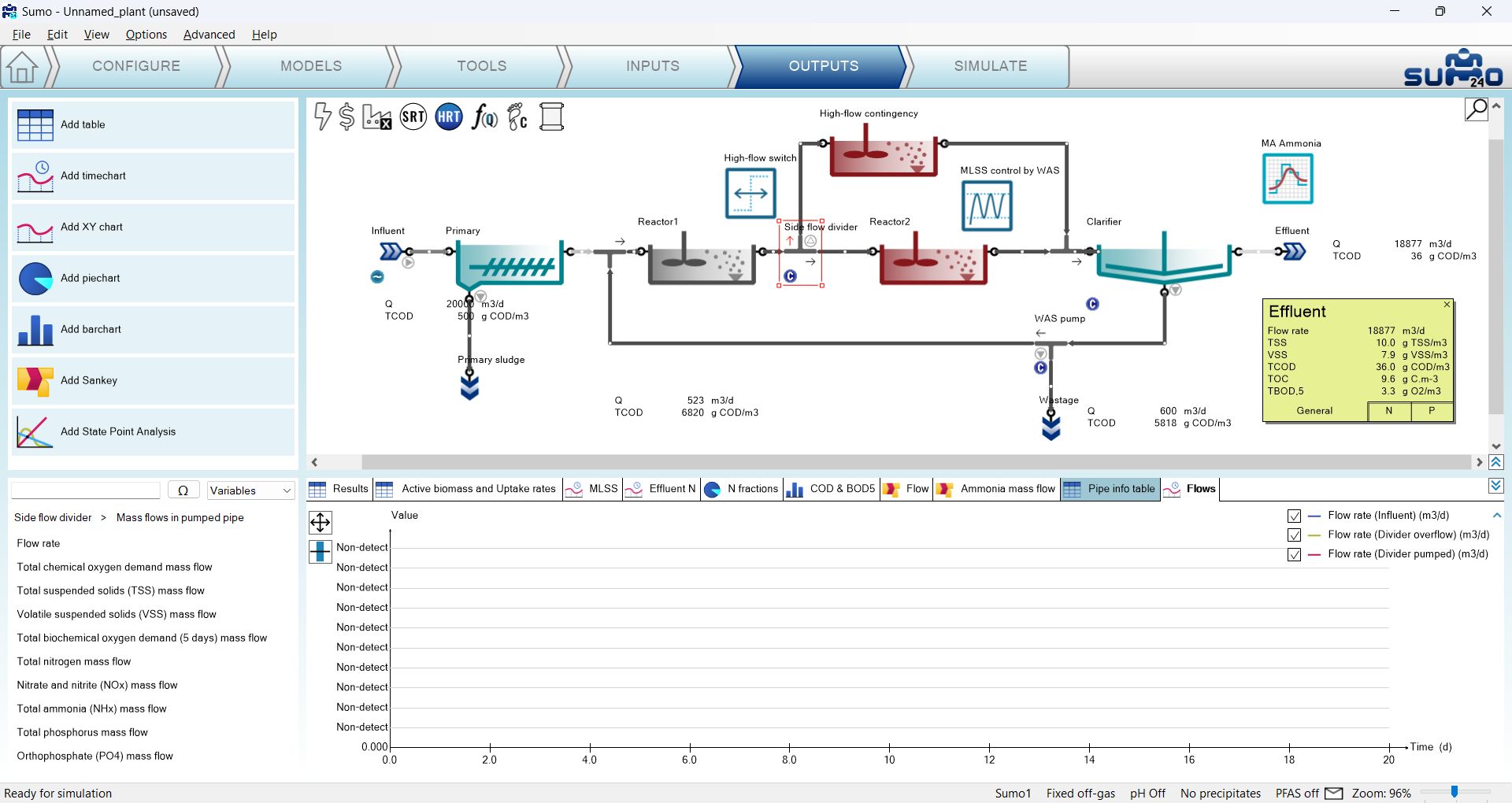
図 4.7.6 – 重要な流量を追うためのタイムチャートの設定
Simulate タブに進み、停止時間を 16 日に設定します。シミュレーションを実行する前に、高流量制御を実装しない場合にプラントがどのように動作するかを示すために、側流分配器を右クリックし、フライアウトメニューの下部で Flow fraction to pumped(流量分率、ポンプ送水へ) manipulated by コマンドを選択して、現在選択されている「High-flow switch」から None に設定して、高流量制御を無効にします(図 4.7.7)。分配器の下にある青い「C」マークが、High-flow switch のアイコンと同様に灰色に変わります。
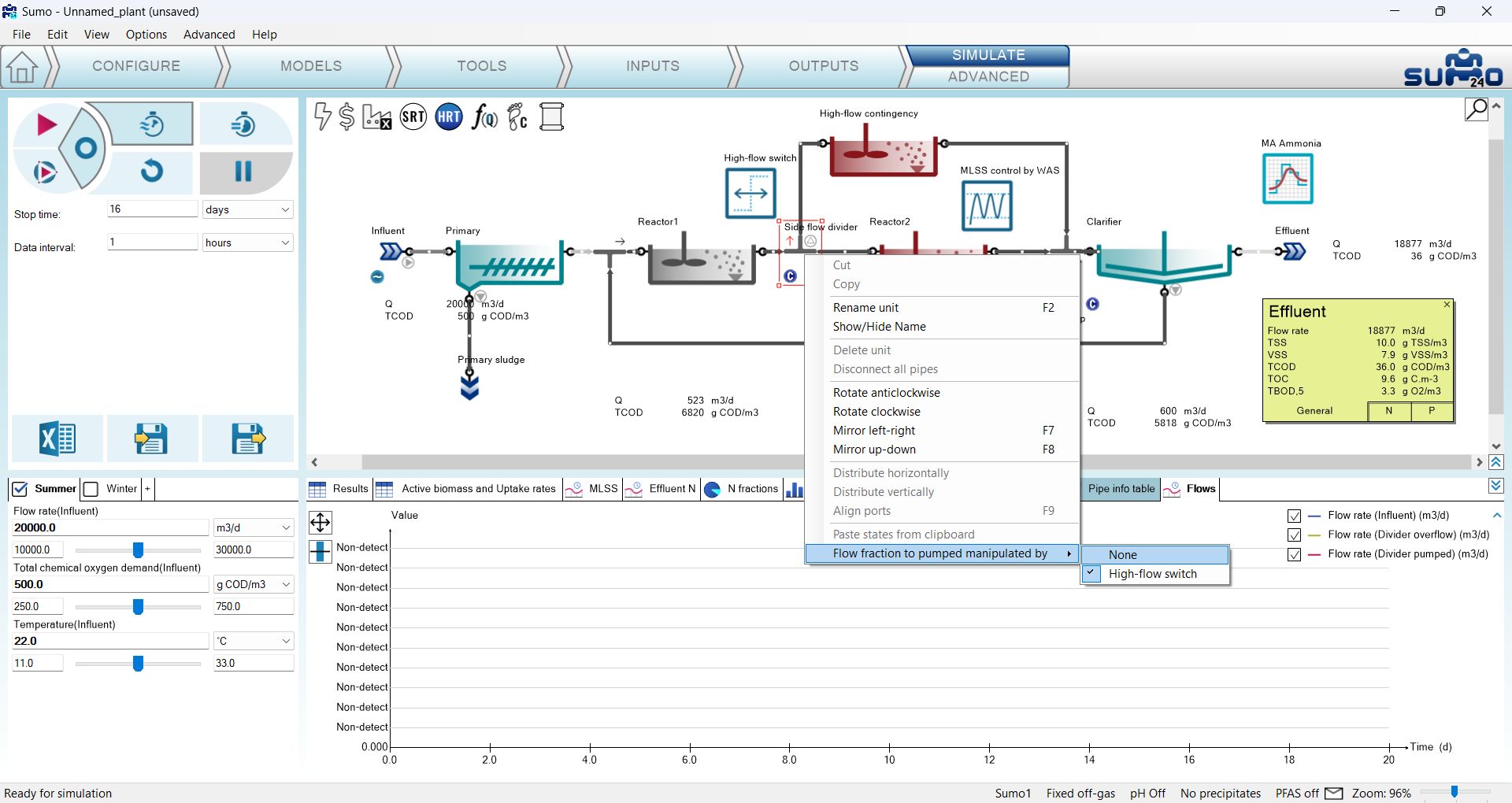
図 4.7.7 – 側流分配器から High-flow switch の制御を無効化
次に、指定された 16 日間の動的シミュレーションを実行します。図 4.7.8 は流入水のパターンによって流量レジームがどのように変化するかを示し、図 4.7.9 はこの期間における処理水アンモニアレベルへの影響を示しています。
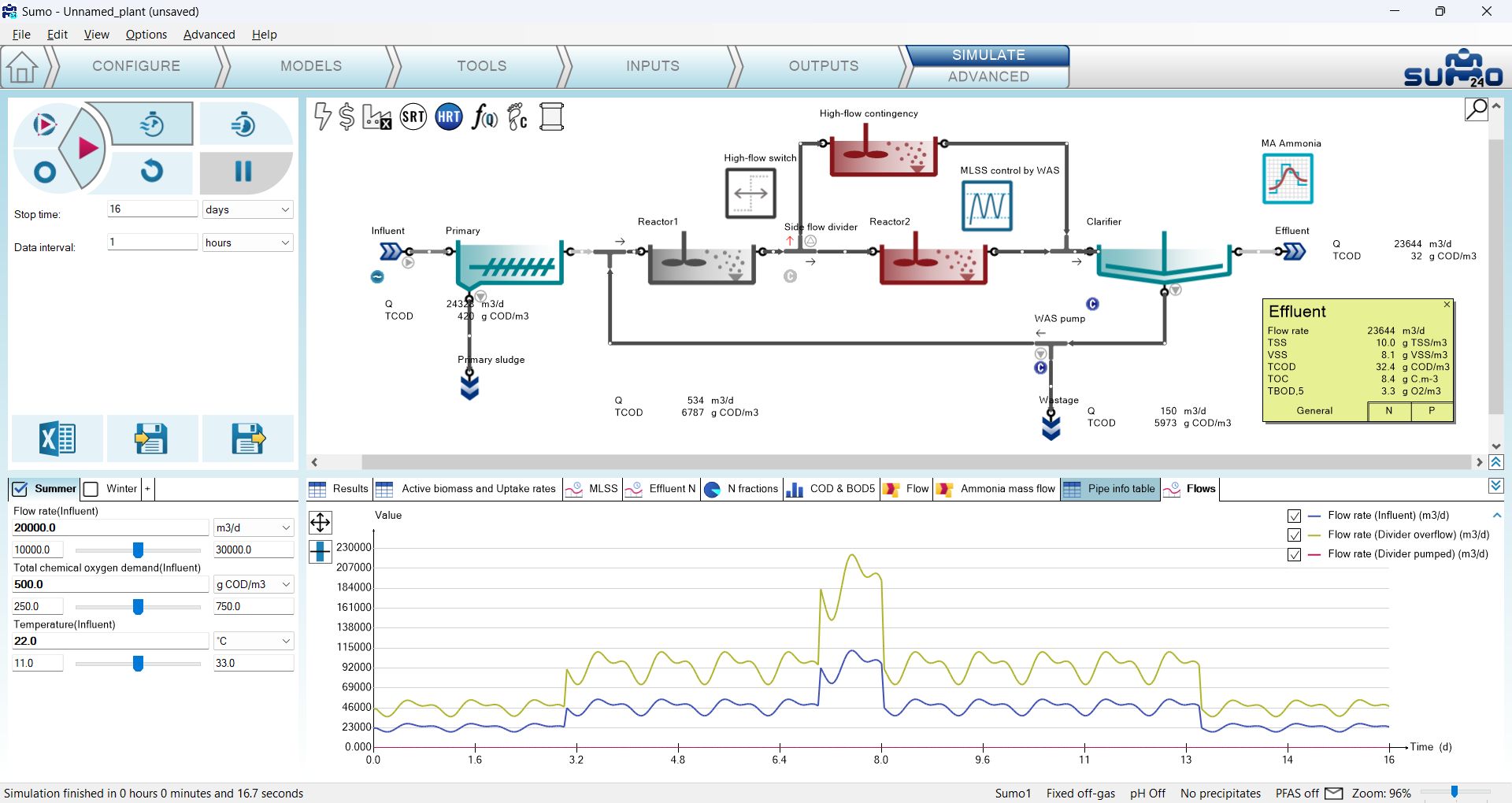
図 4.7.8 – High-flow 制御戦略を無効にした結果の流量
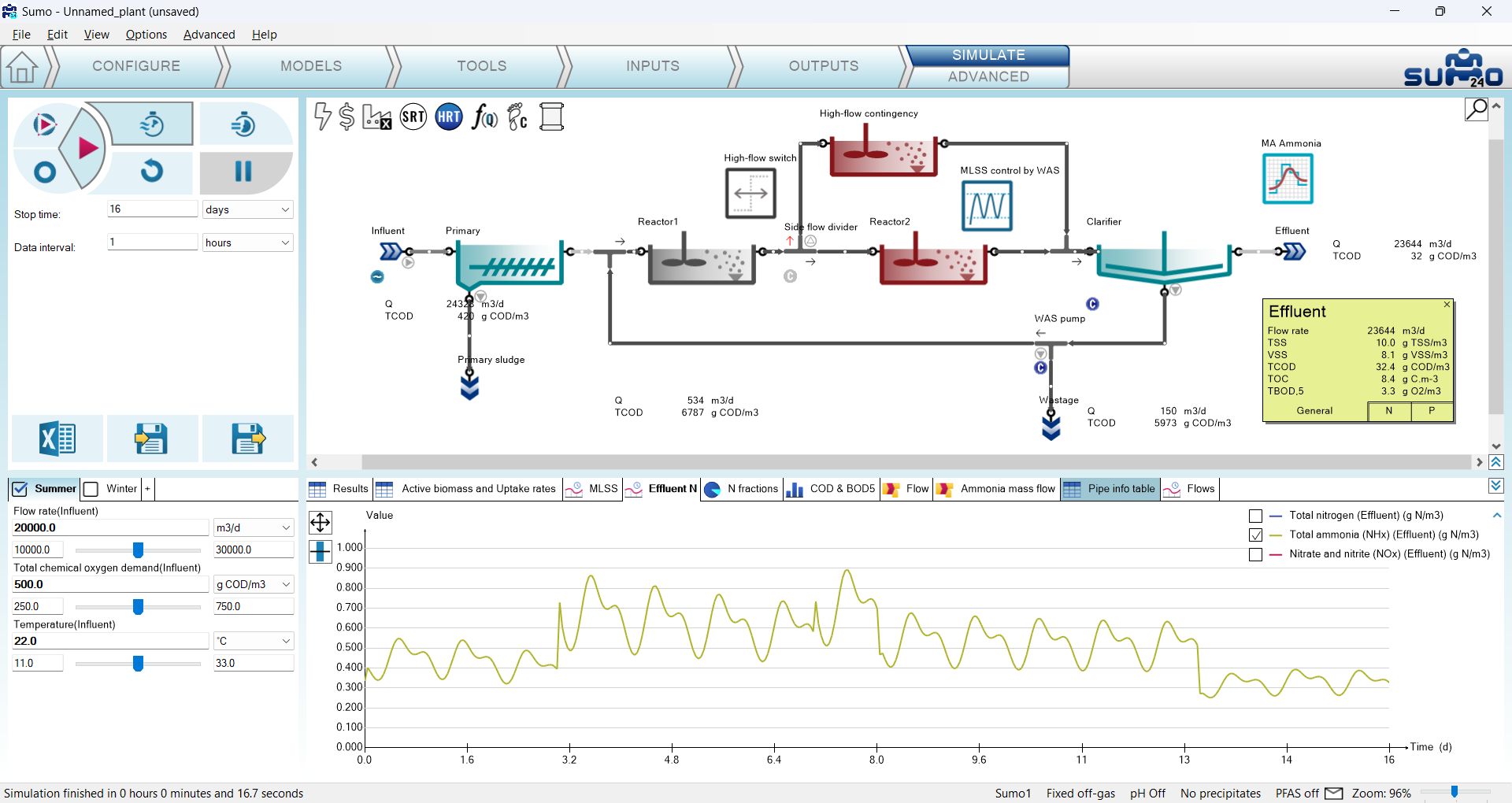
図 4.7.9 – High-flow 制御戦略がない場合の処理水アンモニアの変動
次に、再び側流分配器を右クリックして Flow fraction to pumped(流量分率、ポンプ送水へ) manipulated by の設定を「High-flow switch」に戻し、制御器をオンに戻します。シミュレーションの停止時間を 32 日に増やして Continue をクリックします。Flows タイムチャートで、流入水流量が 30000 m3/d を超えると流量の分岐が有効になり、流入水流量がこの閾値を下回ると無効になる様子を、無制御だった前の 16 日間の期間と比較して確認できます(図 4.7.10)。
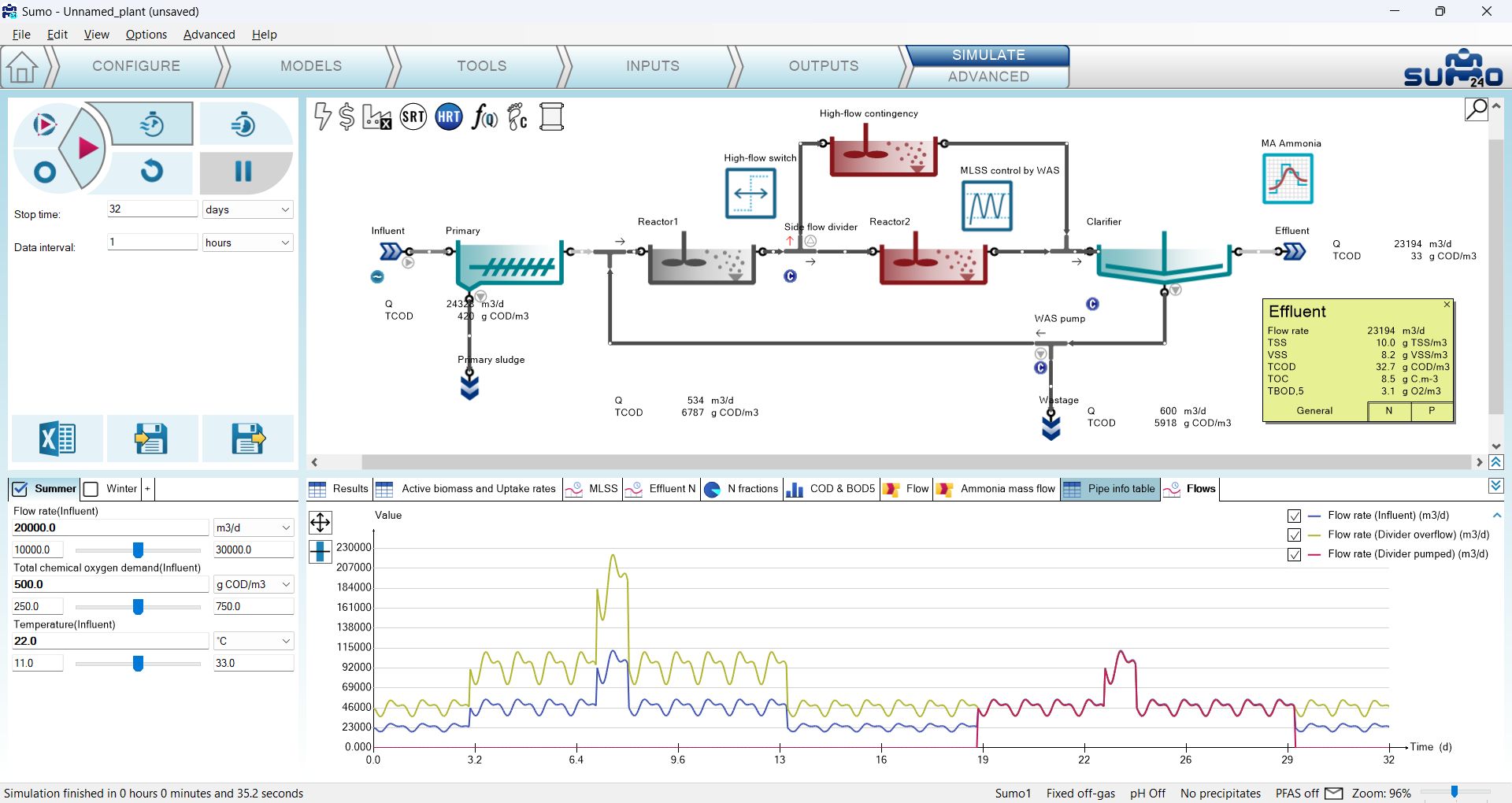
図 4.7.10 – 無効期間の後に High-flow 制御戦略を有効にした結果の流量
高流量期間中に曝気ラインの容量を倍増させたことによる処理水アンモニアレベルへの影響を、図 4.7.11 に示します。無制御だった前の 16 日間の期間と比較して、高流量期間中でも処理水アンモニアが低いレベルに保たれていることがわかります。唯一の例外は、非常用反応槽が初めて稼働に入るときです。これはモデリングの境界条件から生じます。非常用反応槽内の状態変数群の初期条件はデフォルトの入力値であり、この特定のレイアウトの機能する一部になったときに発展する値とは大きく異なるためです。停止時間を 48 時間に延長して Continue をクリックすると、次に非常用反応槽がオンラインになるときには遷移がよりスムーズになることがわかります(図 4.7.12)。
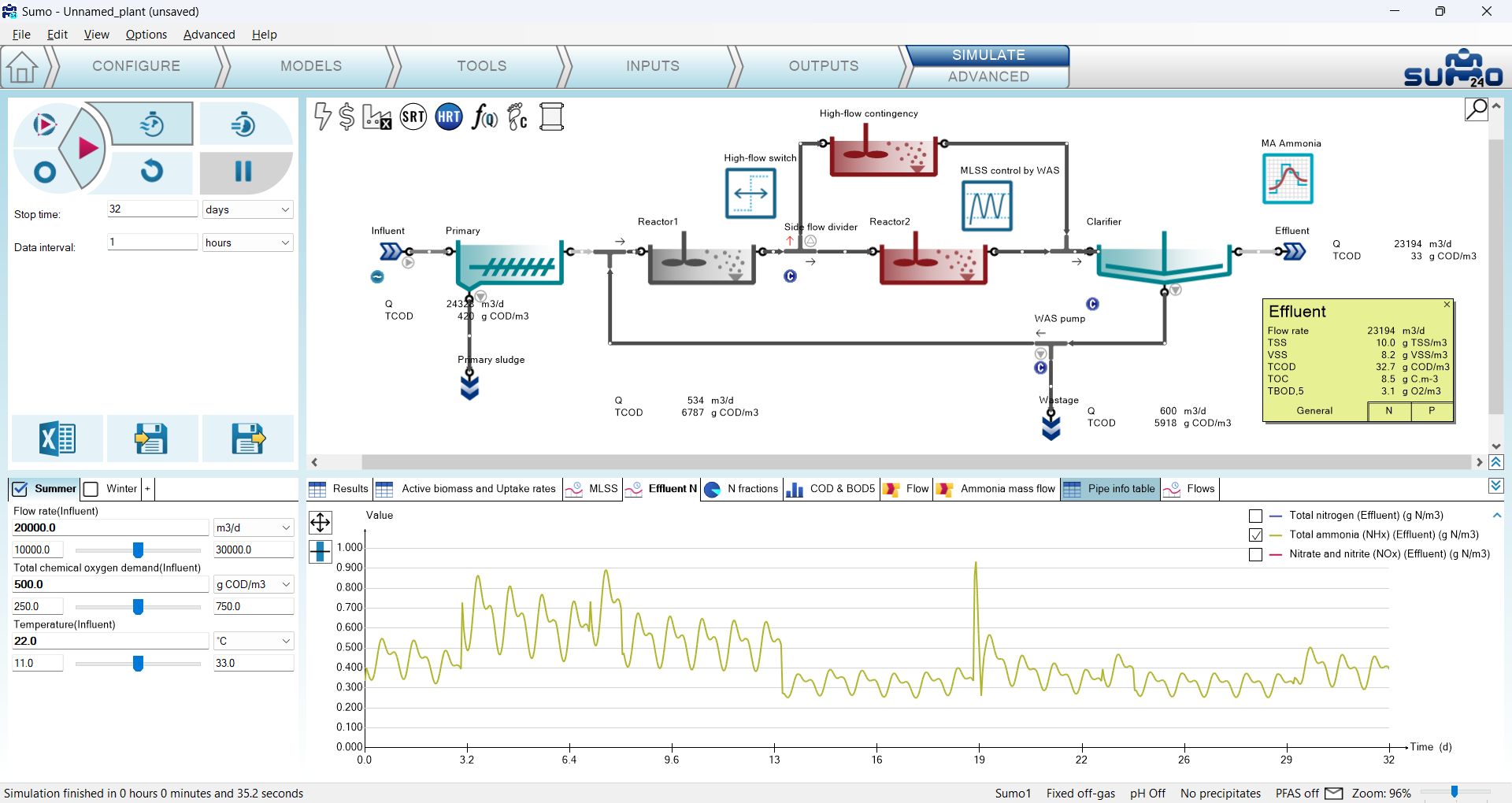
図 4.7.10 – 無効期間の後に High-flow(流量制御)戦略を有効にした結果の処理水アンモニアレベル
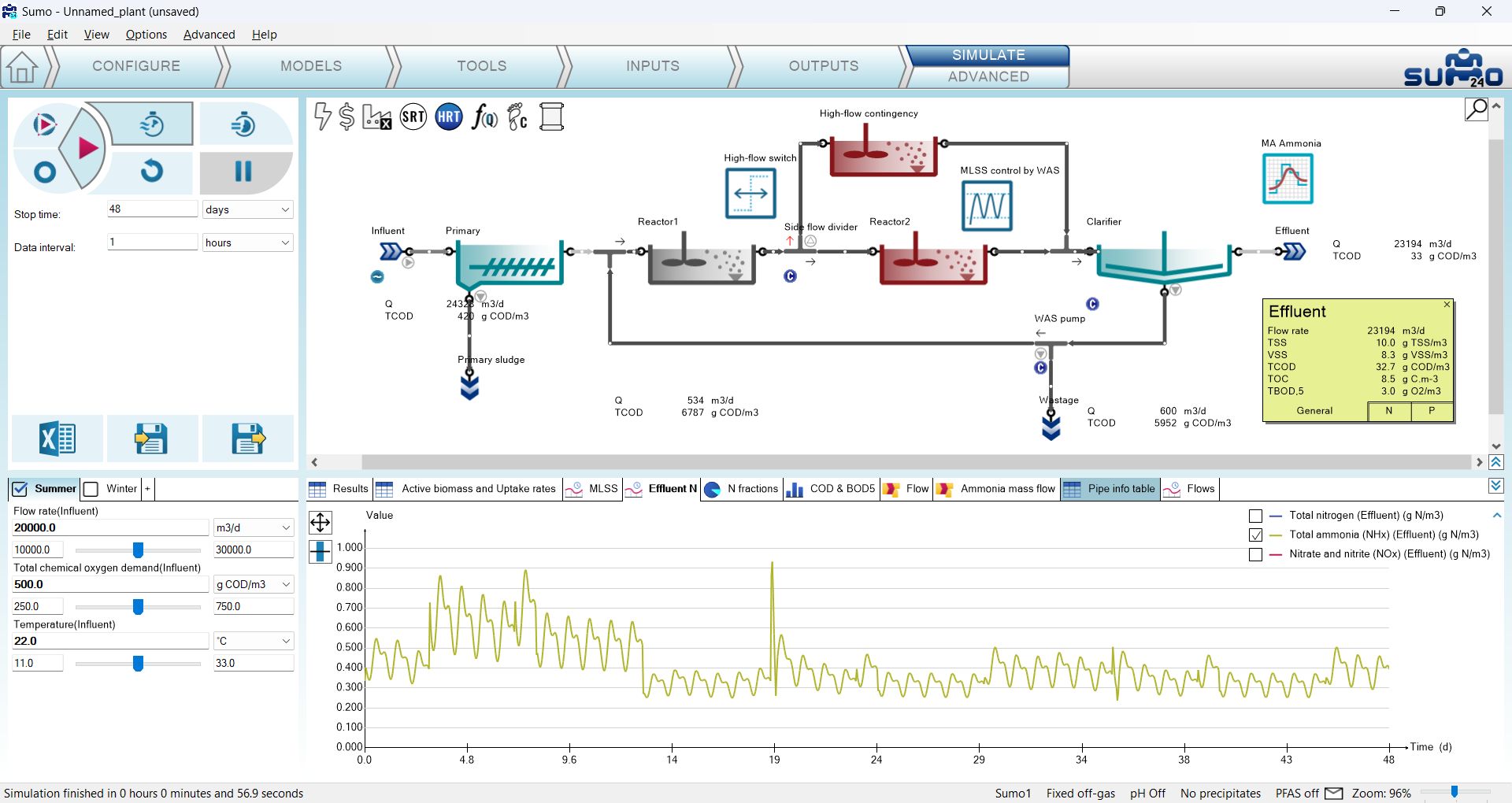
図 4.7.11 – 非常用反応槽における初期条件のずれの影響を示すためにシミュレーションを延長
カスケード制御器も、上記の方法を使用して SUMO で設定できます。カスケード制御器の例を設定するには、PID 制御器と時間ベースのオンオフ制御器を併用します。時間ベースの制御器の例に基づいて、計算したDOが反応槽内のプロセスにどのように影響するかを容易に示すことができます。計算された DO の効果を見るために、PID 制御器で準備した例を続けます。この例では、DO は Reactor 2 で計算されます(図 4.8.1)。
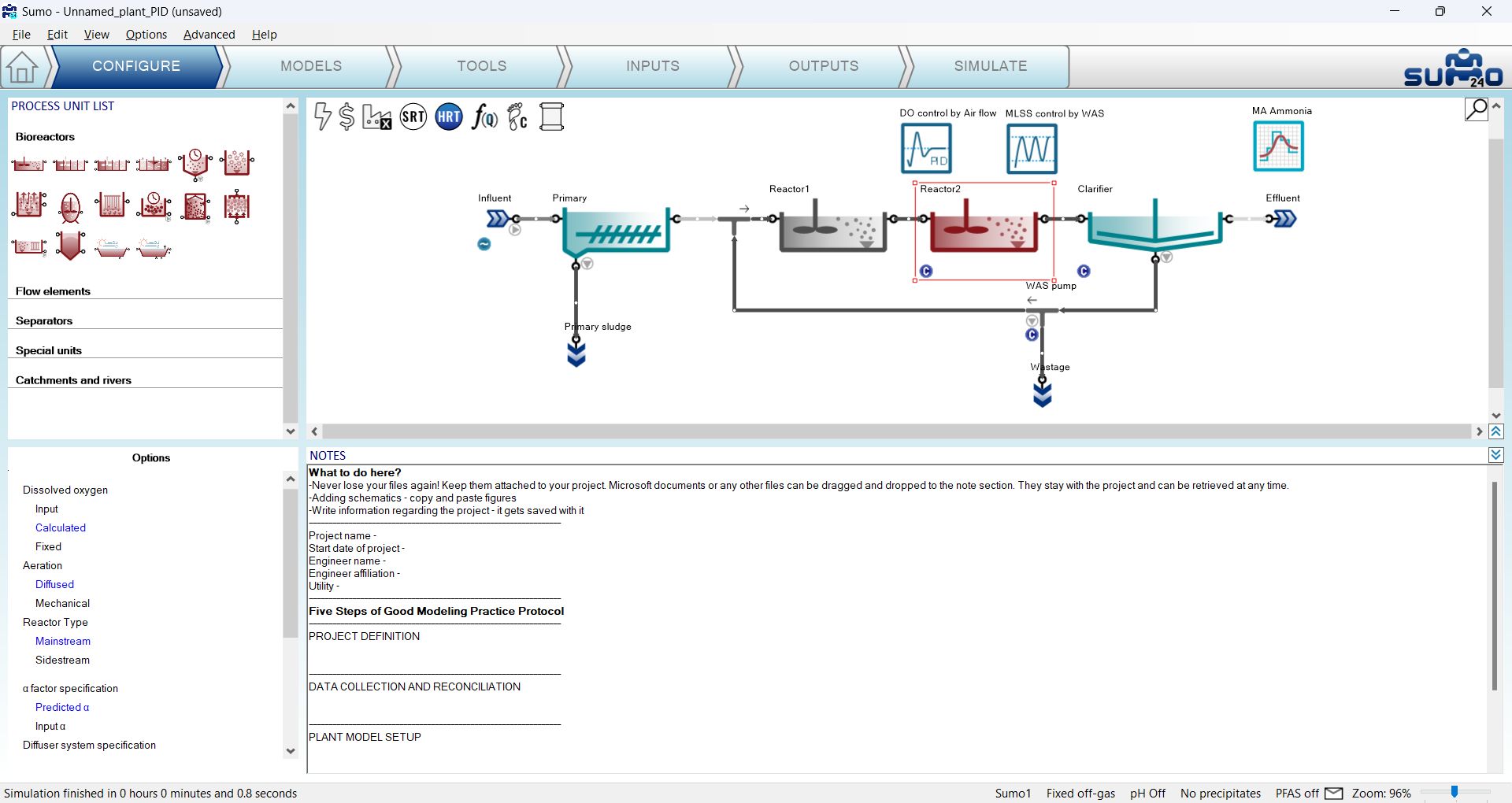
図 4.8.1 – 前の例で設定した Calculated DO と PID 制御器を備えた Reactor 2
Tools タブに移動し、時間ベースのオンオフ制御器を追加します。この例では、PID 制御器の制御器設定値である DO 設定値を変更することで、高低設定値の時間ベース曝気を生成します。時間ベースのオンオフ制御器を設定するには、DO Control by Air flow 制御器のアイコンを描画ボードから右下パネルの方程式の左側にドラッグ&ドロップし、左下パネルの Controller parameters メニューから Controlled variable setpoint(制御変数の設定値) を選択します。ユニットの名前を(F2 または右クリックで)タブとともに「High-low setpoint aeration」に変更します(図 4.8.2)。
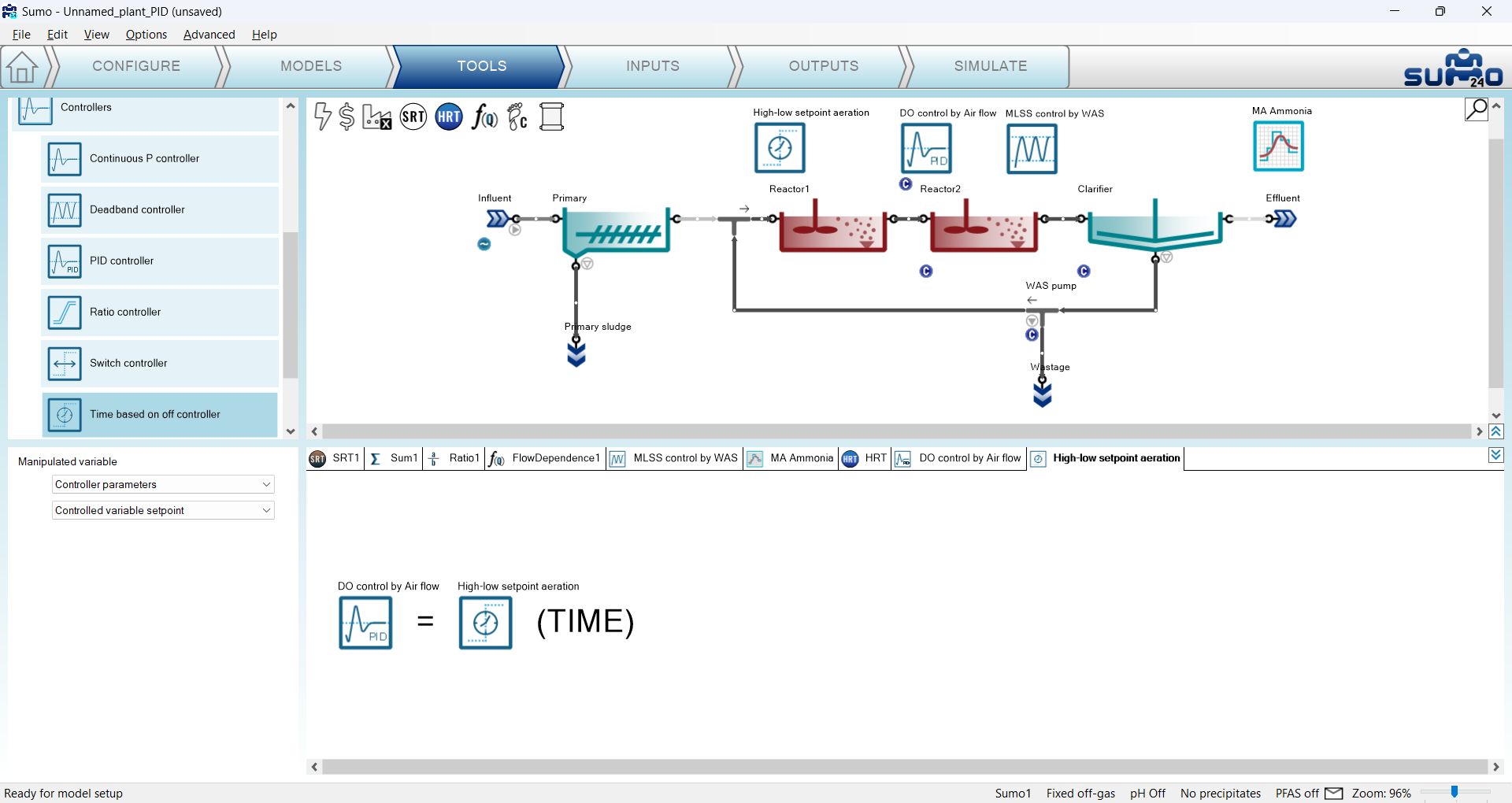
図 4.8.2 – 時間ベースのオンオフ制御器の設定
Inputs タブで、新しい High-low setpoint aeration 制御器を選択し、Time based on-off controller parameters(時間ベースのオンオフ制御器のパラメータ群) メニューで次のように設定します(図 4.8.3)。
次に、DO control by Airflow 制御器を選択し、Controller parameters(制御器のパラメータ群) メニューで Controller time step を 1 min に設定します(図 4.8.3)。
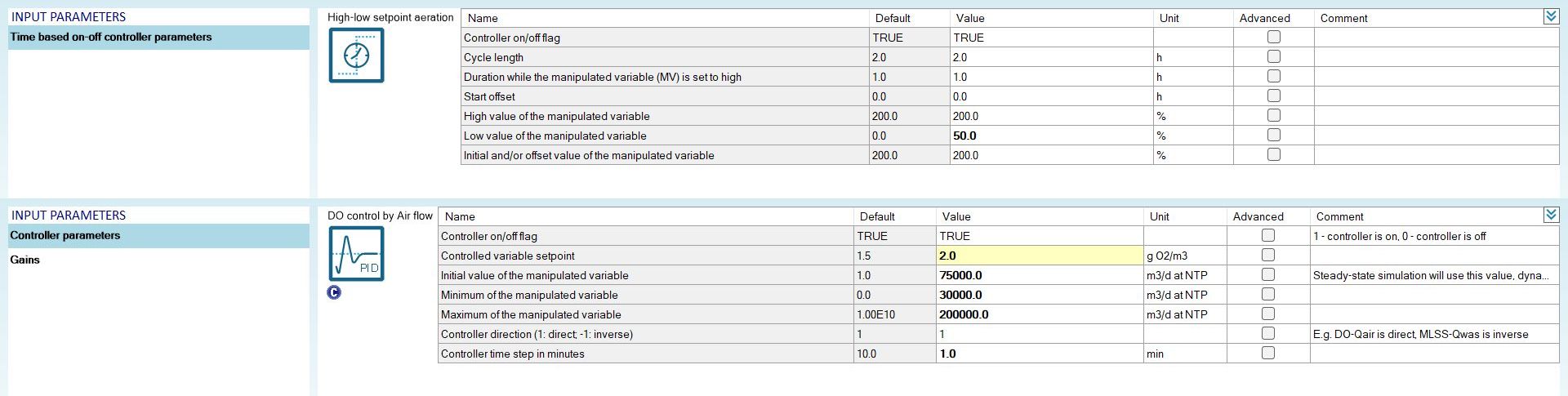
図 4.8.3 – 間欠曝気のためのカスケード制御器の設定
Simulate タブに移動し、停止時間を 1 d、データ間隔を 1 分に設定して動的シミュレーションを開始します。「Air flow and DO」タイムチャートを選択します。DO の変化は、PID 制御器によって制御される曝気の変化に追従します(図 4.8.4)。この新しい結果を、図 4.6.4 の単純な時間ベースのオン・オフ制御器の演習の結果と比較します。
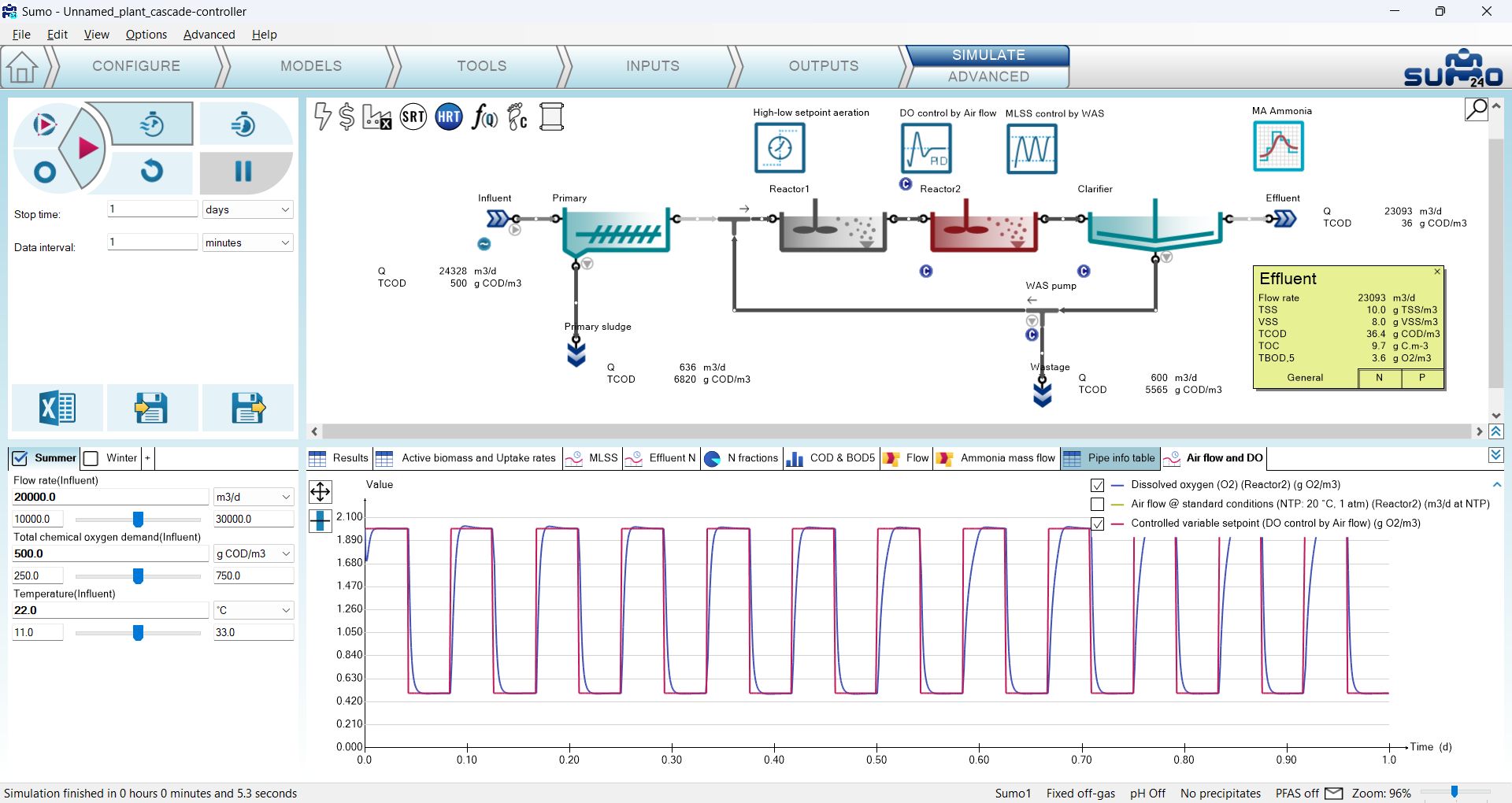
図 4.8.4 – 間欠曝気の PID 曝気制御による Reactor 2 の DO の変化
入力空気流量の変化(図 4.8.5)は、単純な時間ベースのオン・オフ制御器の演習(図 4.6.3)と比較して、まったく異なるプロファイルを示します。
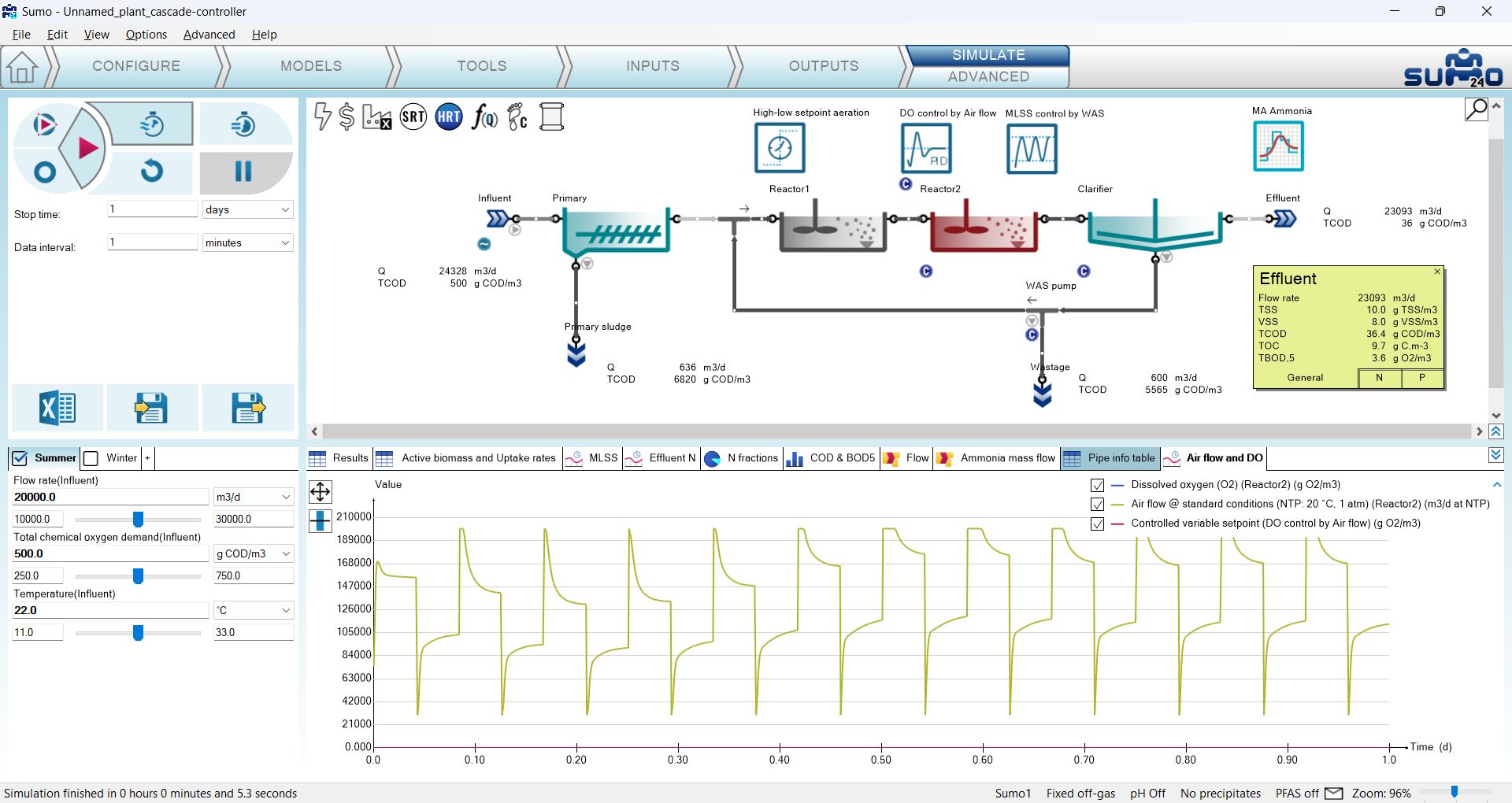
図 4.8.5 – 間欠曝気の PID 曝気制御による Reactor 2 の入力空気流量の動的変化
統計ユニットは、モデル変数に基づいて出力を計算するために使用されます。たとえば、処理水アンモニアの移動平均を計算したり、質量流量をシミュレーション期間または特定のサイクルにわたって合算してポンプ送水量にしたりすることができます。
SUMO にはいくつかの異なるタイプの統計ユニットが実装されており、Tools タブからアクセスできます(図 4.9.1)。
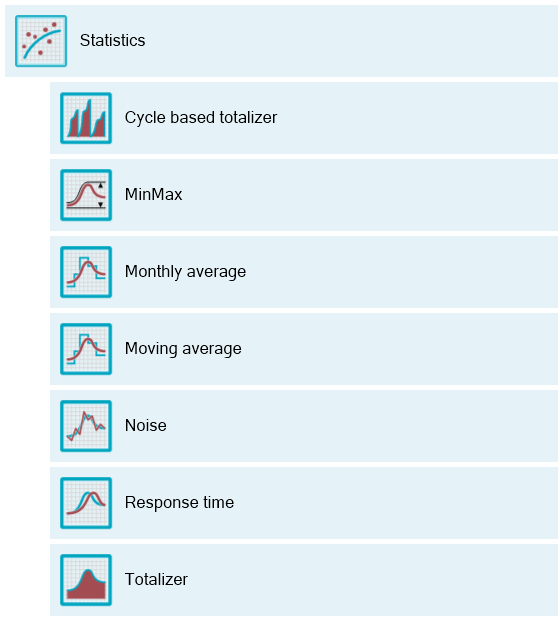
図 4.9.1 – 統計
Tools タブの Statistics ボタンをクリックすると、ユニットのドロップダウンリストが開き、希望するものを選択して計算を設定できます。
サイクル単位の積算計は、変数を時間的に積分するもので、通常は特定の時間窓にわたるマスフロー群に適用されます。
最小/最大ユニットは、シミュレーション期間中の変数の最小値と最大値を保存します。
月平均は、指定した頻度で変数の値を取得し、Month indicator に基づいて月平均値を生成する特別なユニットです。Nutrient removal(栄養塩除去) の例(ホームページ右下パネル)の Bardenpho の例を使用して、処理水アンモニア濃度を例として使用します。
最初のステップは、レイアウトに Monthly average(月毎の平均) 統計ユニットを追加し、方程式の右側に Effluent ユニットをドロップし、タブヘッダーの名前を「Monthly NHx」に変更して、グラブサンプルから処理水中の月平均アンモニア濃度を計算することです(図 4.9.2)。
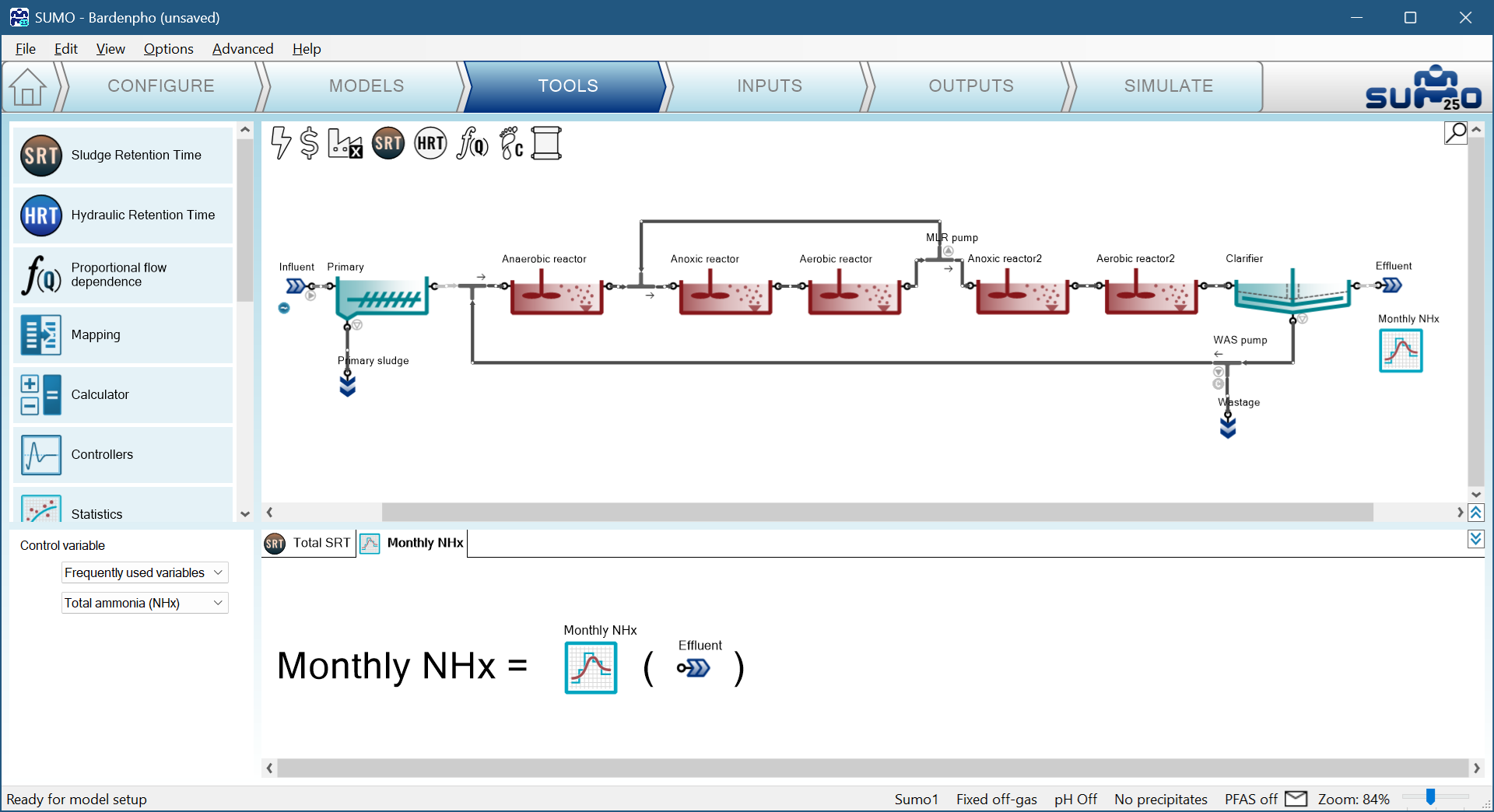
4.9.2 - 月毎の平均計算の設定
次のステップは、(シミュレーションが真夜中に開始されることをあらかじめ考慮して)毎朝午前 8 時のグラブサンプル用に、入力設定で計算を構成することです。快適さのために、入力設定でデフォルトの単位を日(d)から時(h)に変更します(図 4.9.3)。
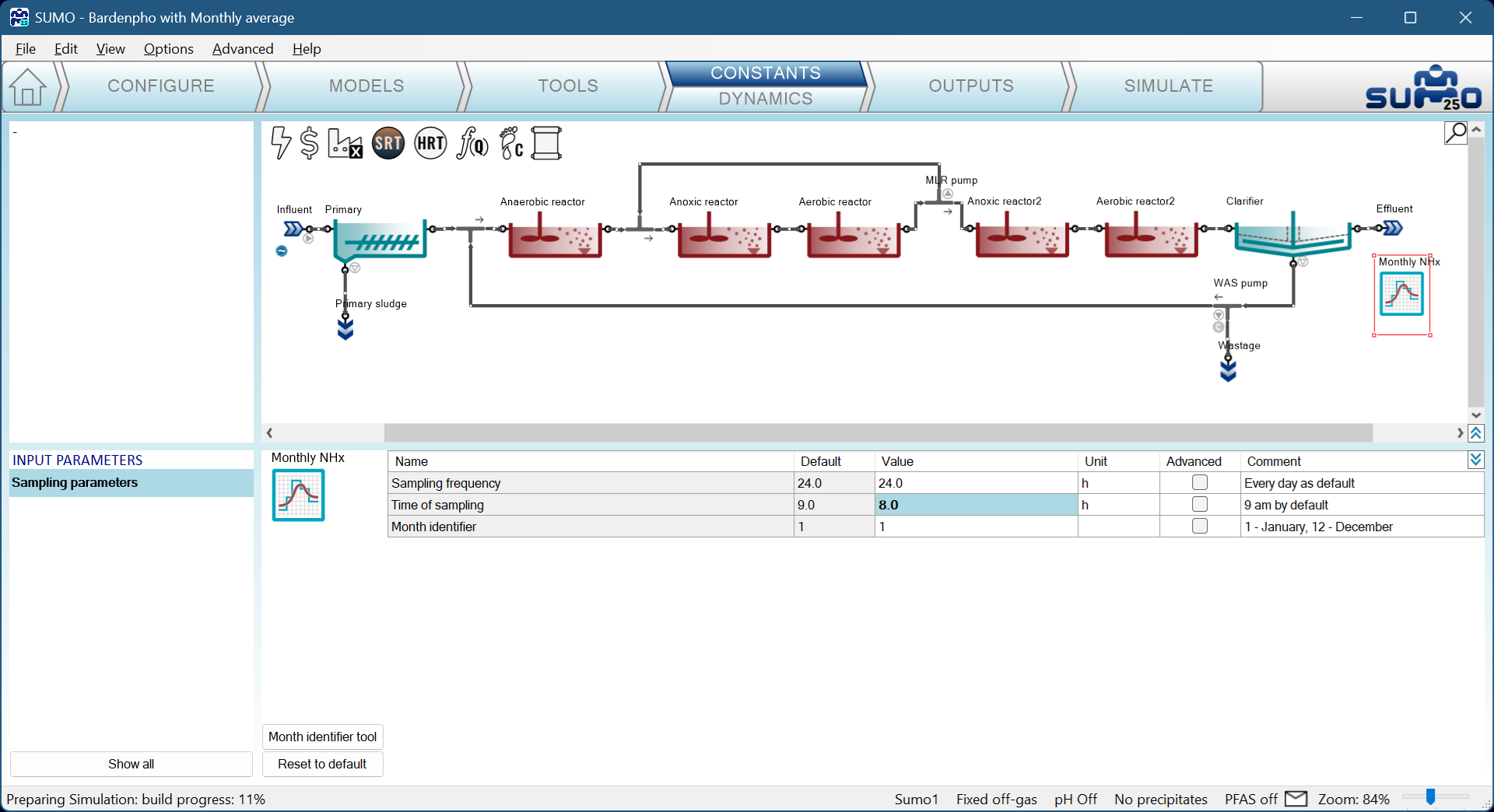
4.9.3 - 午前 8 時の日次サンプルのための入力
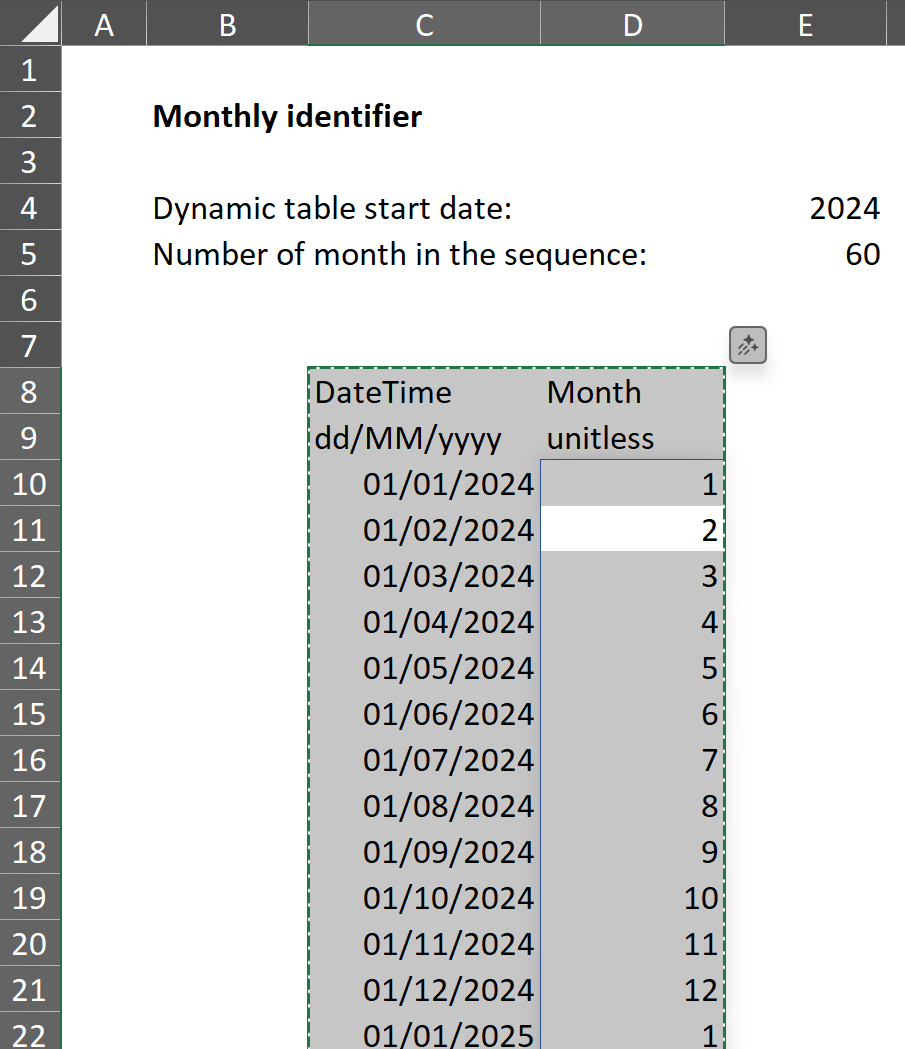
設定のポイントは、月の変わり目がいつ起こるかを定義することです。これを実現するために、ちょっとした工夫を導入します。Month identifier tool(月の識別ツール) を使用して、Month identifier パラメータに対する日付ベースの動的入力を設定します。ボタンをクリックして準備されたスプレッドシートを開き、デフォルトのテーブルをコピーし(図 4.9.4)、次にこれを「Monthly NHx」ユニットの動的入力テーブルとして貼り付けます(図 4.9.5)。DateTime 列で定義されたフォーマットが、その下で使用される日付フォーマットと一致することに注意してください(英語以外の言語ロケールでは、スプレッドシートに表示されるフォーマットに影響する場合があります。そのような場合は、SUMO にコピー&ペーストする前にフォーマットを手動で再定義してください)。
 |
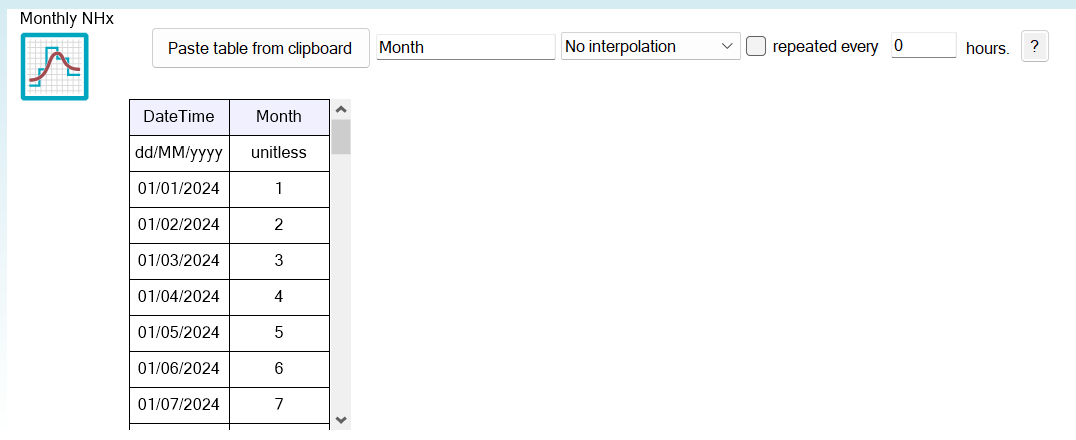 |
| 4.9.4 - 日付ベースのテーブル | 4.9.5 - SUMO に挿入 |
Influent パラメータについても同様の作業を実行します。Influent tool(流入水ツール) の Birthday cake シートを基にして、図 4.9.6 に示すように DateTime を使用するように変換します(日付・時刻ベースの動的入力の詳細については、3 章を参照してください)。元の 1 時間刻みのデータテーブルは、これにより同じデータで日次のエントリを持つことになる点に注意してください。
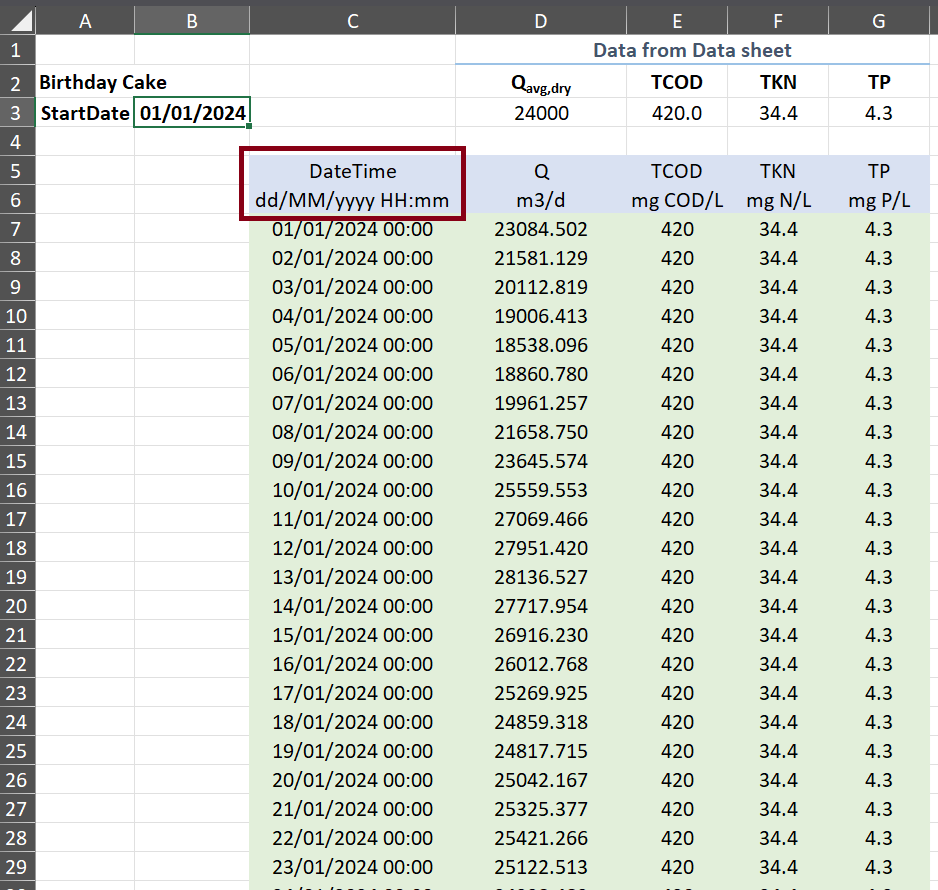
4.9.6 - Influent tool の「birthday cake」データから派生した日付・時刻ベースの入力例
次に、この修正した日付・時刻ベースのテーブルを Influent の動的入力としてコピー&ペーストします(図 4.9.7)。データをより滑らかにするために Linear interpolation(線形補間) を選択します。
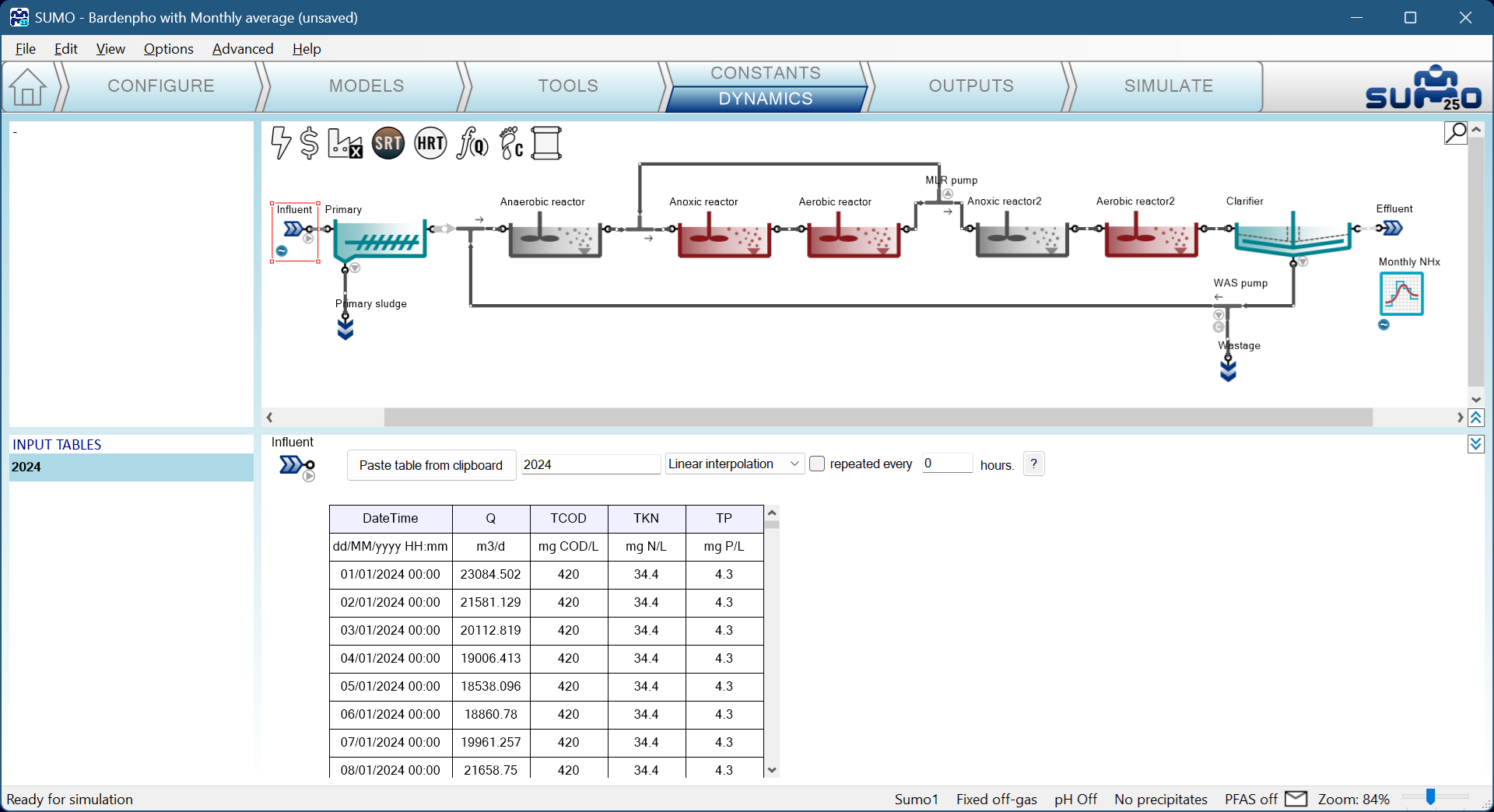
4.9.7 - 動的入力として挿入された日付・時刻ベースのデータ
シミュレーションの前の最後のステップは、Outputs を設定することです。あらかじめ定義された Effluent N タイムチャートは、描画ボード上で「Monthly NHx」ユニットを選択し、Frequently used variables(よく使う変数群) から参照することで、現在および前月の月平均変数を追加して拡張できます(図 4.9.8)。
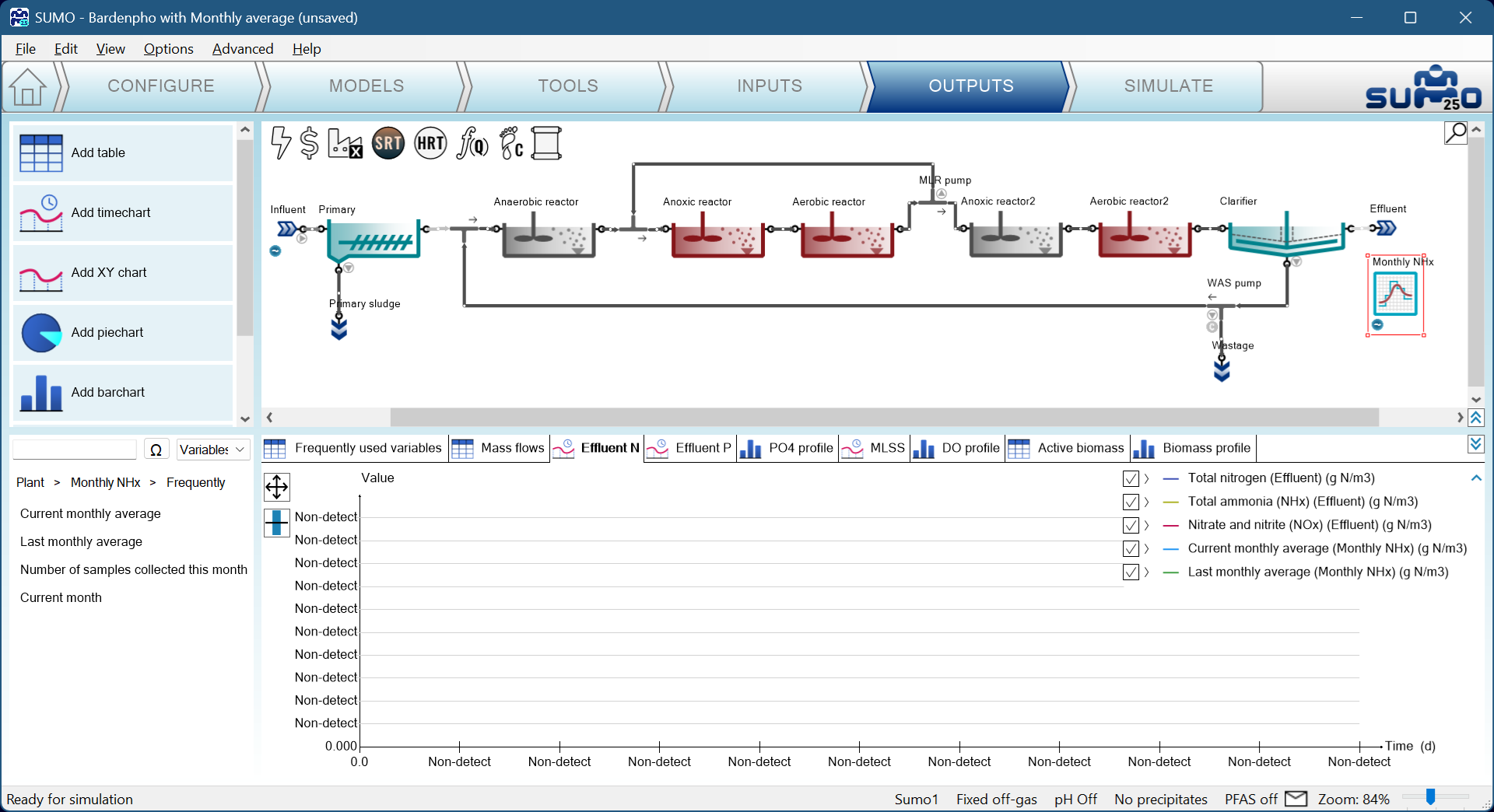
4.9.8 - Effluent N タイムチャートに追加された出力
Monthly average(月毎の平均) 統計ユニットの動作を示すために、2024 年 1 月 1 日 00:00 からシミュレーションを開始し、1 年後に終了します(図 4.9.9)。
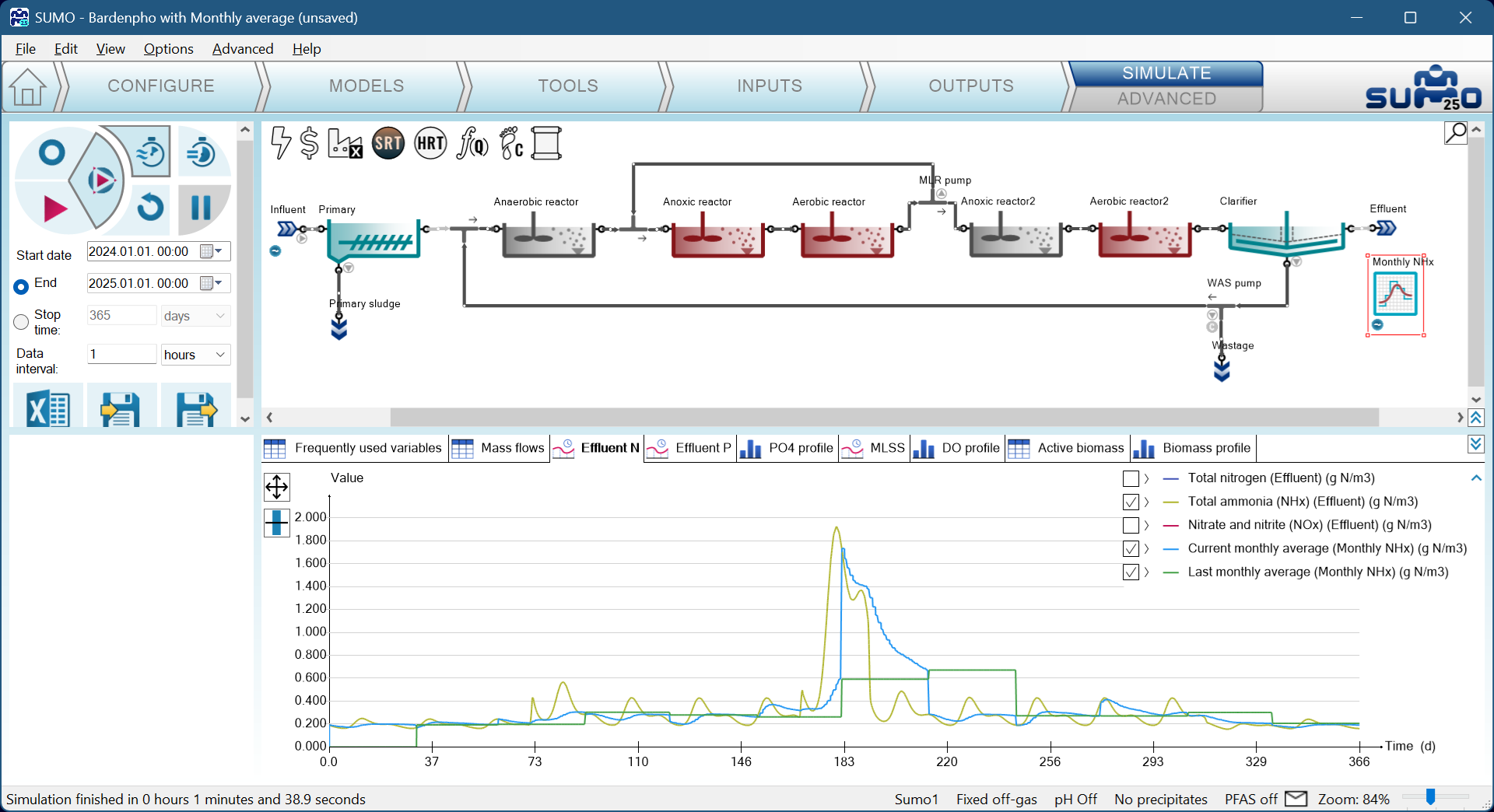
4.9.9 - 2024 年の Monthly NHx の動的シミュレーション結果
注意:流入水や他のプロセスユニットに対する日付・時刻ベースの動的入力は必須ではありませんが、強く推奨されます。単純な動的入力は常にゼロ日目から開始されるため、日付ベースでない動的テーブルをレイアウトに使用すると、月のずれが生じる可能性があります。
移動平均は、変数から値を収集し、所望の時間ウィンドウで移動平均を計算します。
ノイズユニットは、既存の変数から、その値にノイズを適用した出力変数を生成します。
応答時間ユニットは、測定ユニットのセンサー遅延を捉えるもので、これによりより現実的な制御ロジックの設定が可能になります。
トータライザーユニットは、変数を時間的に積分するもので、通常はマスフロー群に適用されます。
第 5 章 – エネルギーとコスト計算群
第 6 章 – カーボンフットプリント評価
第 7 章 – 設計モデル
第 8 章 – 例