 SUMO Wiki
0 / 0
SUMO Wiki
SUMO には、プロセスモデルに基づいたエネルギーおよびコスト計算群のレイヤーが追加で備わっています。エネルギーモードは、曝気、混合、ポンプ、その他の設備運転による電力需要を評価するとともに、消化槽で発生するバイオガスから電力を生産する潜在能力(自給自足の評価や省エネのシナリオ分析を可能にするもの)を評価するために利用できます。コストレイヤーは、エネルギー収支の各構成要素や化学薬品の使用に関連するさまざまなコスト項目を比較することで、経済的な観点からプラント運転を評価・改善するのに役立ちます。この章では、Using Sumo for simulationsの章で構築した例題プロジェクトに基づいて、これらの可能性の概要を示します。
エネルギーレイヤーおよびコストレイヤーの状態は、プラントレイアウト画面パネルの左上隅にある最初の 2 つのアイコンで示されます(図 5.1.1)。デフォルトではエネルギーモードは無効で、コスト計算群は基本的な入力に限定されています。エネルギーモードが無効の間でも、Inputs タブで $ アイコンを選択することで、コストセンターに入力データを与えることができます。このレベルでは、電気、水、ポリマーの使用に関する単純な単価に加えて、処分費用や製品販売についても定義できます(図 5.1.2)。

図 5.1.1 – 'Energy center' および 'Cost center' アイコンは 'Plantwide' アイコンの前に配置される
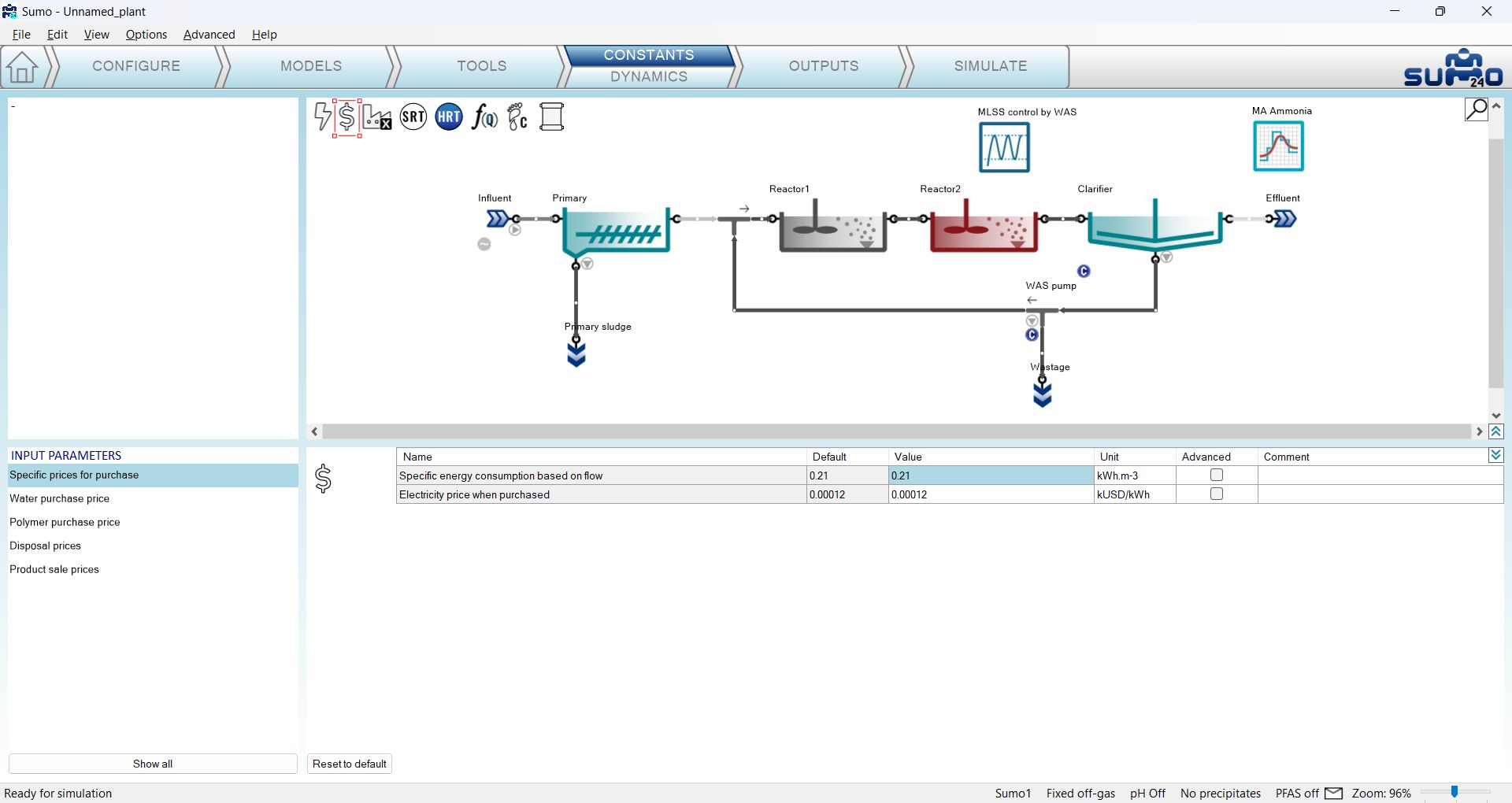
図 5.1.2 – Inputs タブで 'Cost center' に対して利用できる基本設定
コスト計算の機能を最大限に活用するには、エネルギーモードを有効化する必要があります。これは、Energy center(エネルギーセンター) アイコンをダブルクリックする(黄色に変わります)か、右クリックして「Turn Energy On(エネルギー計算をオンにする)」を選択することで行えます。これに伴い、Cost center アイコンは中抜きから黒に変わり、単価の入力オプションもエネルギーモードに合わせて変化します(背後のコスト計算も同様です)。
Energy center(エネルギーセンター) のプラント全体(plantwide)入力パラメータも、Inputs タブで雷アイコンを選択することで利用できます(図 5.1.3)。ここでは、周辺消費機器(換気、給水、その他雑多なもの)としてまとめられる一般的なエネルギー消費機器や、その他の可変・固定の消費機器、さらにさまざまなオンサイトの発電設備や蓄電オプションを指定できます(Configure タブの設定に依存します。以下を参照)。
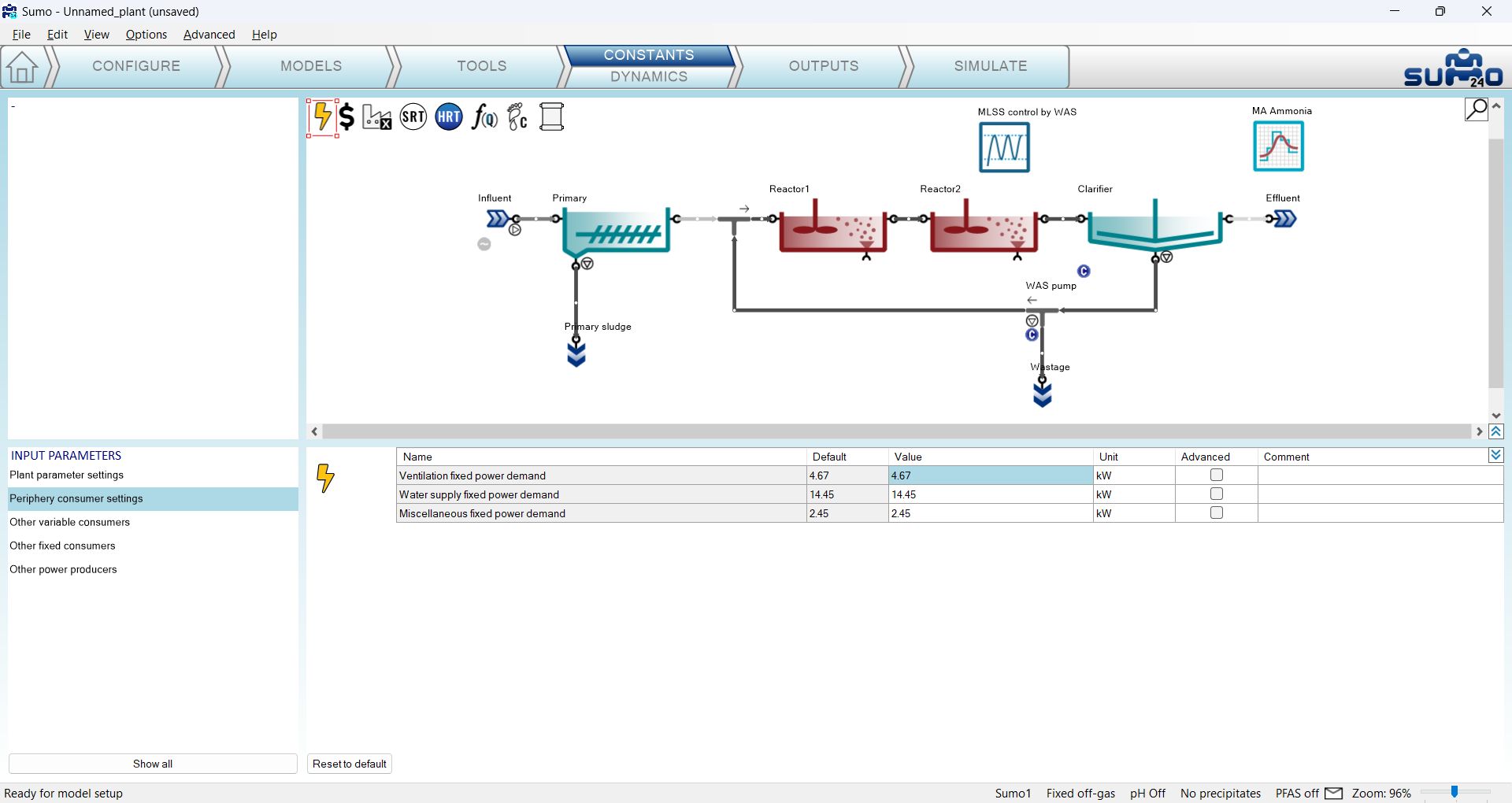
図 5.1.3 – Inputs タブで 'Energy center' に対して利用できる基本設定
プラント全体の入力に加えて、エネルギーレイヤーはさらに多くの機能を提供します。Configure タブに移動すると、プロセスユニットのライブラリに 3 つの新しいカテゴリが追加されていることがわかります。すなわち、Aeration units(ブロワ)、Production units(生産ユニット群)(バイオガスタンク、CHP ユニット、フレア)、Connectors(気相の流れ用 — 空気とバイオガス)です。周辺の電力需要を PE(Population Equivalent:人口当量)負荷に基づいて計算するか、流量に基づいて計算するか、あるいは kW で直接入力するかを指定するのも、このページ(左下のウィンドウペイン Options)です。同様に、オンサイトの発電・蓄電オプションとして、プラントに PV ユニットやバッテリーが設置されているかどうかも指定できます(図 5.1.4)。ここでは当面、Energy center のオプション設定をデフォルトの選択(バッテリーなし、PV 容量なし)のままにしておきます。
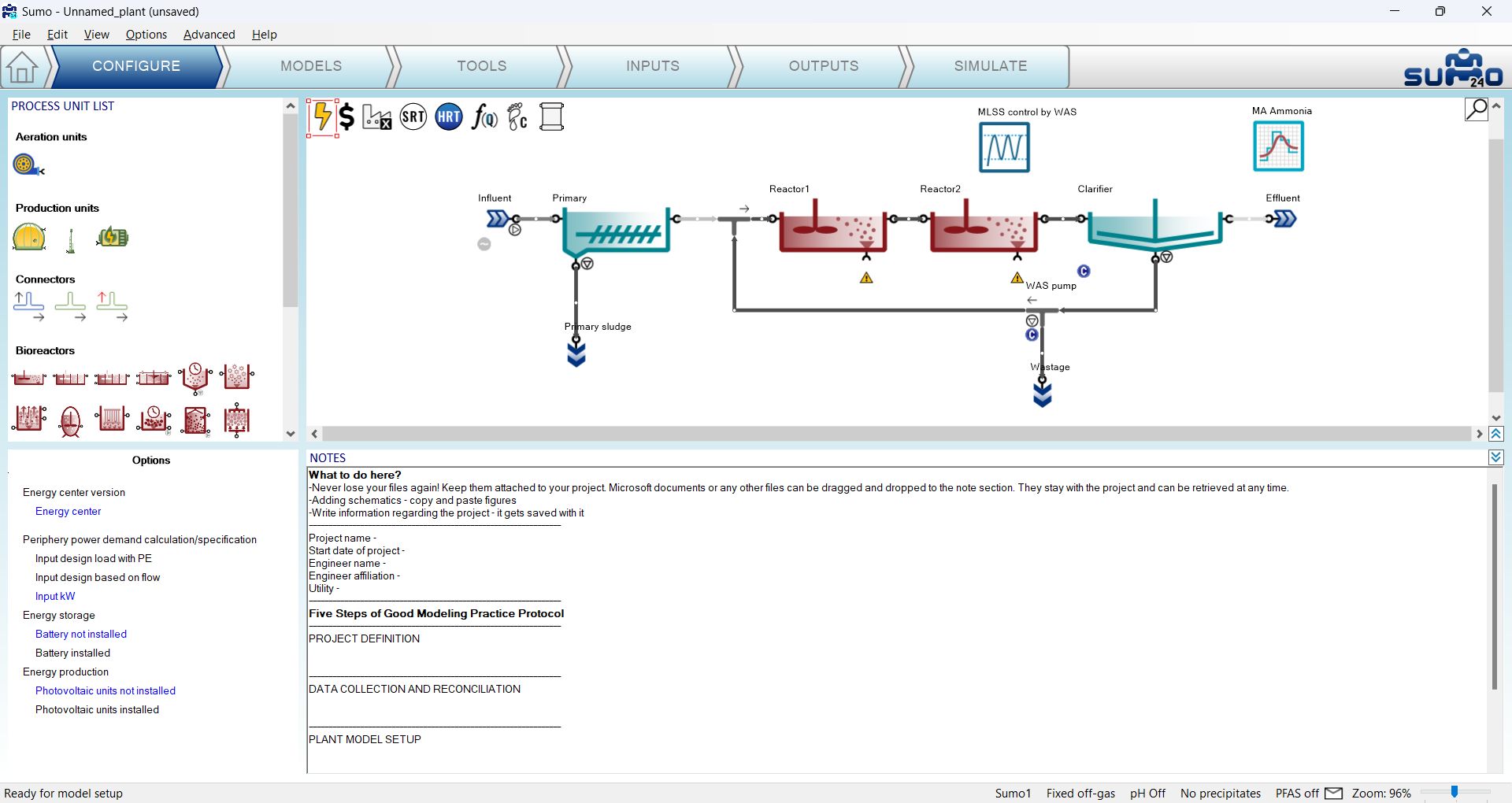
図 5.1.4 – Configure タブのエネルギーセンター関連プロセスユニットと Energy center のオプション
Configure タブにいる間に、プラントレイアウトを拡張し、2 番目の反応槽にブロワユニットを追加して、反応槽の底部に現れた空気入力ポートに接続してみましょう(図 5.2.1)。技術的には、1 番目の反応槽にも別のブロワユニットを取り付けること(あるいは空気コネクタユニットを使って 1 台のブロワからの空気流を 2 つの槽に分配すること)もできますが、1 番目の反応槽は曝気されていないため空気流量の要求値はゼロになり、そこにブロワを設ける必要はありませ
プロセスユニットのオプションでは、単純な経験式(empirical、デフォルト)、容積式(positive displacement)、ターボ(turbo)の各ブロワから選択できます。後者の 2 つには、Inputs タブから利用できる精緻なキャリブレーションツール(Influent tool(流入水ツール) と同様)が付属しており、ブロワメーカーのデータに基づく完全なカスタマイズが可能です。これらのツールについては、Technical Referenceでより詳しく説明しています。この例では、経験式のブロワのままにしておきます。
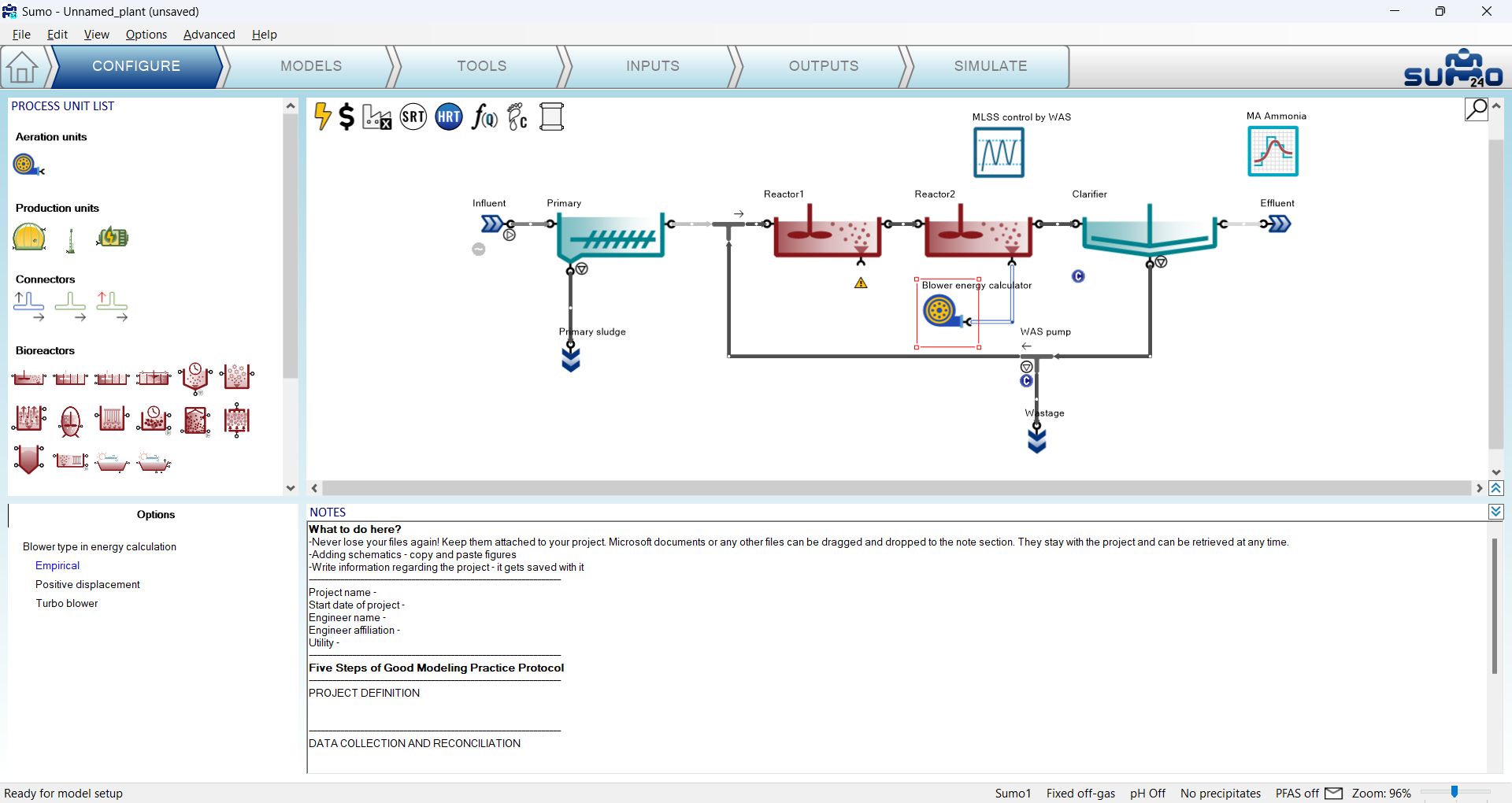
図 5.2.1 – ブロワユニットを反応槽に接続する
また、流入水、沈殿池、流量分配(flow splitter)の各プロセスユニットのそばにあるポンプアイコンの外観がわずかに変化したことにも気づいたかもしれません。エネルギーモードが有効な場合、画面左下のパネルでこれらのプロセスユニットについて異なるポンプオプションを指定できます。具体的には、重力流(ポンプなし)、経験式ポンプモデル(empirical、デフォルト)に加えて、より詳細な遠心(centrifugal)ポンプ、容積式(displacement)ポンプ、スクリュー(screw)ポンプの各モデルがあります(図 5.2.2)。後者には、メーカーのデータに基づく詳細なポンプのカスタマイズを可能にする精緻なツールが備わっており、Inputs タブから利用できます。これらのツールについて詳しくは、Technical Referenceを参照してください。この単純な例では、すべてのポンプを単純な経験式モデル(デフォルト設定)のままにしておきます。個々の配管を選択してポンプの種類を指定することで、配管にポンプを割り当てることも可能です(これらのポンプは作図画面上には視覚的に表示されませんが、エネルギーおよびコスト計算には含まれます)。
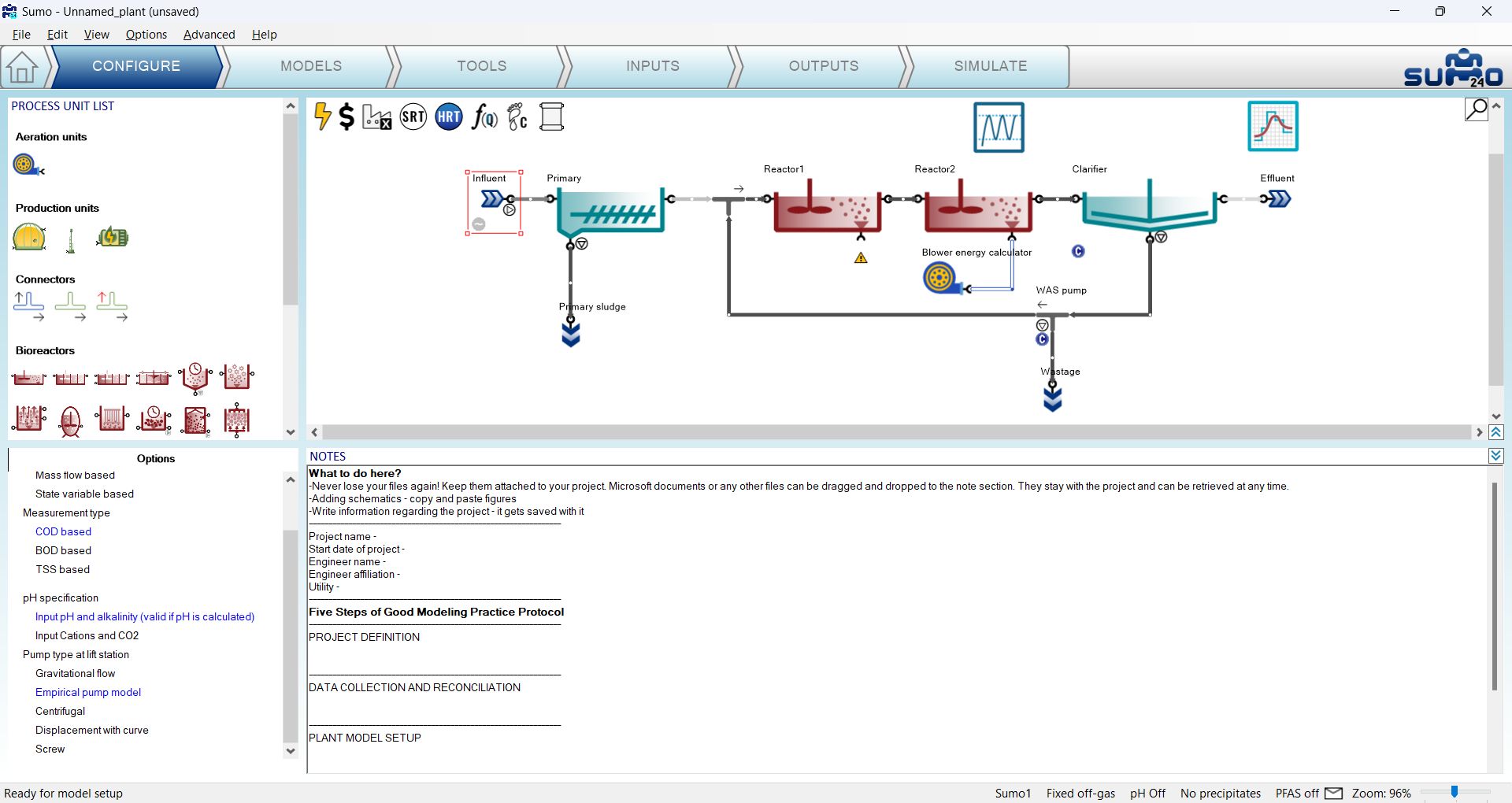
図 5.2.2 – プロセスユニットオプションでの流入水に対するポンプ種類の指定
Inputs タブに移動すると、プラントモデルの再コンパイルが始まります(エネルギーモードの拡張機能を追加するために必要です)。ポンプアイコンの外観は「not in operation(非運転)」から「in operation(運転中)」に変わり、ポンプの設定(この例では効率)を、各プロセスユニットの入力パラメータ群で 1 つずつ指定できます(図 5.2.3 に流入水の例を示します)。詳細なポンプモデルのいずれかを使用する場合は、多数のパラメータが利用可能になり、これらは対応するポンプツールと併せて使用する必要があります。
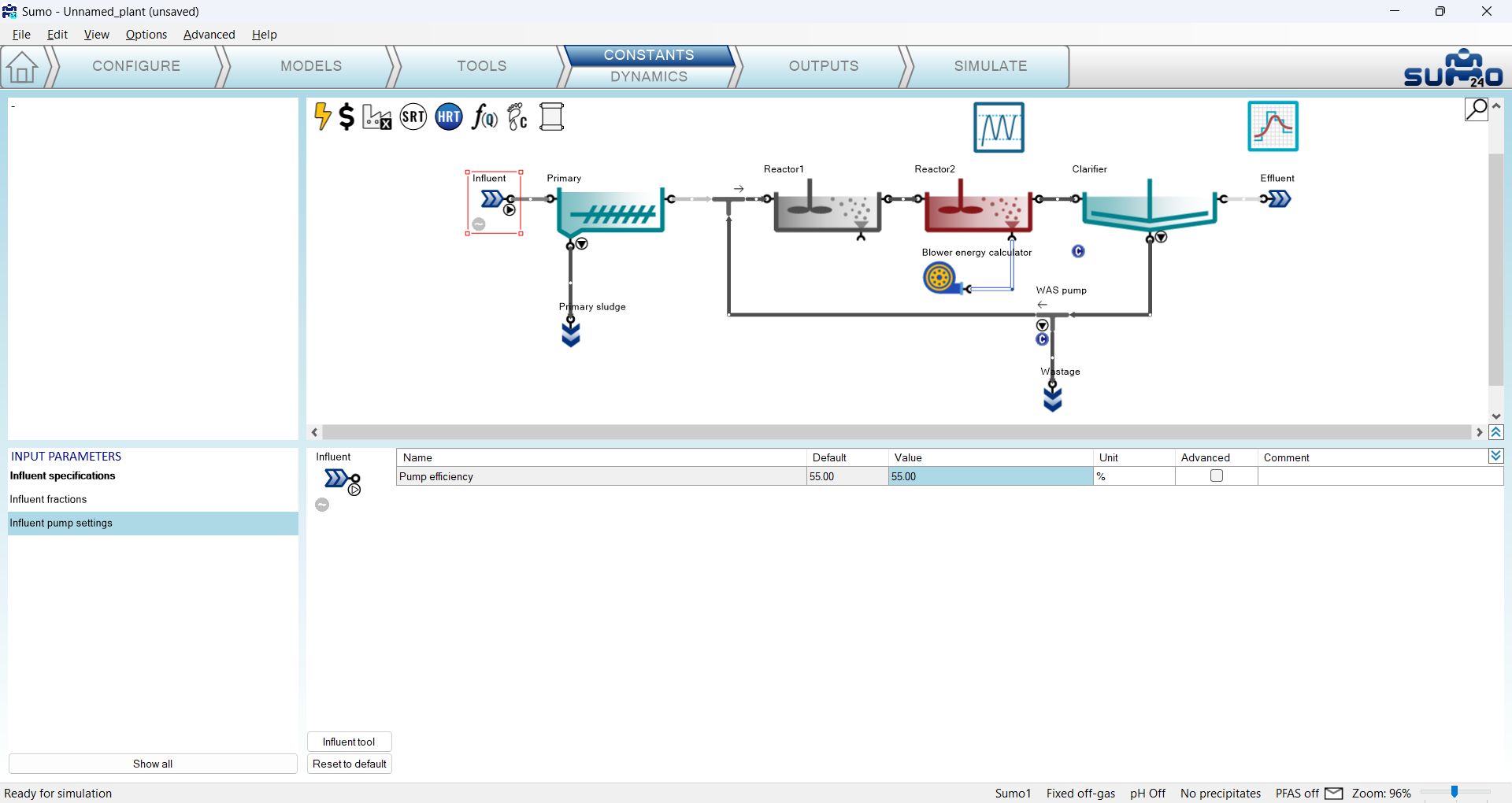
図 5.2.3 – Inputs タブでの流入水に対する経験式ポンプの設定群
同様に、この例におけるブロワの主な入力パラメータは効率ですが、より詳細なブロワモデルを選択すると多数の追加パラメータが必要になり、それらは対応するブロワツールを使って適切にキャリブレーションする必要があります。
Outputs タブに移動すると、エネルギーおよびコストに関連するさまざまな出力情報を追加できます。たとえば、ブロワユニットを選択してテーブルを追加し、Blower variables グループをドラッグすることでブロワ変数のテーブルを作成できます(図 5.2.4)。また、Cost center アイコンを選択してテーブルを追加し、Cost of plant operation(プラント運転のコスト) 変数グループをその上にドラッグすることで、対象のシミュレーション期間におけるプラント運転コストの概要テーブルを作成できます(図 5.2.5)。さらに、Energy center アイコンを選択して円グラフを追加し、対応する変数グループをグラフにドラッグすることで、プラント内のさまざまなエネルギー消費機器グループやカテゴリの割合を示す円グラフを作成することもできます。
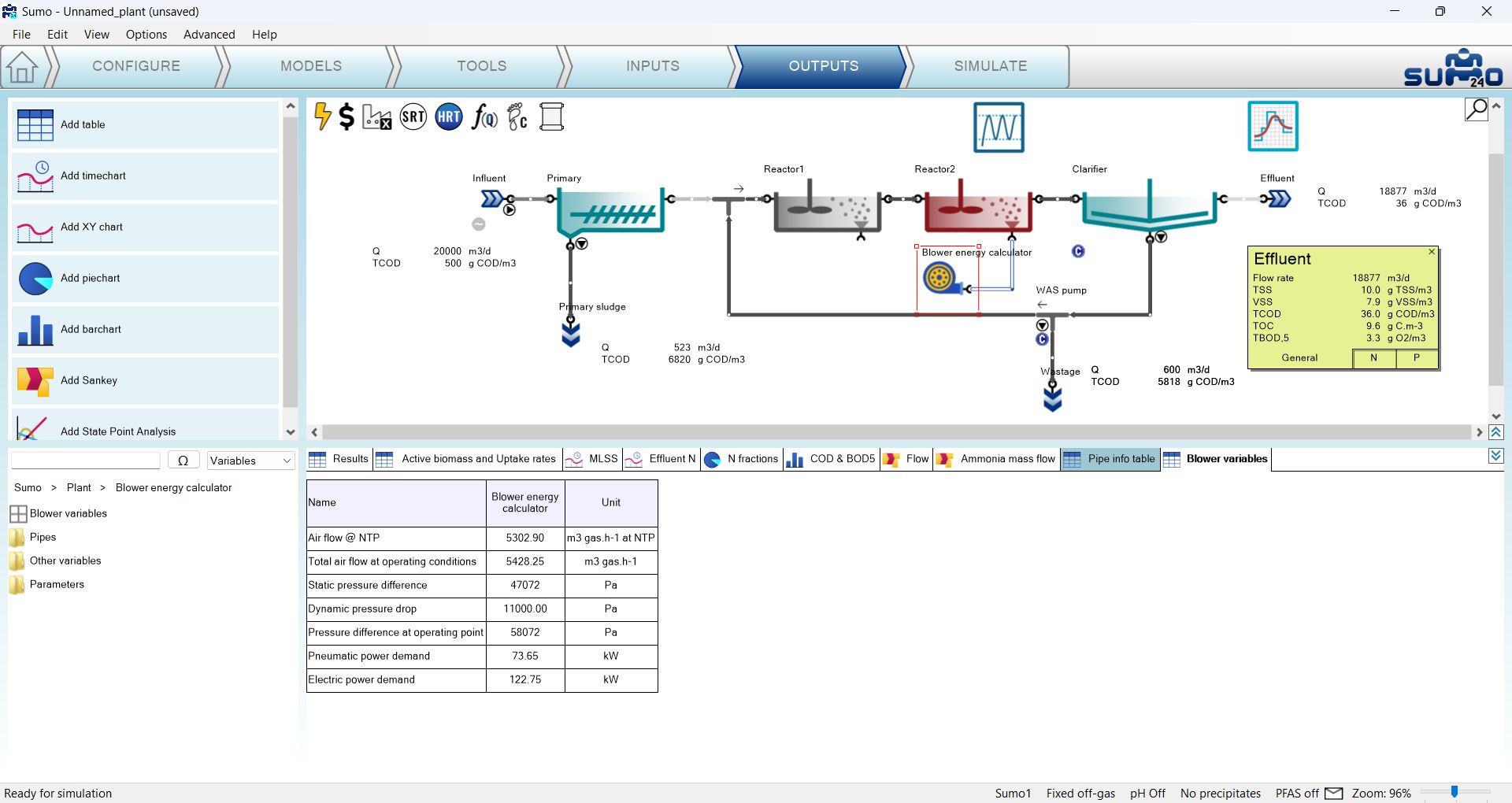
図 5.2.4 – Outputs タブでのブロワ変数テーブルの追加
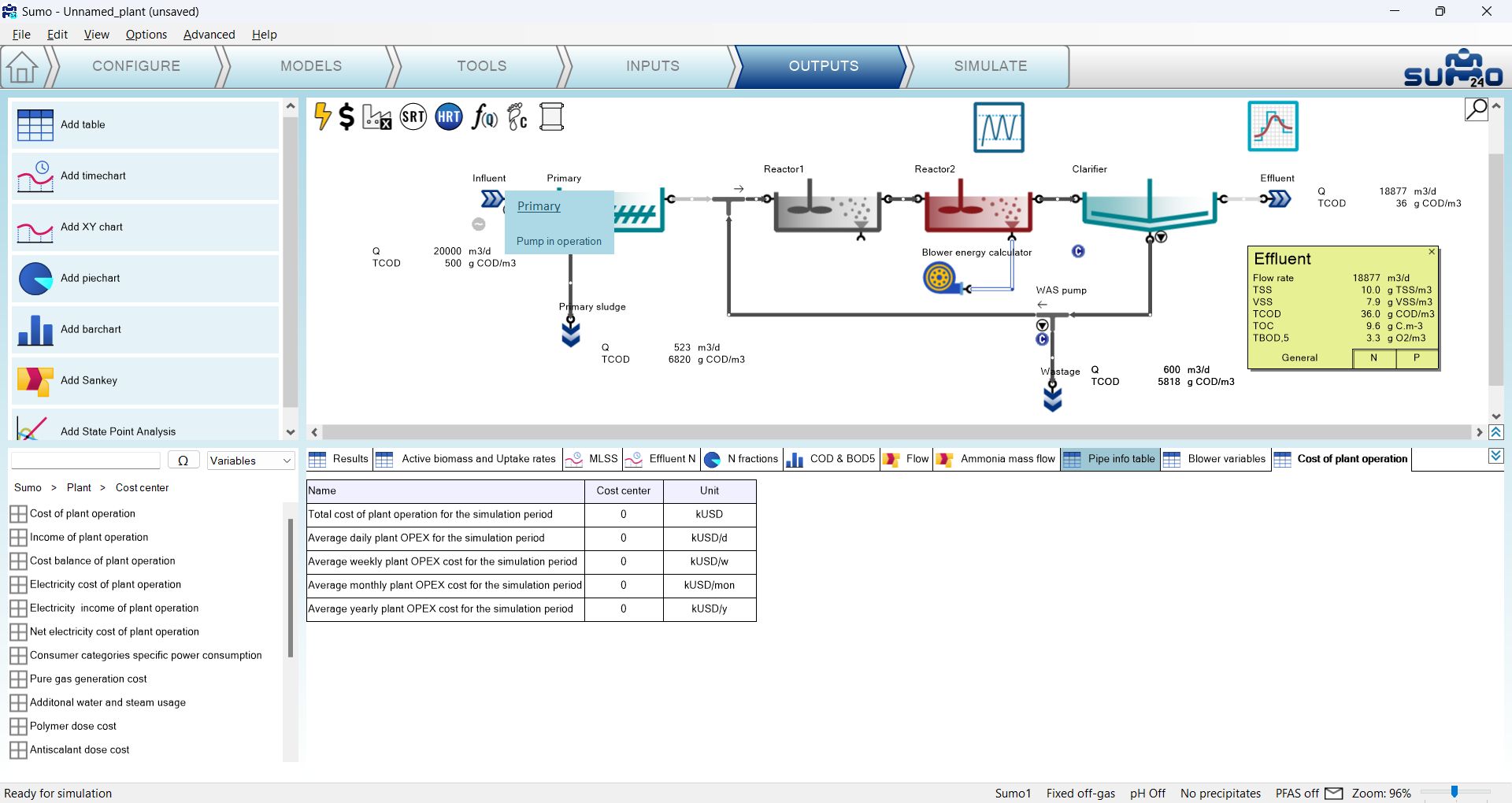
図 5.2.5 – Outputs タブでのプラント運転コストテーブルの追加
Simulate タブでは、定常状態から 30 日間の動的シミュレーションを実行した後、この期間についてモデルが計算したエネルギーおよびコスト関連の情報を確認できます。たとえば、この単純なチュートリアル例では、エネルギー需要のほとんどが生物処理の電力消費(図 5.2.6)、基本的には曝気と混合(図 5.2.7)から生じていることがわかります。
プラントの性能をさらに詳細に分析するために、その他のさまざまなエネルギーとコストおよびコスト関連の出力を追加できるほか、より詳細なモデルオプションを指定・キャリブレーションすることで、ブロワ/ポンプのモデルを拡張することもできます。
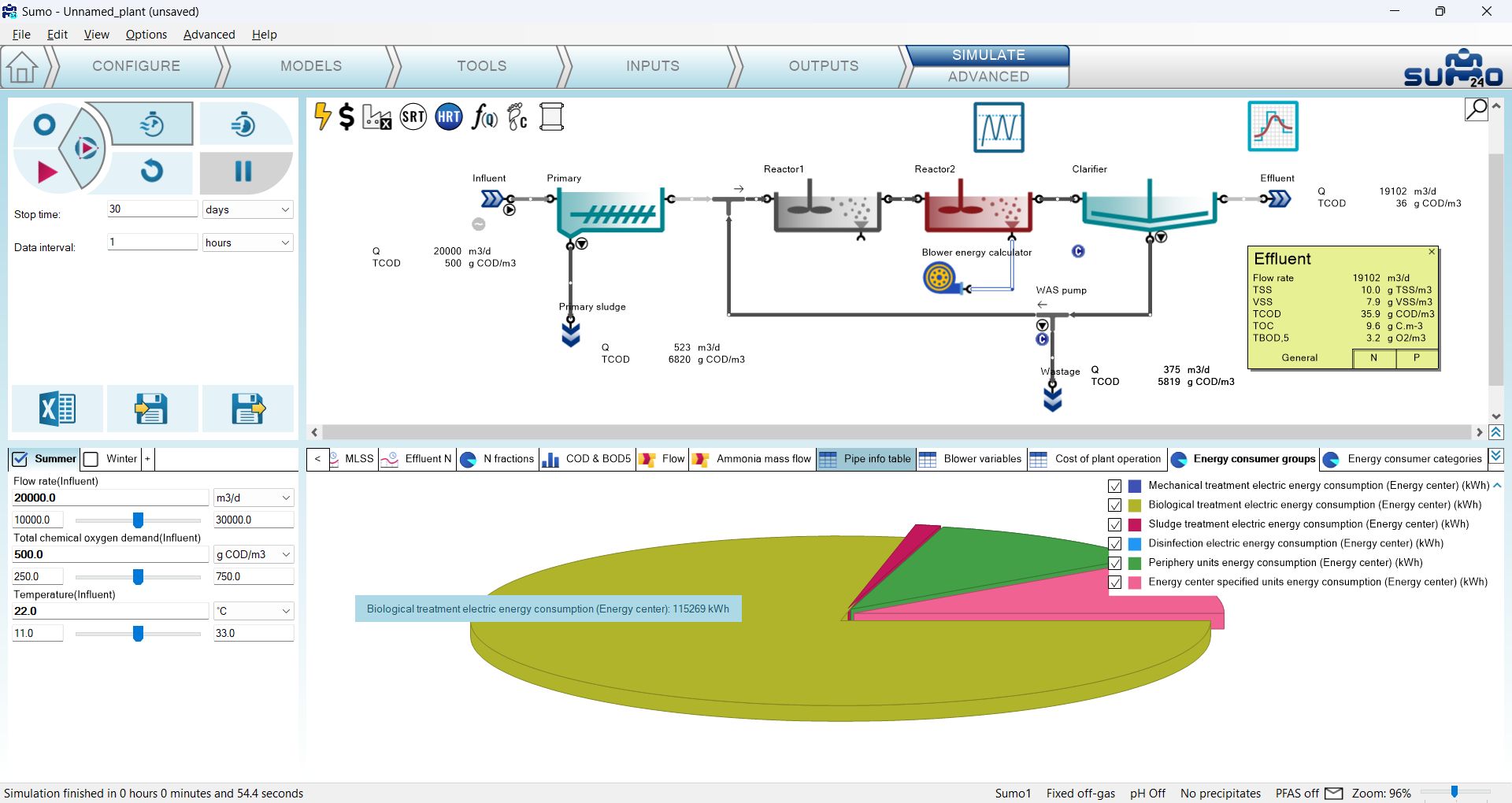
図 5.2.6 – エネルギー消費機器の分類群グループの相対的な割合に関するシミュレーション結果
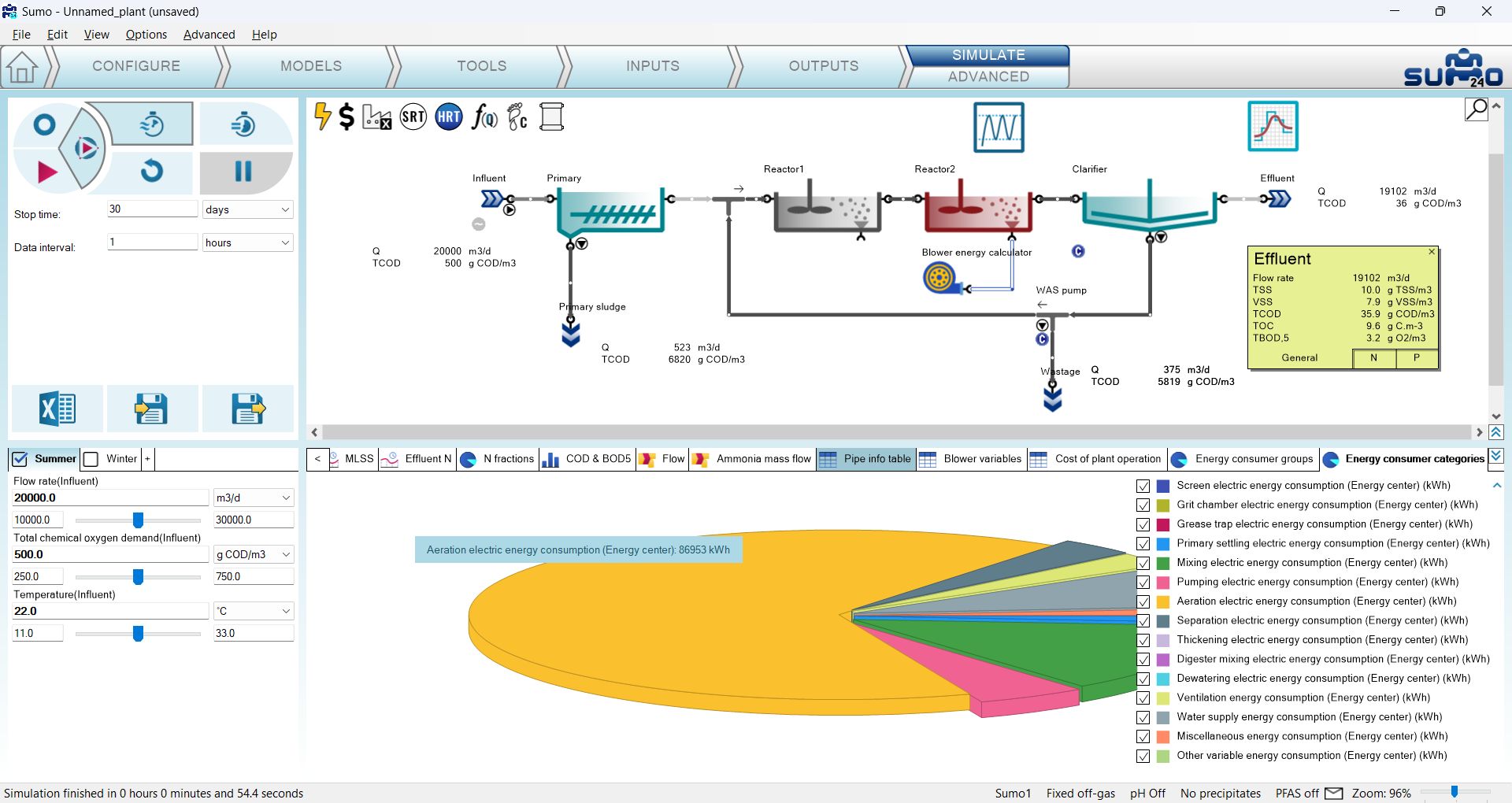
図 5.2.7 – エネルギー消費機器カテゴリの相対的な割合に関するシミュレーション結果
サイドストリーム処理に関連するエネルギーユニット(バイオガスタンク、CHP ユニット、フレア)の使用例は、3 つの標準搭載のexamplesで示されています。すなわち、Tutorial Plant 2 with energy、AB plant with energy、UASB plant with energy です。
第 6 章 – Carbon footprint assessment
第 7 章 – Design model
第 8 章 – Examples