 SUMO Wiki
0 / 0
SUMO Wiki
SUMOは、単純な代数計算に基づいてプラント設計にも使用できます。このバージョンには、設計SRTおよびMLSSに基づいて必要な反応槽容量を計算する、ASプラント向けの設計ツールが含まれています。
プラント設計の例を設定するには、以下に記載する手順に従ってください。
動的な構成の場合と同様に、プロジェクトを開始するには、Configureタブで対象となるプロセスユニットを選択する必要があります。今回の演習では、Special unitsグループのAS designがこれにあたります。このユニットは設計モデルでのみ使用できるように制限されています。設計モデルの選択はモデル設定で行われるため、この時点ではユニットは無効として扱われ、赤い線で取り消し線が引かれた状態で表示されます(図7.1.1)。
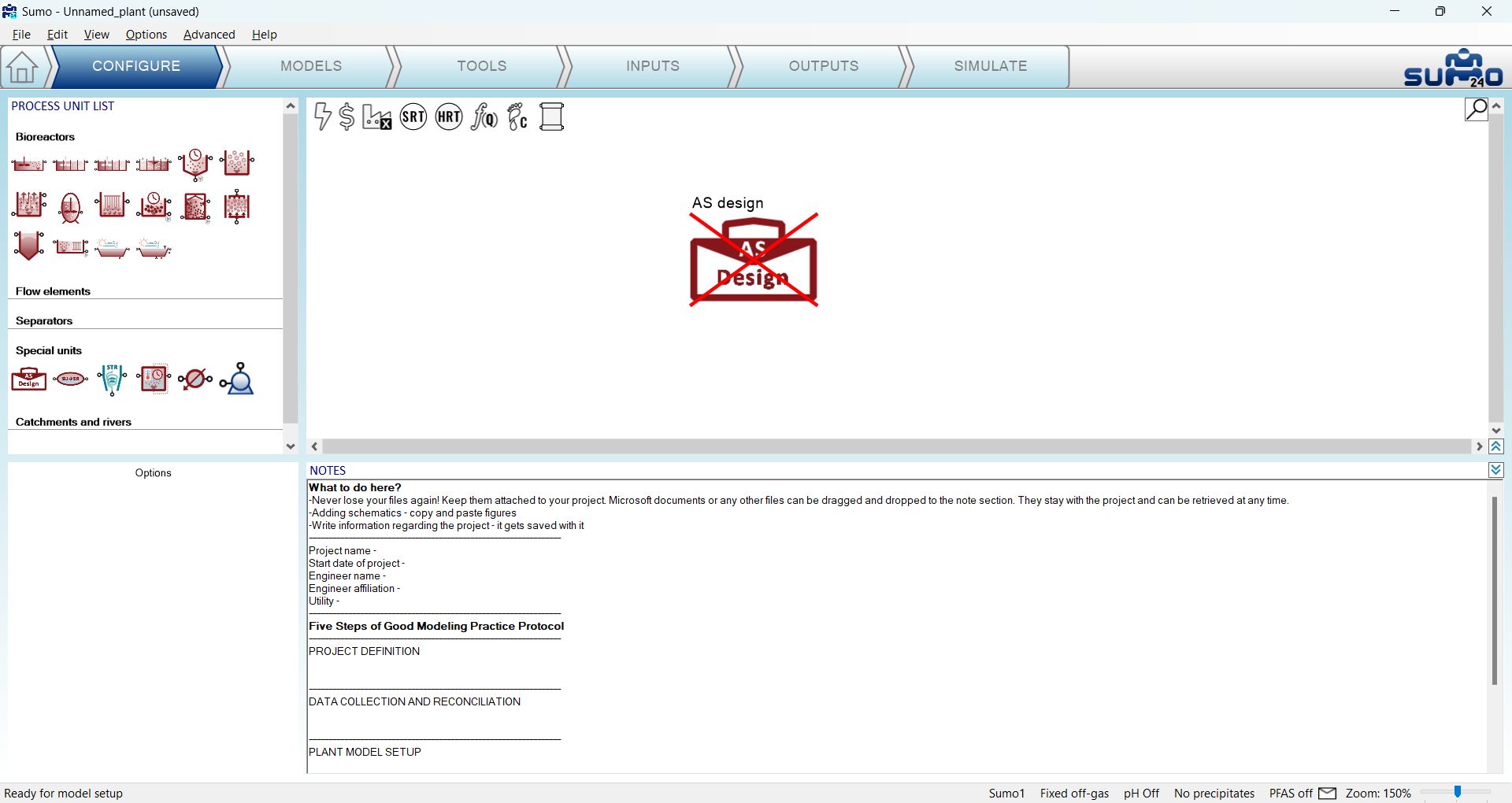
Figure 7.1.1 – Configuration of AS design
Modelsタブで、左上のパネルからDesign modelを選択してください。これはModel selection/Museum, focus and custom models/Other models/Designの下にあります。これによりプロセスユニットは有効であると表示されます(図7.1.2)。
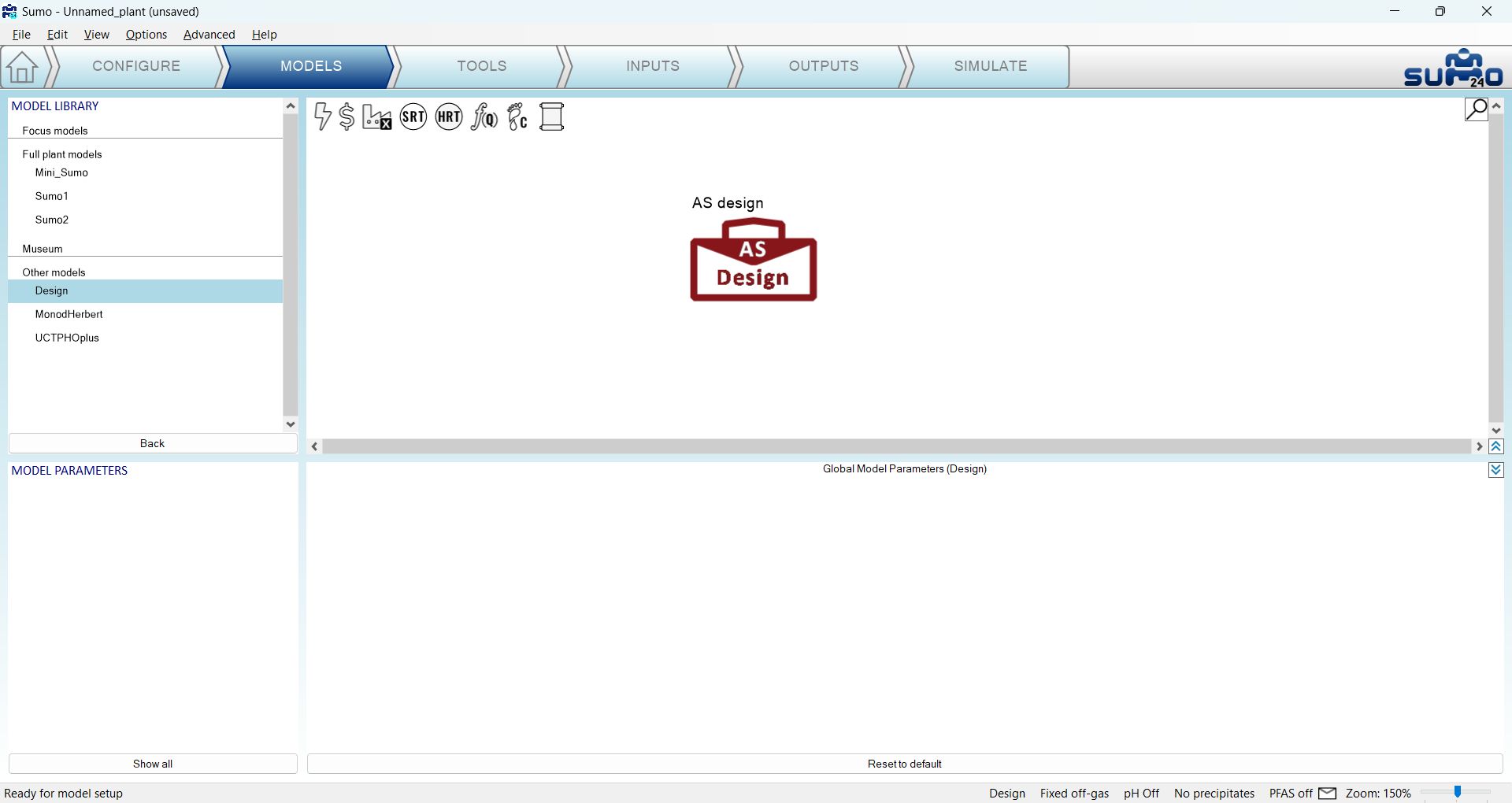
Figure 7.1.2 – AS design model selection
Inputsタブでは、主要な流入水パラメータと設計パラメータを設定できます(図7.1.3)。Show allボタンをクリックすると、さらに詳細な項目(CODやバイオマスの分画など)を追加できます。
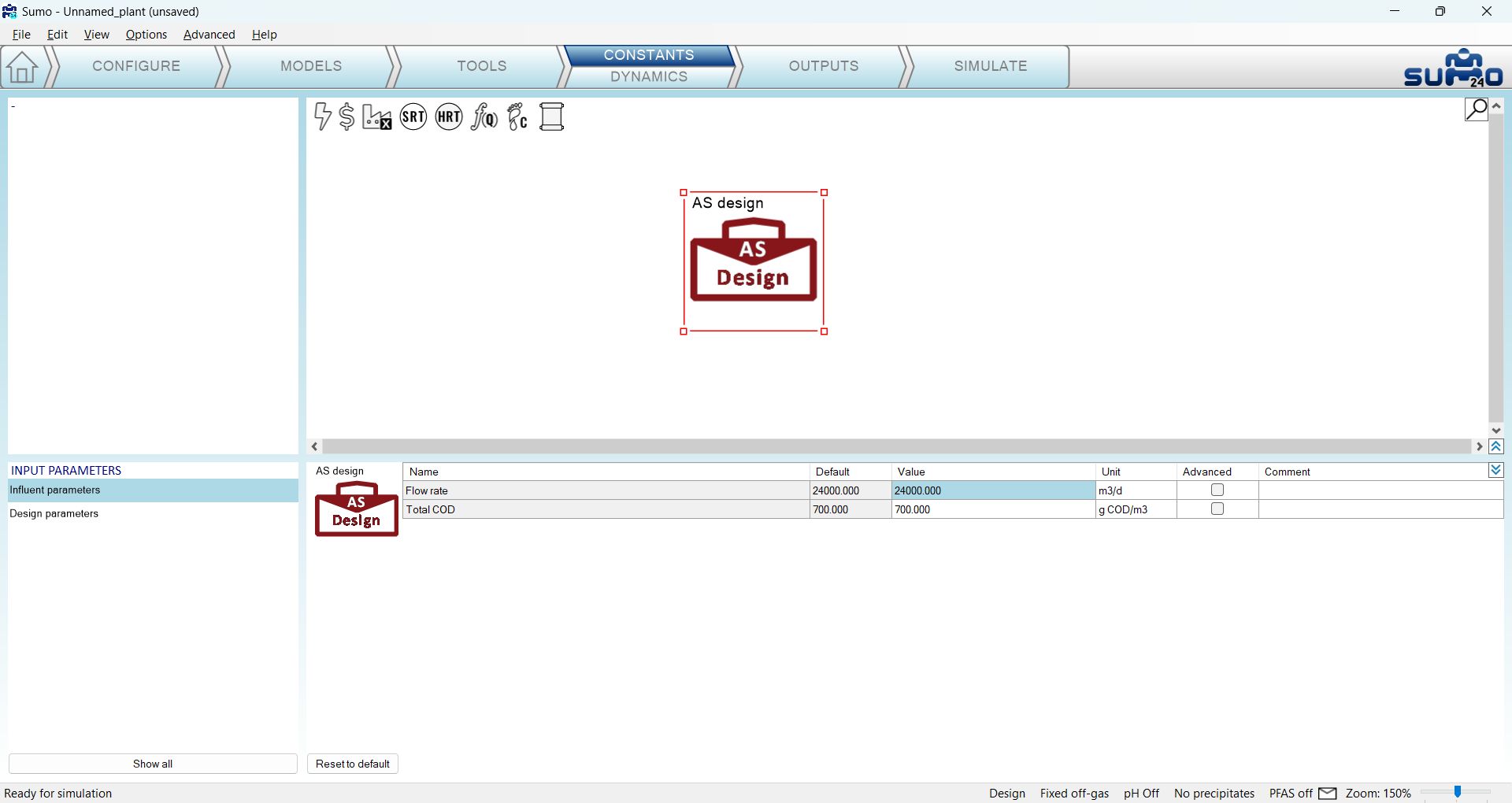
Figure 7.1.3 – AS design input setup
ここには、動的な構成の場合と同様にテーブルを追加できます(図7.1.4)。
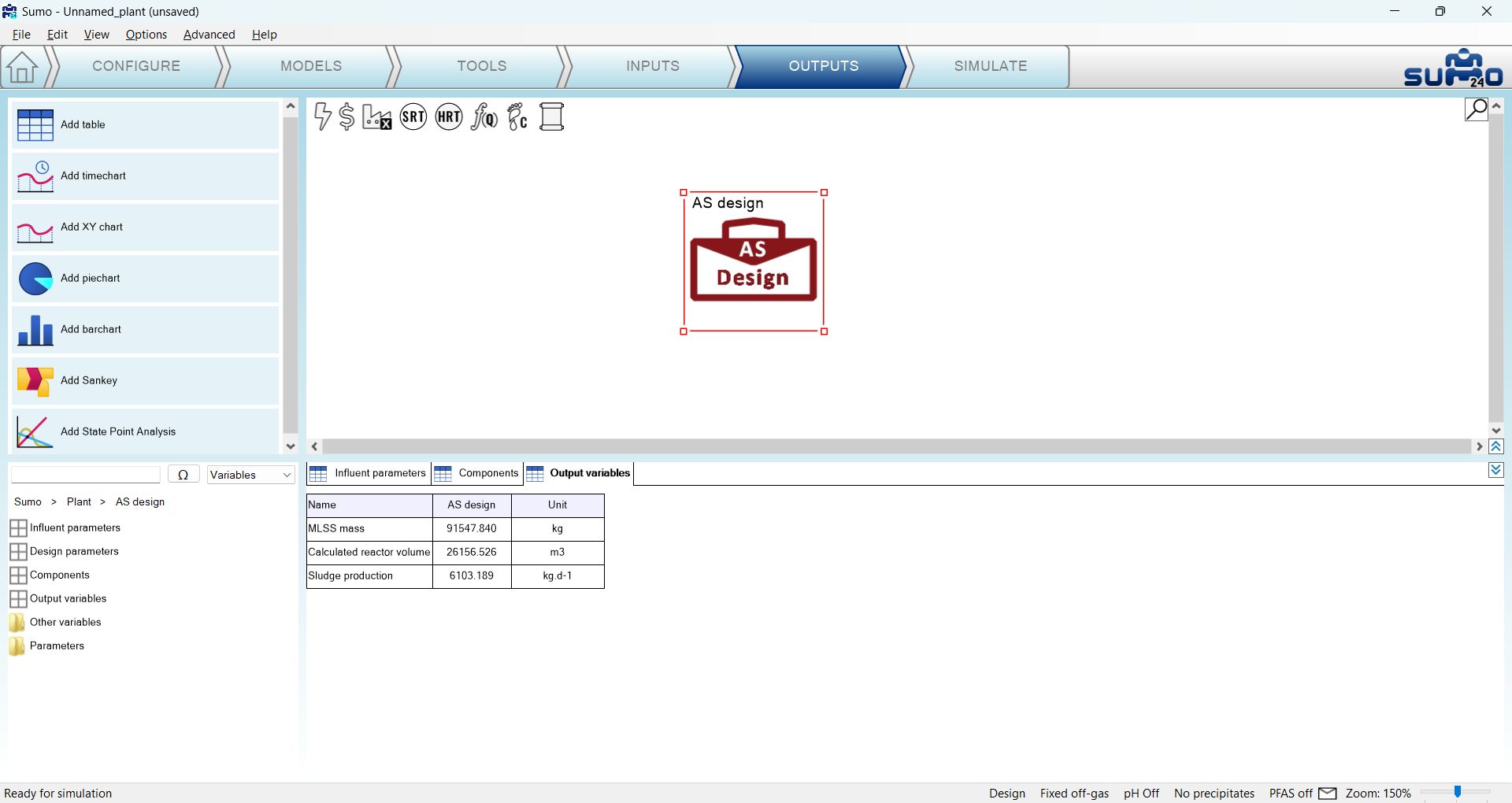
Figure 7.1.4 – AS design output setup
Simulateタブで、3つあるシミュレーション開始ボタンのいずれかをクリックすると(基礎となる計算は代数的であるため、どのシミュレーションモードを選んでも問題ありません)、目的の計算が実行されます(図7.1.5)。シミュレーション制御パネルの下にあるReportアイコンをクリックすると、結果のレポートをExcel形式でエクスポートできます。
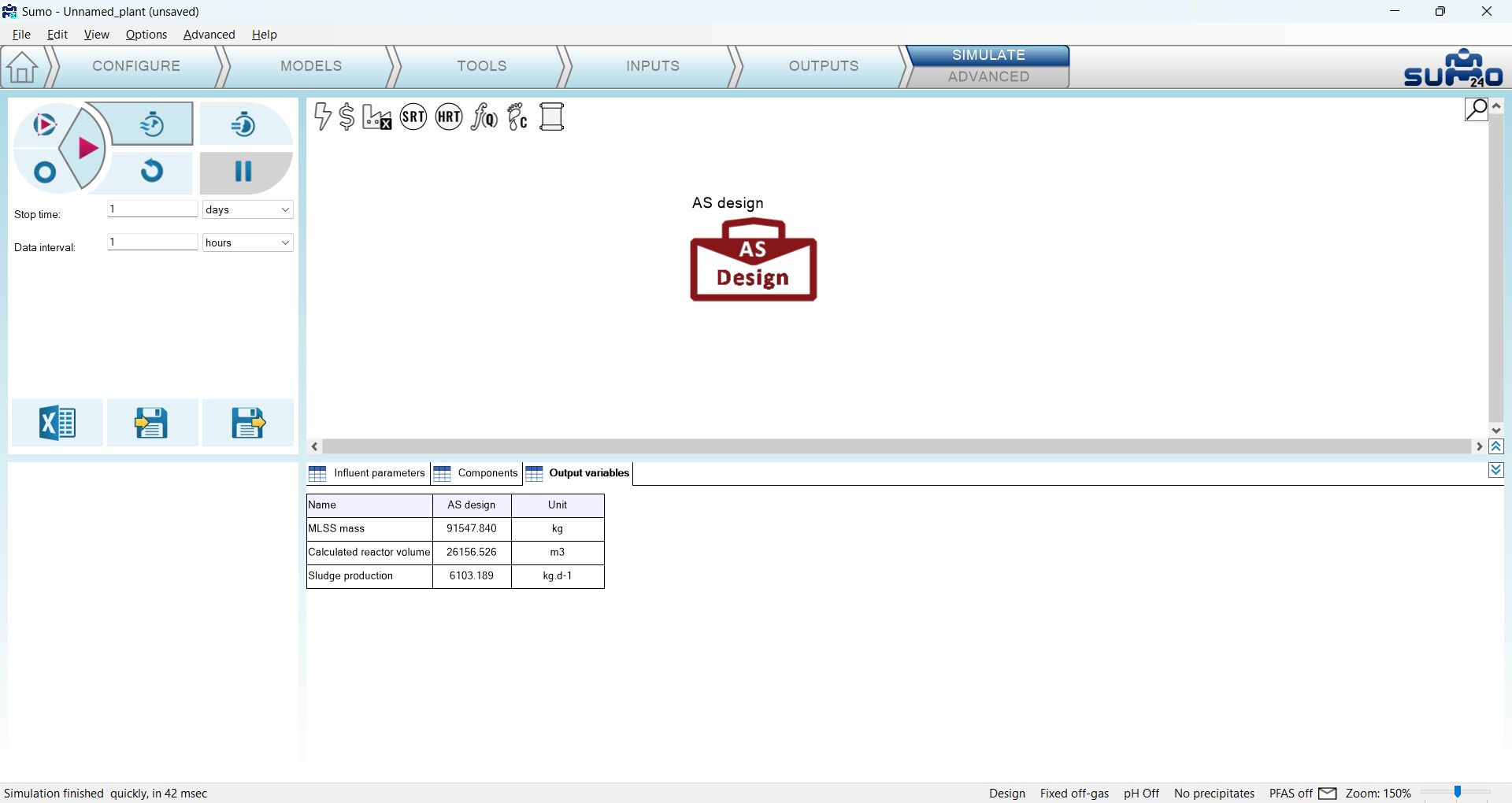
Figure 7.1.5 – AS design simulation result
Chapter 8 – Examples