 SUMO Wiki
0 / 0
SUMO Wiki
SUMO には作業を支援するための Excel ベースのツール群が付属しています。このページでは、SUMO で利用できるツールについてより詳しい情報を提供します。皆さんが求めるすべての詳細を掲載できるよう、私たちはこのコンテンツの充実に継続的に取り組んでいます。
一般に、SUMO のツールは該当するプロセスユニットの Inputs(入力)タブ上のボタンからアクセスできます(例えば Influent tool(流入水ツール)は Influent プロセスユニットから開けます)。SUMO プロジェクトからツールを起動すると、デフォルト値が入った Excel ファイルが開きます。このファイルには一意のファイル名が付けられ、SUMO が実際のユニットに割り当て、後で利用できるよう保存時に SUMO プロジェクトファイル(.sumo、.msumo など)内に格納します。このため、複数の Excel ツールファイルをプロジェクトとともに保存できます(それぞれ個別の Influent Tool ファイルのデータに基づき、独自の設定を持つ複数の流入水を扱う場合を思い浮かべてください)。この仕組みにより、Excel ツールファイルに対するプロジェクト関連の変更をすべて SUMO プロジェクト内に保持でき、アーカイブ目的やグループでの作業時に便利です。
Excel ツールファイルの内容を変更した場合(実際にはよく起こります)、SUMO でプロジェクトを保存する前に、必ず Excel 側でそのファイルを保存してください。SUMO のプロジェクト保存コマンドは、プロジェクトに関連付けられた各 Excel ツールファイルの保存済みバージョンをパックするためです。したがって、プロジェクトに割り当てられた Excel ツールファイルを正しく管理する手順は、1) ツールファイルが Excel で開いている間に常にすべての変更を保存し、次に 2) SUMO プロジェクトを保存する、という順序になります。
プロセスユニットがプロジェクト内に保存済みの Excel ツールファイルを持っている場合、ツールボタンが青色で示されます(そうでない場合は白色)。プロジェクトを再度開いた際に、Input(入力)タブの青いツールボタンをクリックすると、最後に保存したデータが入った該当ファイルが開きます。
このツールの目的は、測定された流入水データを、流入水モデルの入力を適切に設定するために必要な各種の COD、TKN、TP のフラクションへ分画(fractionate)する作業を支援することです。SUMO の各フルプラントモデルおよびフォーカスモデルには raw influent(生流入水)と一次流出水ツールがあり、Inputタブで流入ユニットをクリックすると(画面下部に表示されます)アクセスできます。このツールは Excel ベースで、プロジェクトおよび流入ユニットに固有です。分画を実行したら、値を Excel に保存すれば、プロジェクトの一部となります。このツールは一定のデータセットに対してフラクションを特定するためのもので、すなわちデータセットの平均値に対して使用するものです。冬季と夏季のように複数のデータセットを分画する場合は、2 つのツールを使用し、それぞれ異なる名前を付けてプロジェクトの一部として保存する必要があります。ファイル名を変更した場合、そのファイルはプロジェクトディレクトリから取得できます。
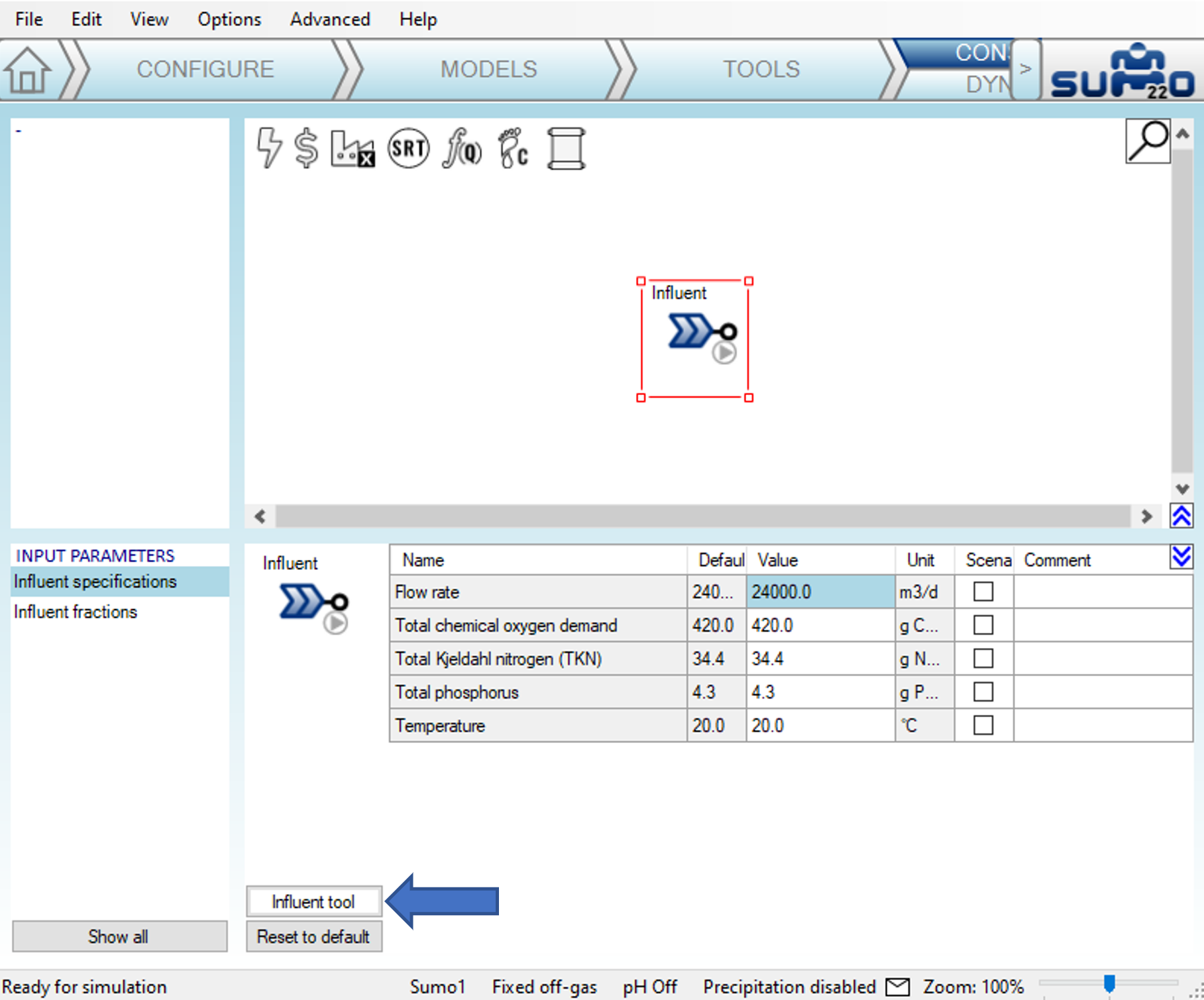
Influent Tool Figure 1 - Open from SUMO
流入水の分画はプロセスモデリングにおける重要な作業の一つであり、ユーザーがフラクションおよび分画のワークフローに習熟することは非常に重要です。詳細は Influent characterization(流入水特性評価) の章で確認できます。ここでは、分画を成功させるためにユーザーが従うべきワークフローの概要と、分画ツールの背後にある論理を簡潔に示します。
Help(ヘルプ)シートを読んでください。ツールの使い方に関する簡単な情報が記載されています。
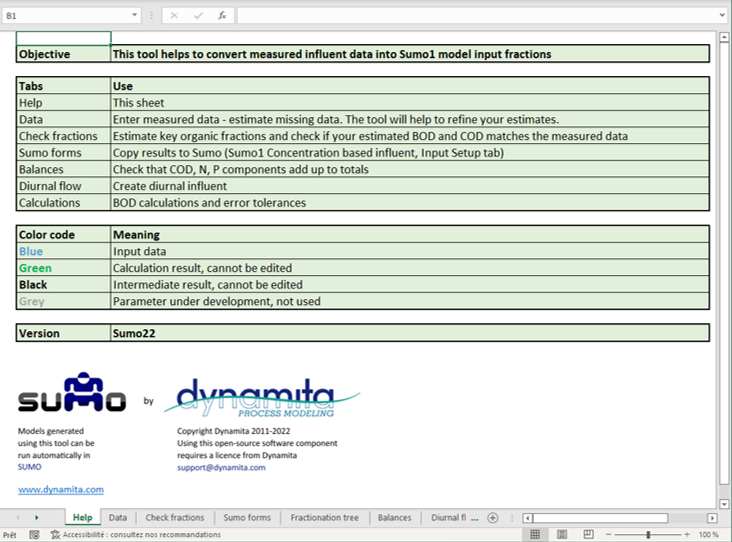
Influent Tool(流入水ツール) Figure 2 - Help sheet
Data(データ)シートのツールで、値が青色になっている箇所(C 列)に利用可能なデータセットを入力します。
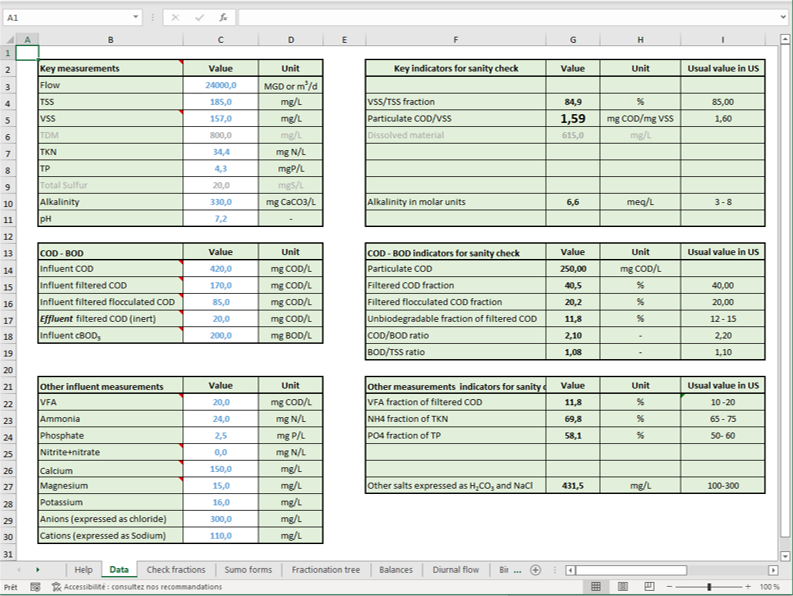
Influent Tool(流入水ツール) Figure 3 - Data sheet
Check fractions(フラクションチェック)シートは次の用途に使います。
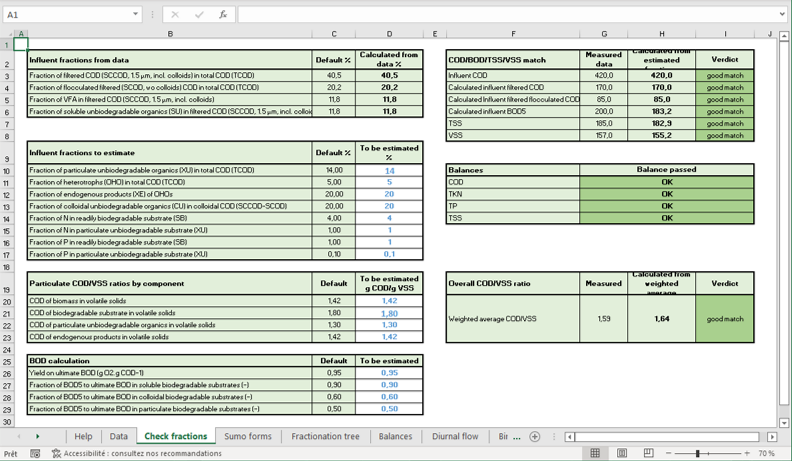
Influent Tool Figure 4 - Check fractions
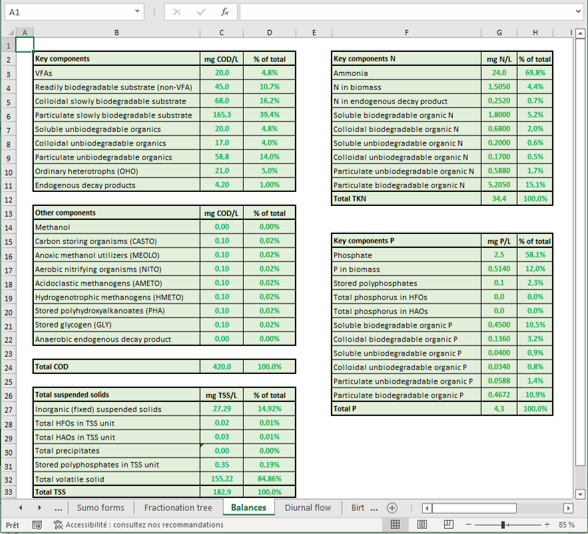
Influent Tool(流入水ツール) Figure 5 - Balances
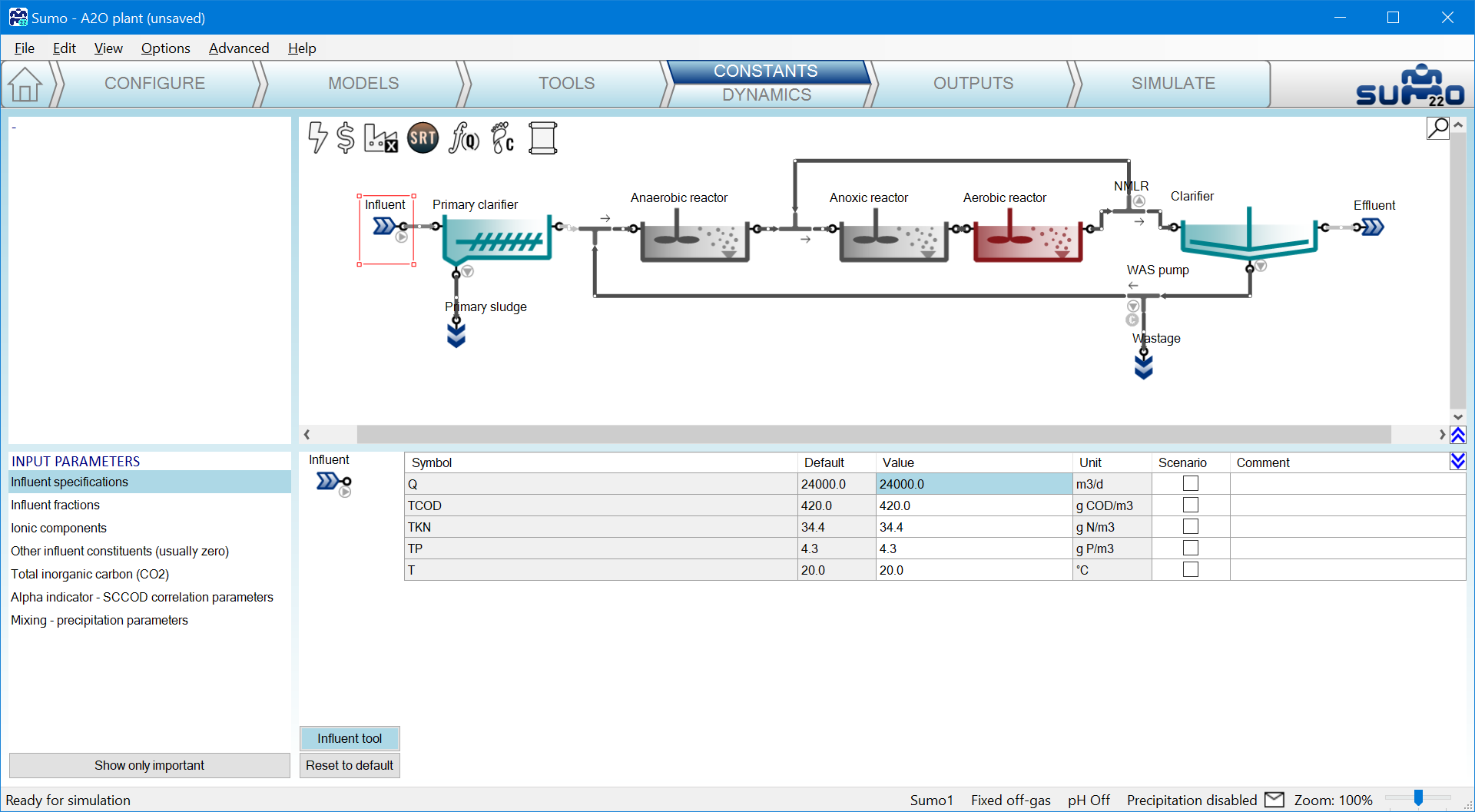
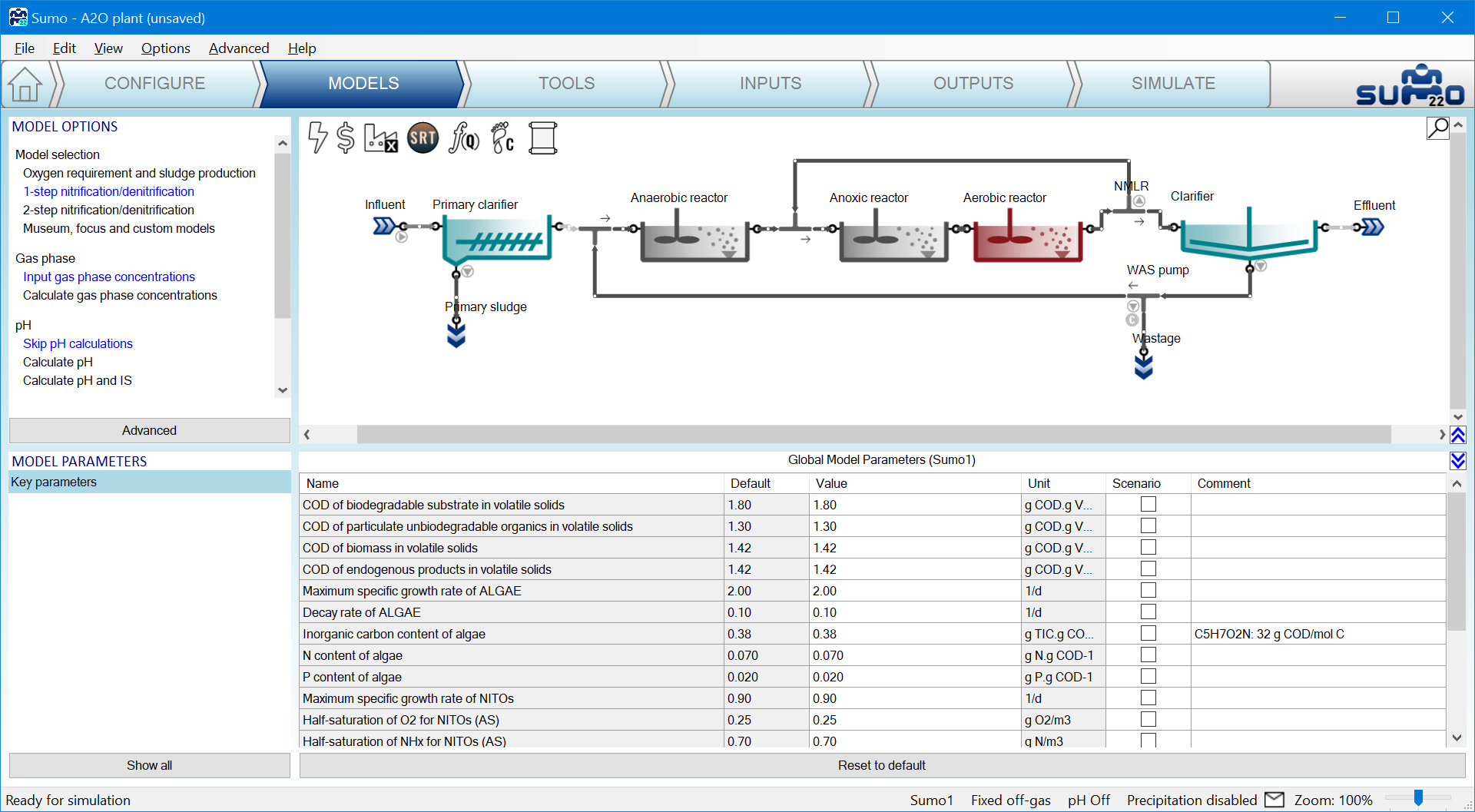
ツールの SUMO forms(SUMO フォーム)から SUMO の流入ユニットへ値を移すには、SUMO 上で選択し、コピー(Ctrl-C)して貼り付け(Ctrl-V)します。
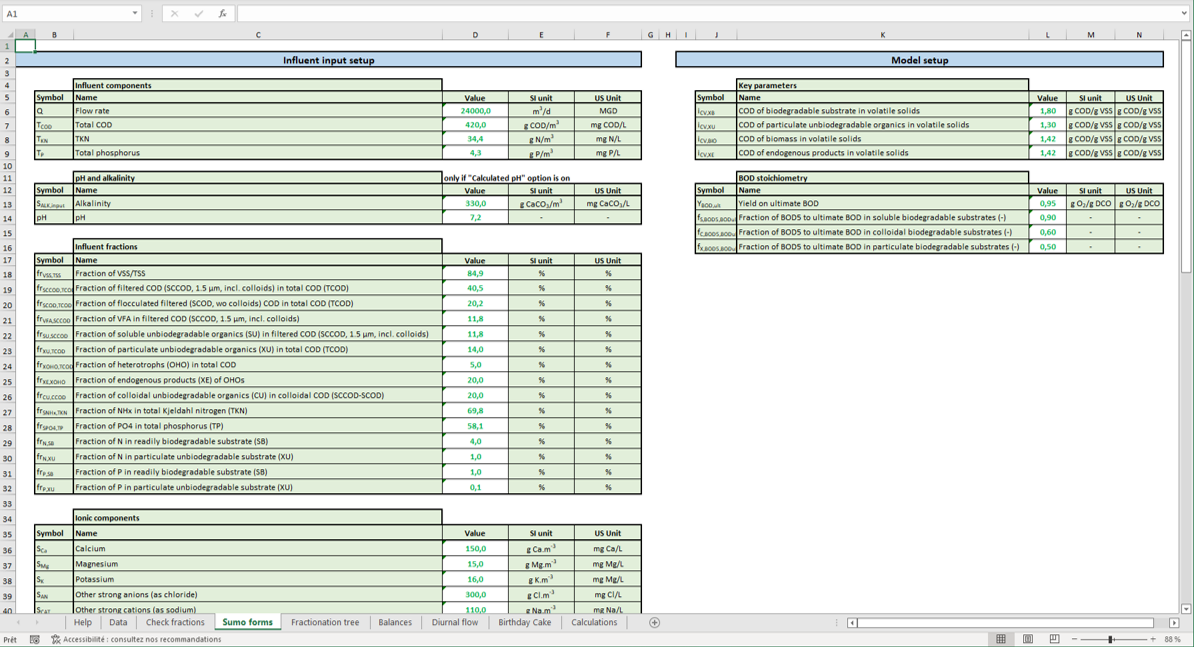
|
|
COD/VSS 比を含むモデルパラメータ群のいずれかを調整した場合は、それらを SUMO の Model Setup(モデル設定)タブにコピーする必要があります。
|
|
|
注意:場合によっては、コンピュータが数ミリ秒でクリップボードから情報を取得しきれないことがあります。貼り付けがうまくいかない場合は、貼り付け先の最初のセルを選択した状態で(選択のみ。セルの編集モードには入らないこと)Ctrl-V を少し長めに押し続けてください。
Fractionation tree(分画ツリー)シートはフラクションの可視化に役立ち、文書化に便利です。
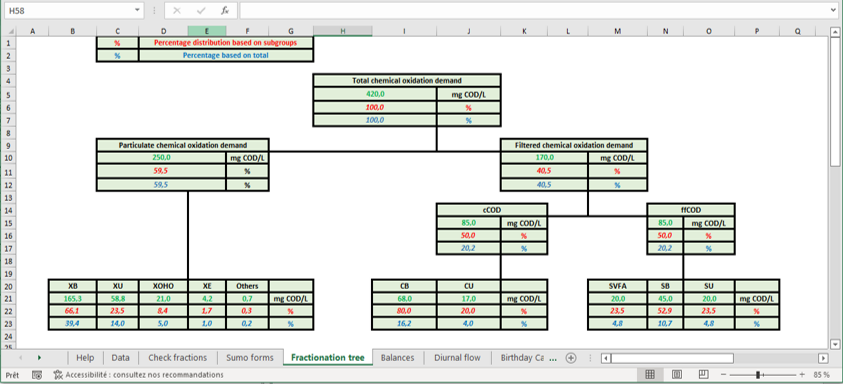
Influent Tool Figure 10 - Fractionation tree
Diurnal flow(日変動流量)シートは、Data(データ)シートの C3 に入力された Flow(流量)値を用いて、24 時間分の 3 種類の時間別動的流入水データ(小規模・中規模・大規模プラント)を作成します。この動的テーブルは、日変動データが得られない場合に動的シミュレーションを設定するのに便利です。
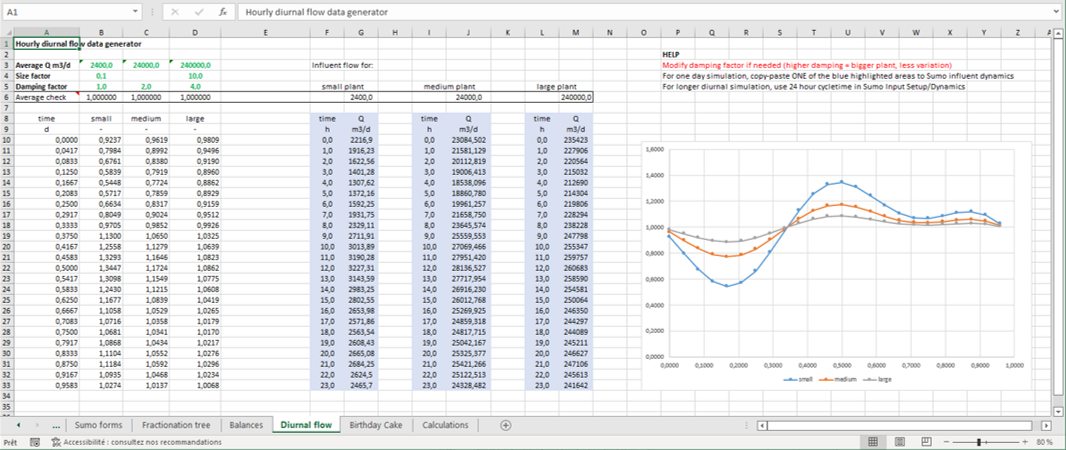
Influent Tool Figure 11 - Diurnal flow
Birthday cake(バースデーケーキ)シートは、16 日間の簡略化されたバースデーケーキ分析のための時間別データを提供します。これは、日変動、月間最大負荷、ピーク日負荷の各条件下でのプラント性能のサイズ決定と評価に役立ちます。さらなる詳細については、Guidelines for Using Activated Sludge Models published by IWA を参照することをお勧めします。
本文書ですべてを網羅的に説明することはできない多様な状況が存在するため、Influent characterization(流入水特性評価) の章を参照し、遠慮なく support@dynamita.com までご連絡ください。
このツールの目的は、散気装置(ディフューザー)機器の試験データを用いた曲線フィッティングにより、清水(clean water)での酸素ガス移動モデリング機能のパラメータを特定することです。このツールは View|Directories|Tools フォルダから Dynamita aeration (SOTE) tool.xlsm を開くことでアクセスできます。
このツールは、実行にあたり特定の Microsoft ライブラリを有効化する必要がある VBA マクロを使用している点に注意してください。ツールの一部機能の使用中にコンパイルエラーが発生した場合は、Developer(開発)メニューから Visual Basic を開き(このタブは Customize the Ribbon…(リボンのユーザー設定)メニュー項目から表示できます)、Tools メニューから References を選択して、次の参照が有効になっていることを確認してください。
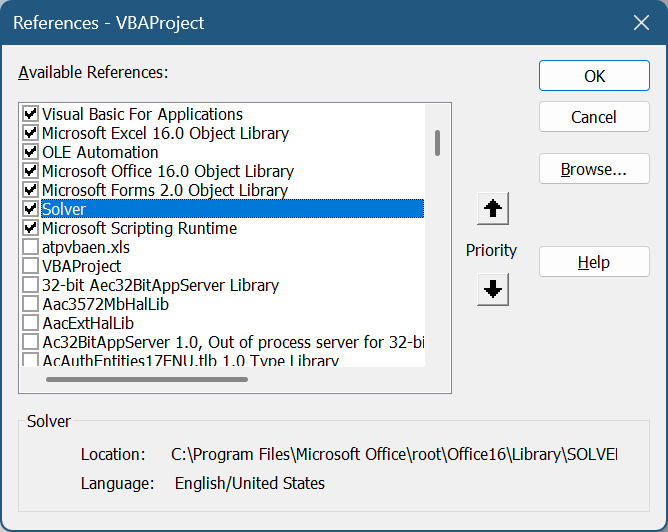
SOTE Tool Figure 0 - Required references of VBAProject
Excel で Solver アドインを利用できるようにするには、File > Options > Add-ins > リストから "Disabled add-ins"(無効なアドイン)を選択 > Go > Enable Solver(Solver を有効化)とクリックし、その後 File > Options > Add-ins > "Excel add-ins"(Excel アドイン)を選択 > リストから "Solver" を選択します。
このツールは任意の場所に保存できます。ファイルを SUMO の Configure(設定)タブの Notes(右下のパネル)にドラッグアンドドロップすれば、プロジェクトとともに保存することもできます。
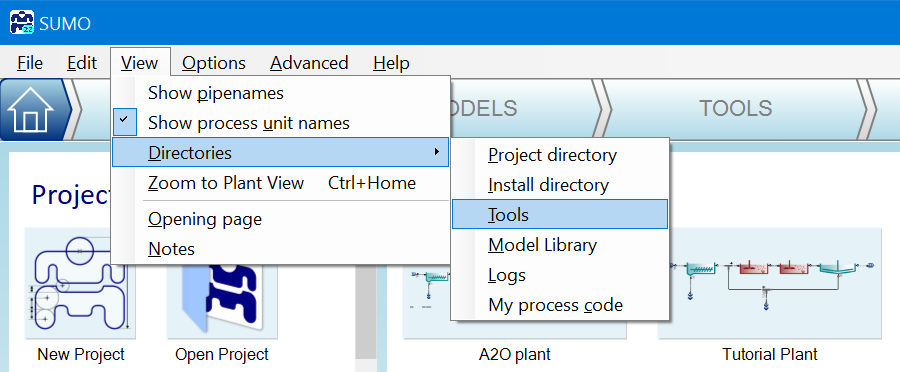
SOTE Tool Figure 1 - Open aeration tool
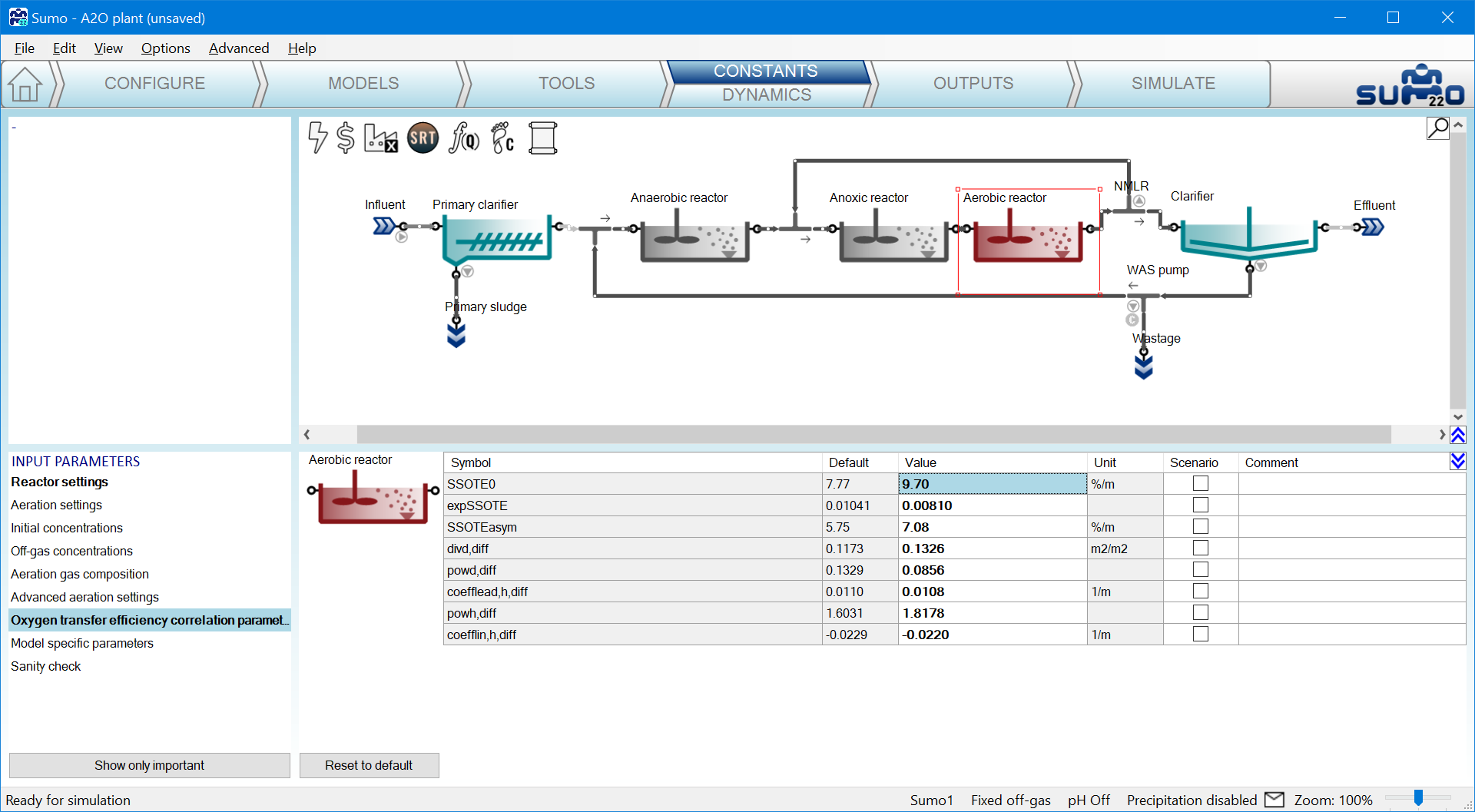
特定されたパラメータは、プラントの散気装置システムを校正するために、reactor(反応槽)モデル内の Oxygen transfer efficiency correlation parameters(酸素移動効率の相関パラメータ群)(酸素移動効率相関パラメータ)表に入力されます。Input methods(入力方法)シートでは、ユーザーはまず散気装置の種類と、ツールが処理するキー情報の単位を選択します。選択基準を以下に示します。
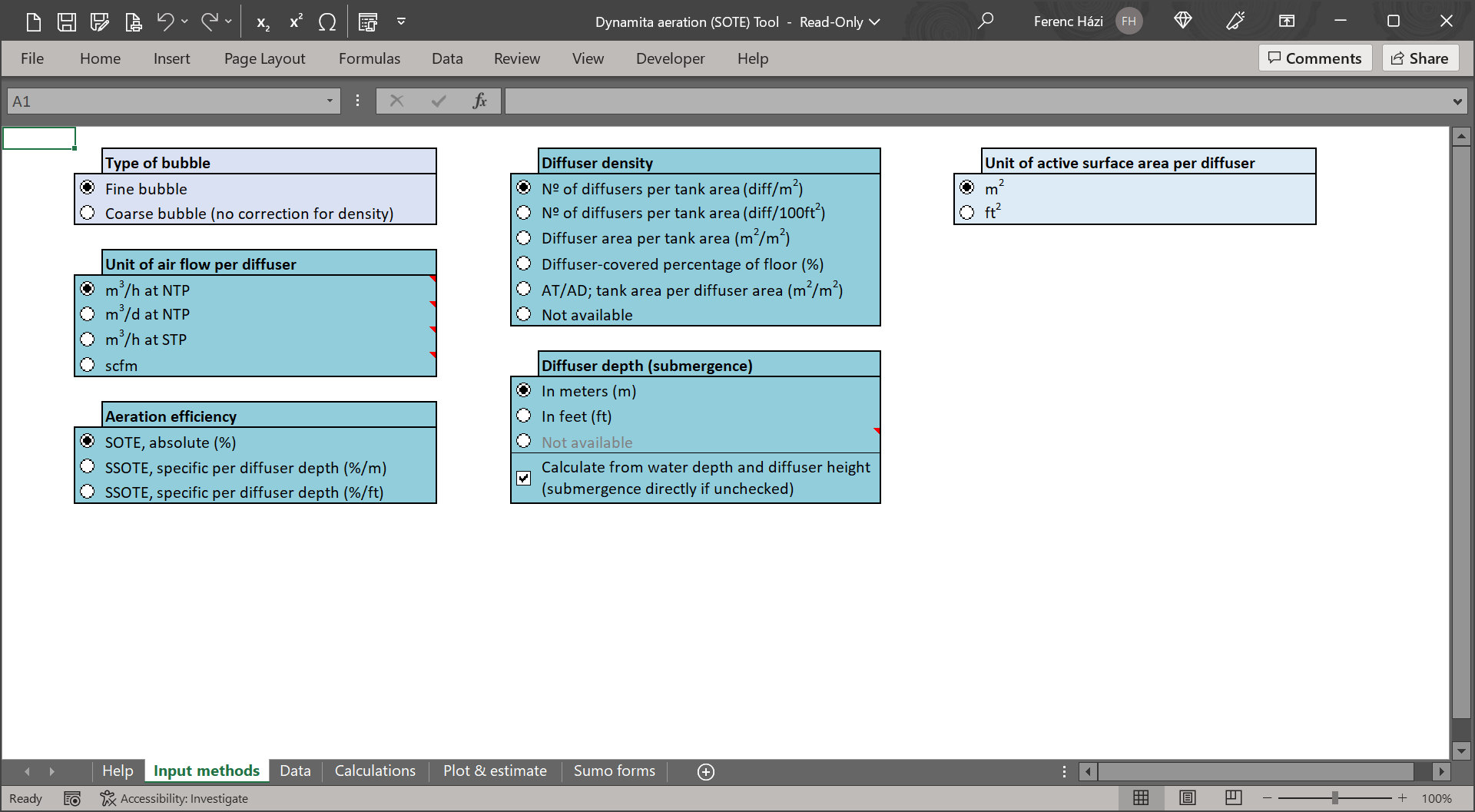
SOTE Tool Figure 2 - Select input parameter set
次のステップでは、Data(データ)シートに切り替え、Measurements(測定値)表にメーカー仕様書またはプラント測定キャンペーンからのデータを入力し、Diffuser height from floor(床からの散気装置高さ)や Area per diffuser(散気装置あたり面積)などの Physical data(物理データ)を入力します。ツールにはデモ用のデフォルトデータセットが付属しており、シート左上隅の Clear data input(データ入力をクリア)ボタンをクリックして削除する必要があります。また、有効表面積の推定に役立つ、一般的な散気装置タイプのユニット面積を収録した参照シートも用意されています。新しいデータを入力したら、ユーザーは Import data(データをインポート)ボタンを押して自動データ処理を開始する必要があります。これらの計算の詳細は Calculations(計算)シートで確認でき、そこでデータセットが曲線フィッティングのために処理されます。
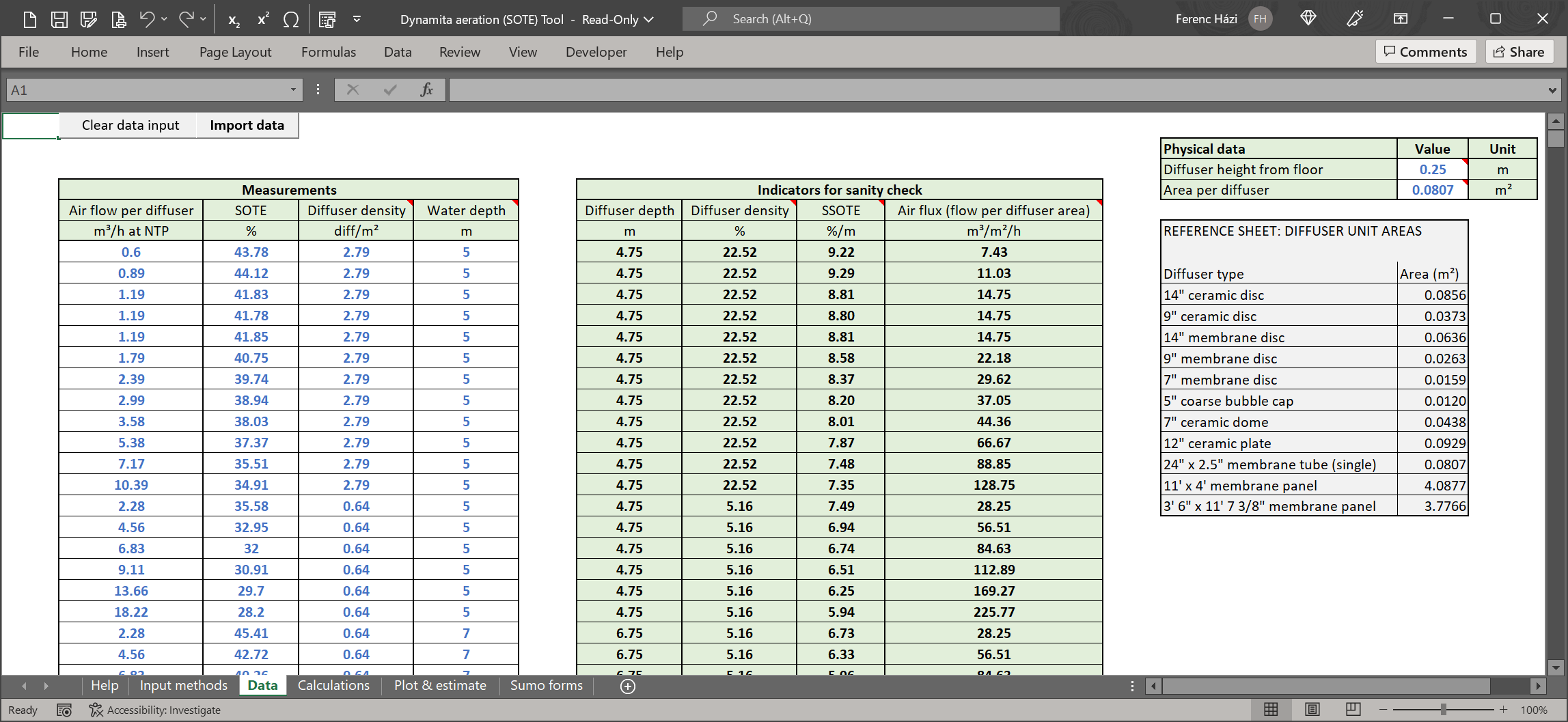
SOTE Tool Figure 3 - Data input sheet
Plot & estimate(プロットと推定)シートでは、SSOTE を予測する式のパラメータが推定されます。これには、散気装置の水没深さ(submergence)に対する補正項と散気装置密度が含まれ、関数パラメータを測定データに合うように調整して求めます(シート左側の Estimate parameters(パラメータを推定)ボタン)。フィッティングされた曲線を示す下図を参照してください。
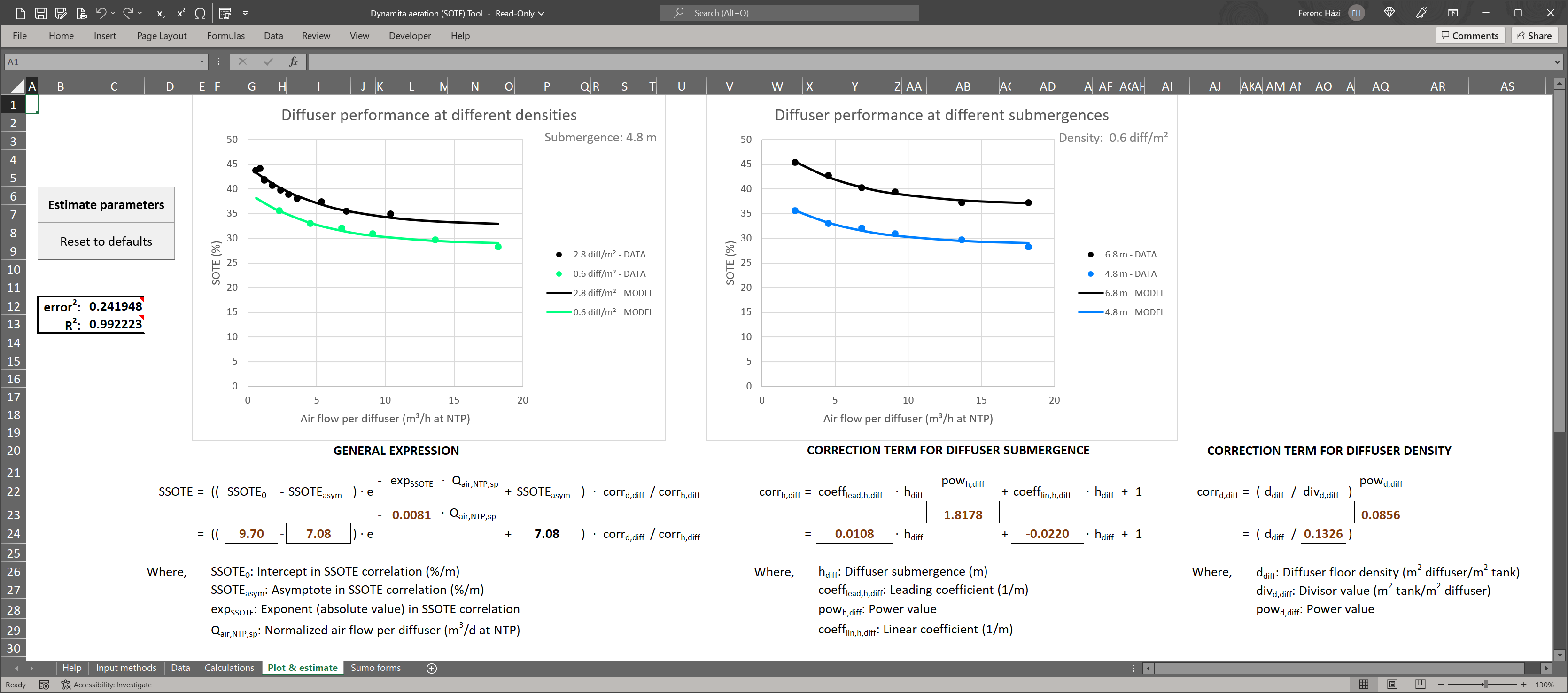
SOTE Tool Figure 4 - Estimated parameters for SOTE curve
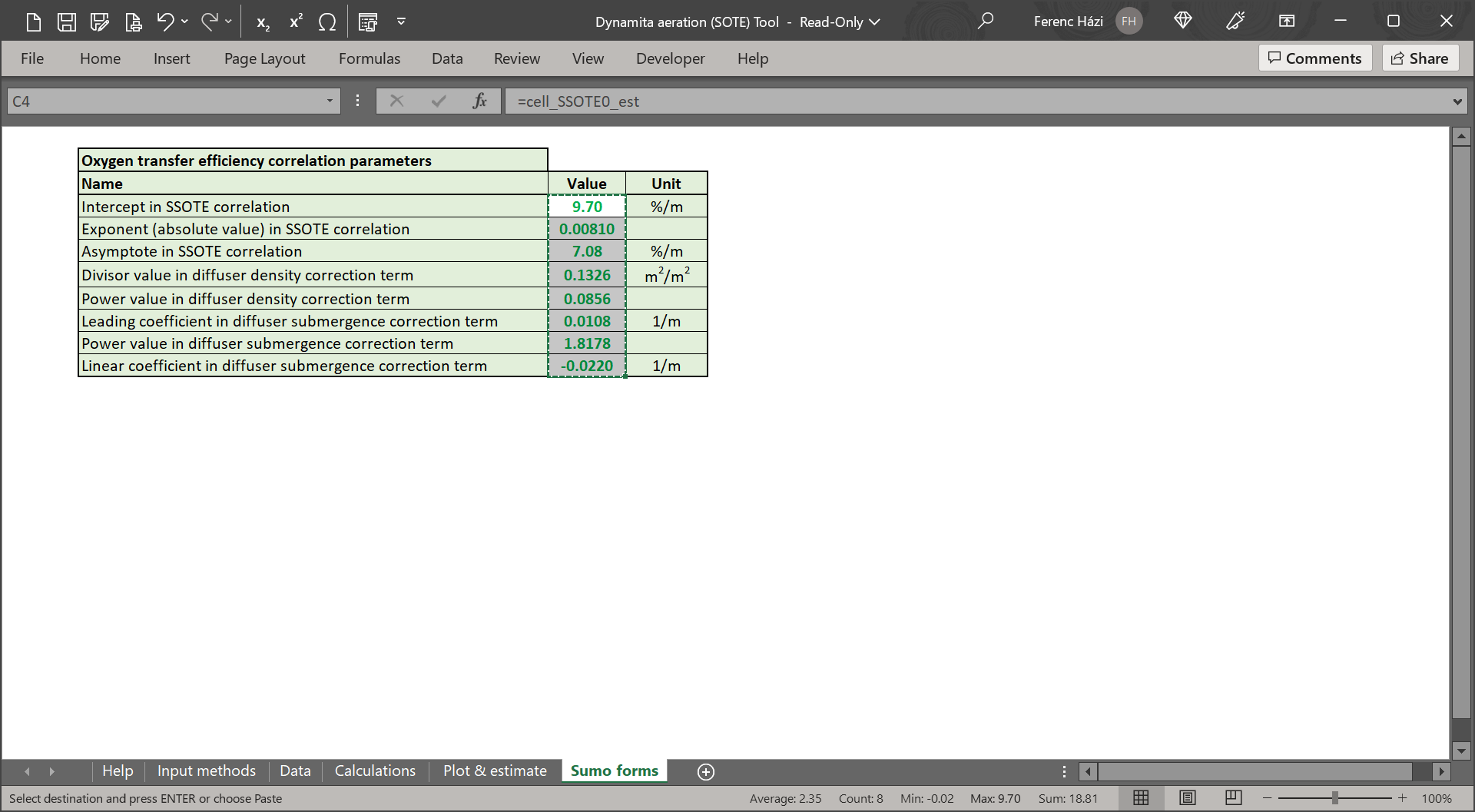
最後のステップは、ツール内の SUMO forms(SUMO フォーム)シートの値を、SUMO の Inputs(入力)タブにある reactor(反応槽)の Oxygen transfer efficiency correlation parameters(酸素移動効率相関パラメータ)へコピーすることです。
|
|