 SUMO Wiki
0 / 0
SUMO Wiki
高度な Core window は、Advanced メニューから利用できます。これにより、シミュレーション内の任意の変数の値をすばやく確認したり、任意の変数を Excel ファイルに保存したりするなど、より高度な機能を実行できます。高度な Core window の可能性を評価するには、examples から Tutorial plant を開いてください。
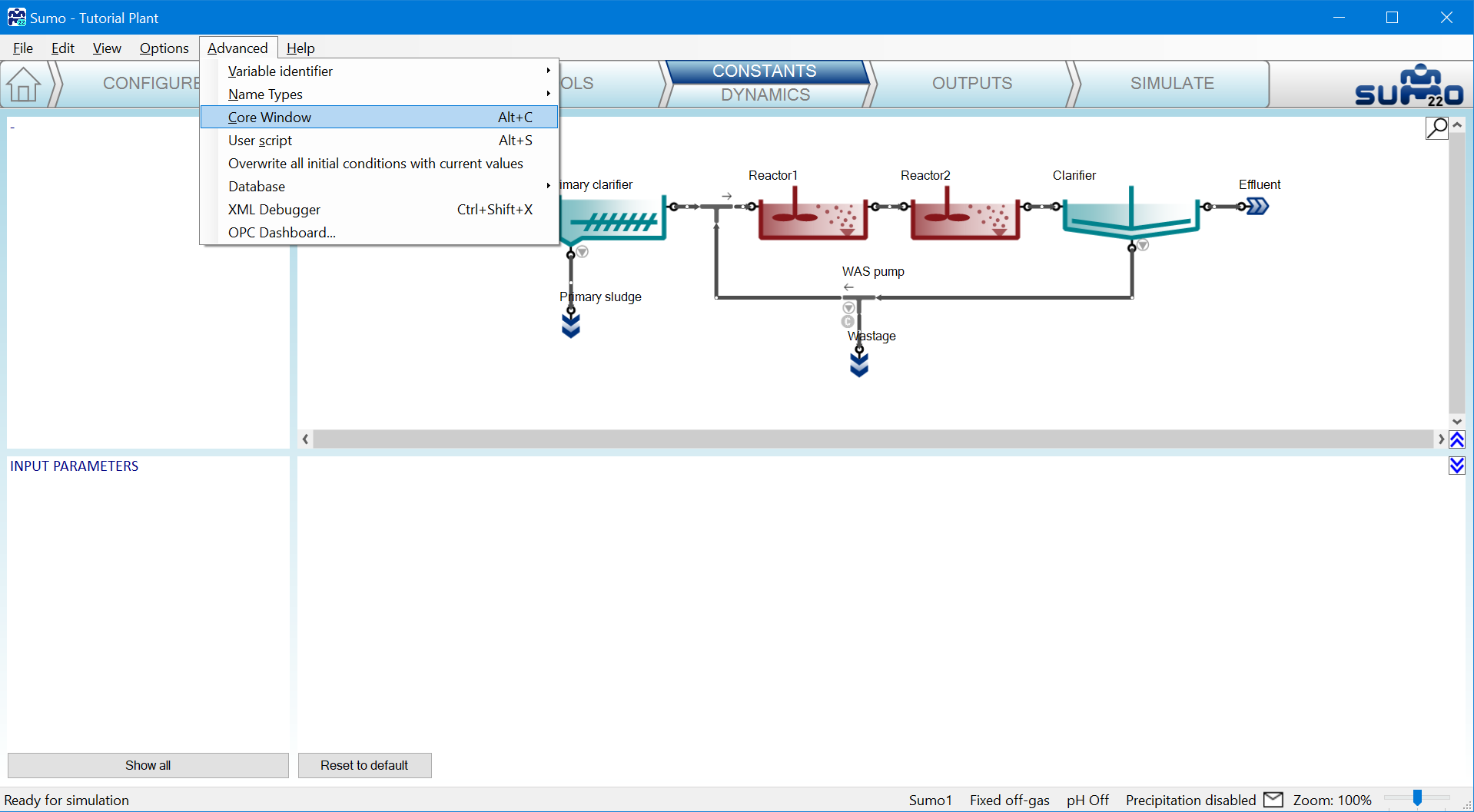
図 ACW-1. メニューからの高度な Core window
図 ACW-02 に示されているように、高度な Core window は 2 つのパネルに分かれています。
左のパネルには、現在のプロジェクト内で利用可能なすべての変数のリストが含まれています。内部変数シンボル(すなわち SUMO システム自体が使用する名前)は、以下に詳述する命名規則に従っています。
パネルに表示される変数名をフィルタリングすることも可能です。左パネルの上部には、さまざまなフィルタ式を受け付けるテキストボックスがあります。内部シンボルの最初の数文字を入力すると、その文字で始まるシンボルを持つ変数のみが表示されます。たとえば ‘SUMO__Plant__Reactor1’ と入力すると、‘SUMO__Plant__Reactor1’ プロセスユニットに属する変数のみが表示されます。
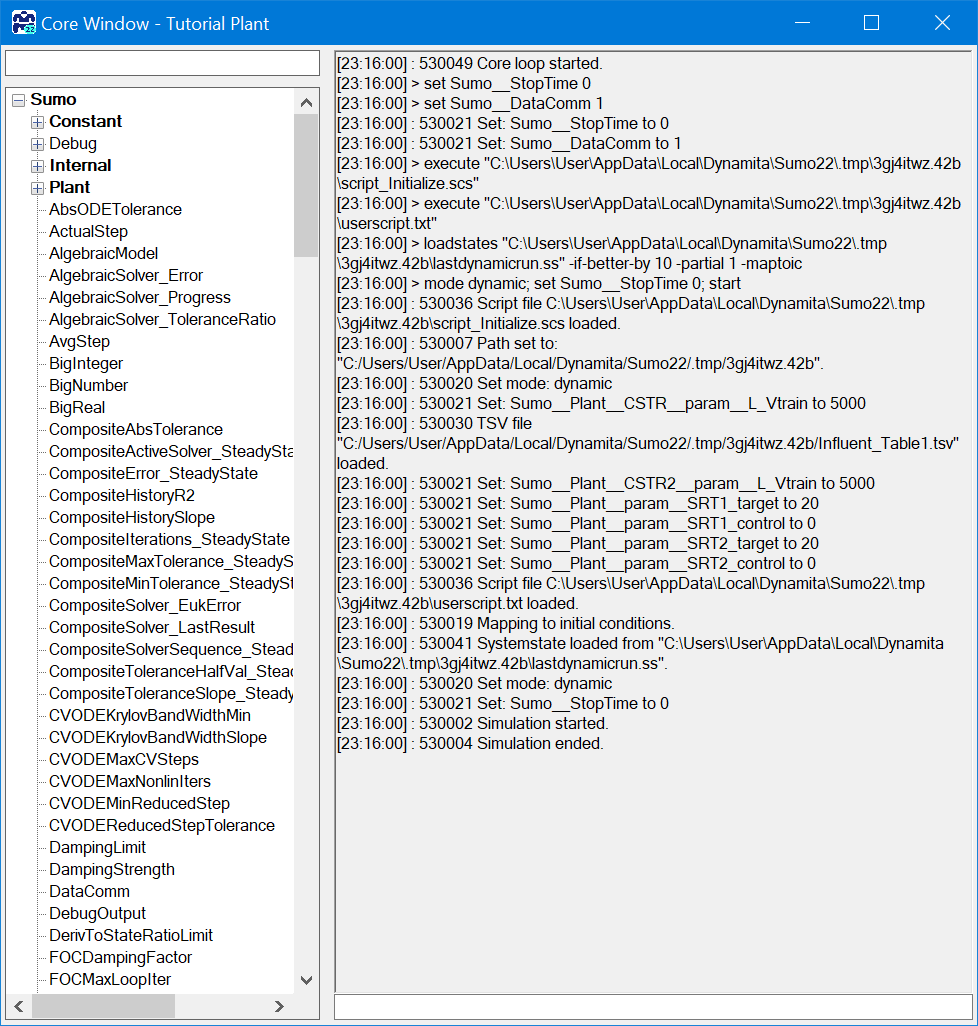
図 AWC-02. 高度な Core window
右のパネルは、最近発行されたコアコマンドのリスト(上部)と、SUMO コアコマンドを手動で入力できるコマンドラインで構成されています。このようにして、基盤となるコアの完全なパワーを引き出すことができます。使用可能なコマンドは、SUMO script commands の章に記載されています。
SUMO は、任意の変数をタブ区切り(.tsv)テキストファイルにエクスポートすることをサポートしています。これらのファイルは、Microsoft Excel や他のアプリケーションで直接読み込むことができます。変数のエクスポートには、高度な Core window の直接コマンド解釈機能を使用します。
実行結果をエクスポートするには、コマンドラインで ‘writetsv’ コマンドを使用し、ファイル名をパラメータとして指定します。エクスポートするデータは、そのファイル名で指定されたファイルに保存されます。
writetsv コマンドを発行した後、データのエクスポートを実行するには、コマンドラインからシミュレーションを再実行する必要があります。
ここでは Influent tool のバースデーケーキデータを使用しますので、これを Dynamics の下の Influent ユニットに追加します。このデータは 16 日間シミュレーション用のデータです。この実行からのデータをファイルにエクスポートする必要があると仮定しましょう。そのために、高度な Core window を開きます。
Core window で、ACW-03 に示すように ‘writetsv “c:\Users\username\Documents\plant.tsv”’ というコマンドをコマンドラインに入力し、Enter を押します(‘username’ をご自分のコンピュータのユーザー名に変更することを忘れないでください)。
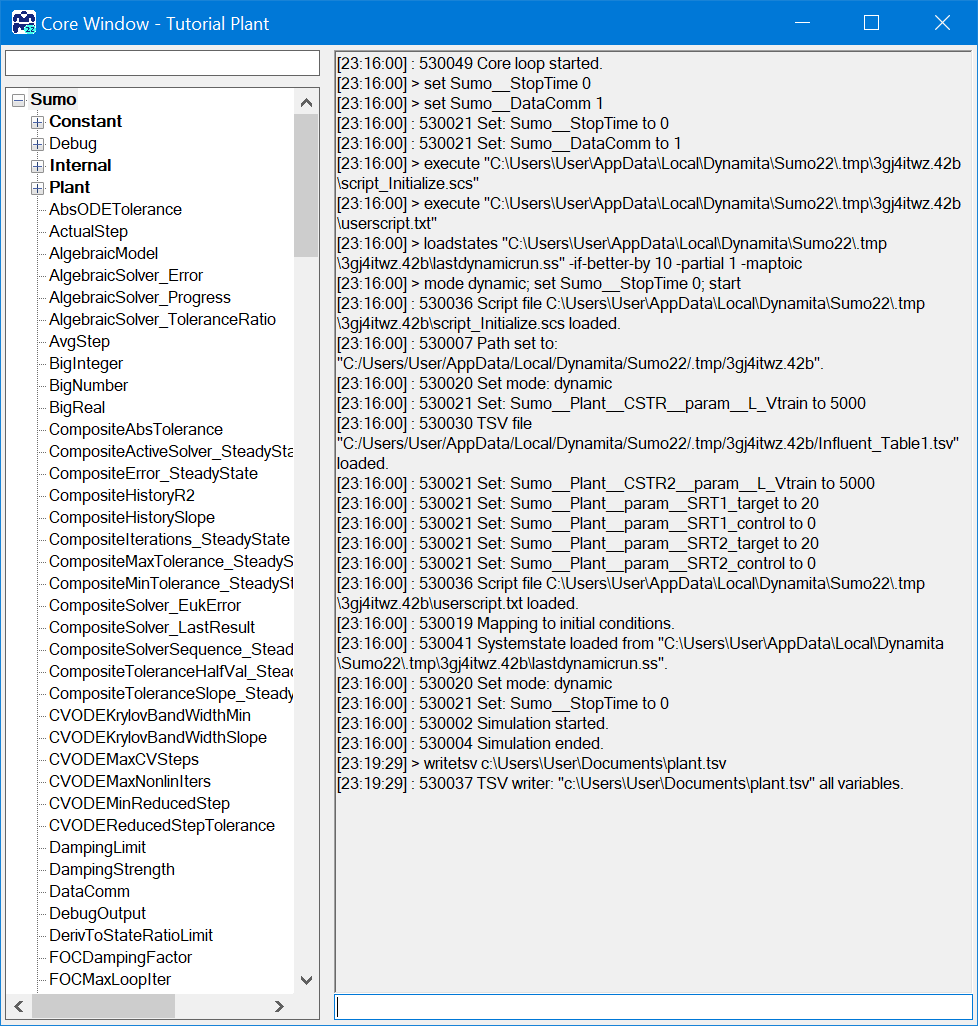
図 ACW-03. 高度な Core window で ‘writetsv’ コマンドを発行する
Enter が押されると、システムはコマンド履歴パネルに ‘530037 TSV writer: “c:\Users\username\Documents\plant.tsv” all Variables’ というメッセージで応答します。次に、SUMO のメインウィンドウから 16 日間のシミュレーションを開始します。シミュレーションが終了すると ‘530004 Simulation ended.’ というメッセージが表示され、続いて ‘savestates’ のメッセージが表示されます。
この時点で、(ファイル名の提案に従った場合)‘Documents’ フォルダにファイルが作成されており、Excel やお気に入りのアプリケーションで開くことができます。このデータファイルはプレーン ASCII ファイルであり、変数がタブを列区切りとして列に並んでいます。このファイル形式は Microsoft Excel で読み取ることができます。
先ほどの例では、例プロジェクト内で見つかったすべての変数をエクスポートしました。しかし、選択したいくつかの変数だけについてそれを行いたい場合もあります。そのような場合には、‘writetsv’ コマンドに 2 つ目のパラメータを指定できます。
この 2 つ目のパラメータは、エクスポートしたい変数シンボルのリストを含むファイルの名前です。このファイルもプレーン ASCII ファイルで、標準的な Windows インストール環境で、たとえば Notepad ソフトウェアを使って簡単に作成できます。
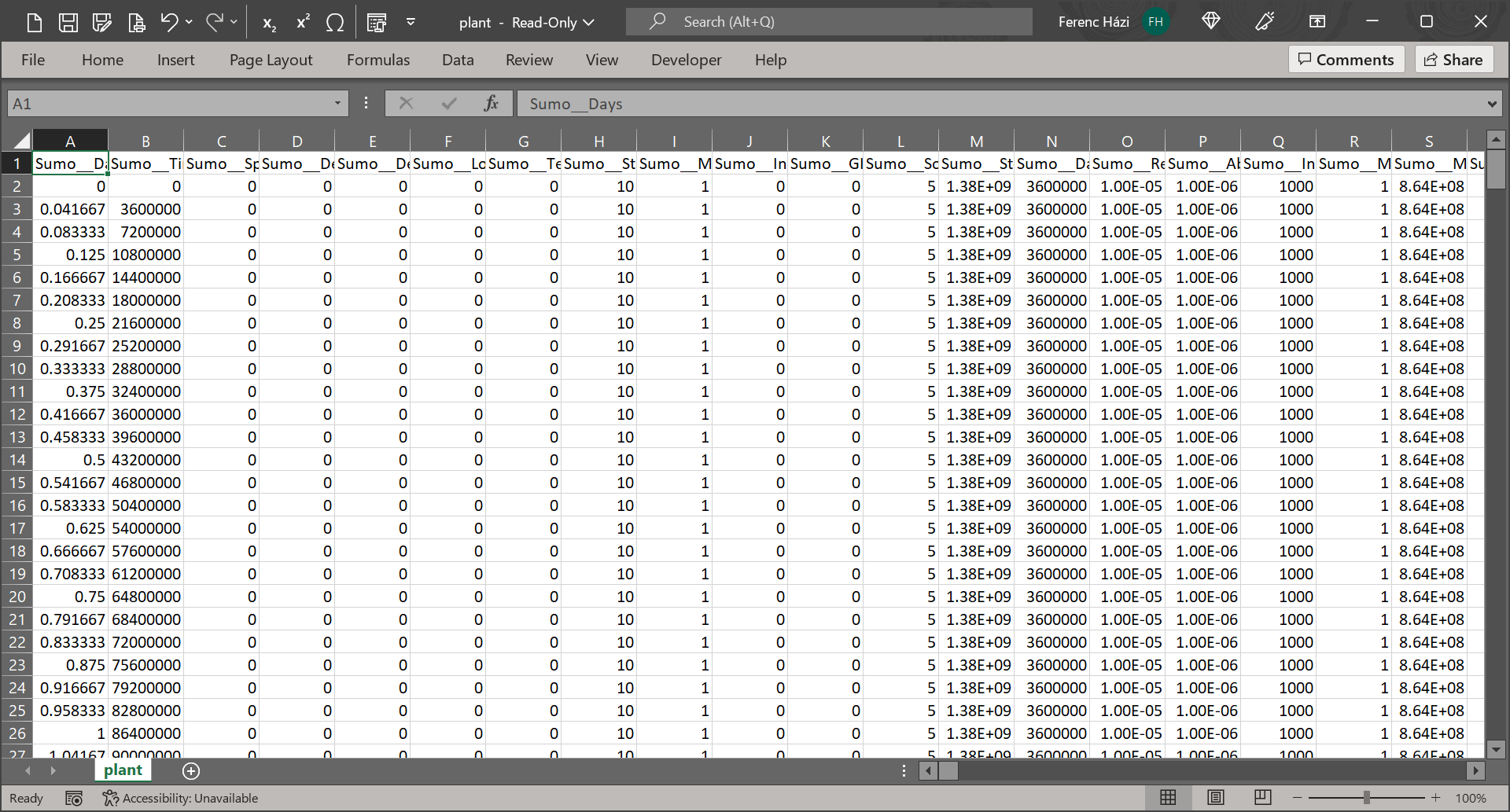
図 ACW-04. Microsoft Excel で開いたエクスポートデータ
この例では、プラントの処理水(流出水)中のアンモニアと硝酸の濃度のみをエクスポートしたいと仮定しましょう。前の段落に従い、変数のリストを含むファイルを作成する必要があります。ファイルを作成するには Notepad を開き、図 ACW-05 のように変数名を入力し(変数のシンボルを決定する方法については Plantwide Excel file(プラント全体の Excel ファイル) の章を参照してください)、‘My Documents’ フォルダにファイルを保存して ‘variables.tsv’ と名付けます。
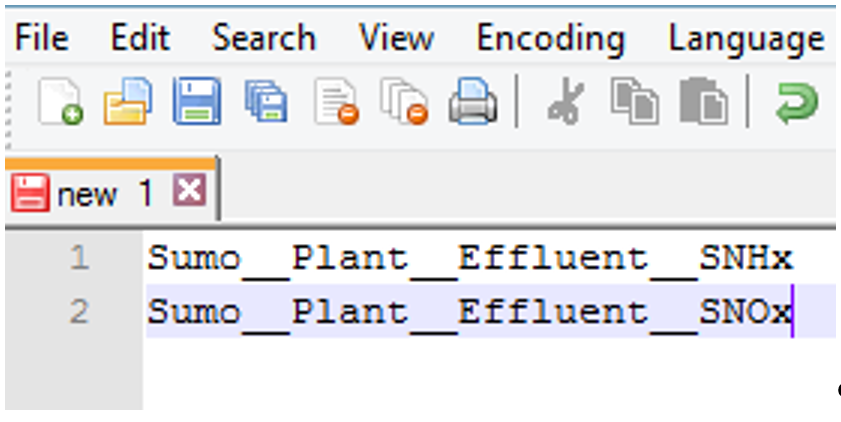
図 ACW-05. エクスポート変数リストの例
これが完了したら、‘writetsv “c:\Users\username\Documents\plant2.tsv” “c:\Users\username\Documents\variables.tsv”’ というコマンドをコマンドラインに入力します。その後、コマンドラインに ‘start’ と入力して Enter を押すことで、シミュレーションを再度実行します。
新しく作成されたデータファイルには、図 ACW-06 が 16 日間のシミュレーションについて示すように、リストで指定した変数のみが含まれています。
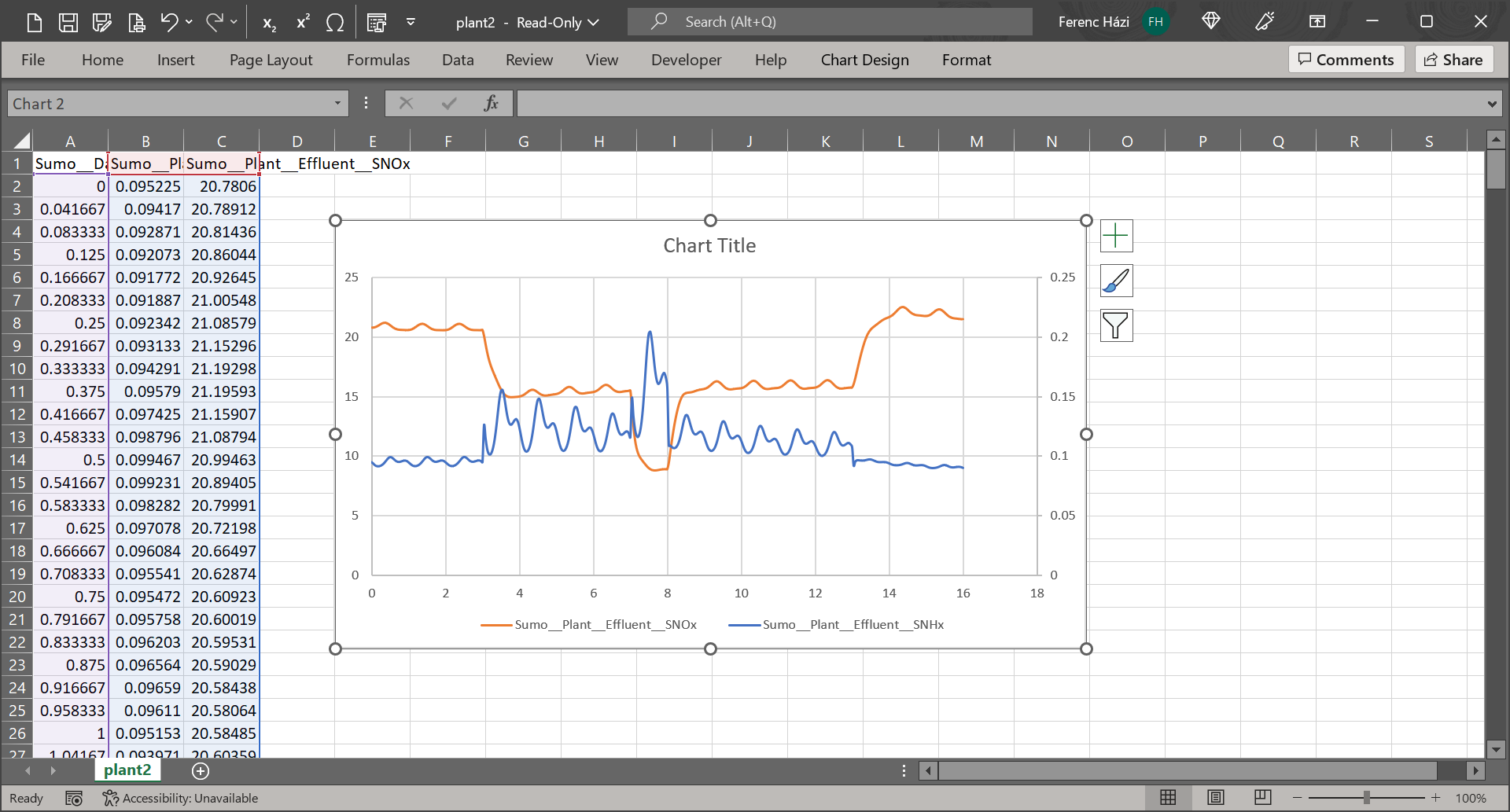
図 ACW-06. エクスポート変数リストを使用して Microsoft Excel で開いたエクスポート変数